- はじめに
- Claude for Word とは何か
- Claude for Word が解決する課題
- 主要機能の全体像
- 機能 1:ドキュメント読解と引用付き QA
- 機能 2:選択テキストの局所編集
- 機能 3:変更履歴モード(Track Changes)
- 機能 4:コメントドリブン編集
- 機能 5:カウンターパーティの赤線サマリー
- 機能 6:テンプレートの自動補完
- 機能 7:意味ベースのナビゲーション
- 機能 8:文書整合性チェックと QA
- Word・Excel・PowerPoint を横断する使い方
- 導入手順
- 利用可能なモデル
- 実務での活用シナリオ
- コンテキスト管理とセッションの挙動
- ベータ版としての制限事項と推奨されない用途
- プロンプトインジェクション攻撃のリスク
- Microsoft Copilot との違いをどう考えるか
- よくある疑問への回答
- 導入時に検討すべき 5 つのポイント
- Claude for Word の位置づけと今後の展望
- まとめ
- 参考リソース
はじめに
契約書のレビューや財務メモの作成、長文ドキュメントの推敲といった作業は、多くのビジネスパーソンにとって避けて通れない業務です。これまでは Word で書いた文章を ChatGPT や Claude にコピーし、返ってきた結果をまた Word に貼り付け直す、という往復作業を何度も繰り返してきた方が多いのではないでしょうか。
この非効率なワークフローに終止符を打つべく、Anthropic が 2026 年 4 月 10 日に正式に公開したのが Claude for Word です。Microsoft Word のサイドバーに Claude が常駐し、文書を開いたまま質問・編集・リライトを指示できる、純粋な Word アドインとして設計されています。
本記事では、公式ドキュメントや最新の情報をもとに、Claude for Word の全機能を網羅的に整理します。対象読者は以下のような方を想定しています。
- 日常的に Word で長文ドキュメントを扱う法務・財務・コンサル領域の実務者
- 社内での AI 導入を検討している情報システム部門や管理職の方
- すでに Claude を業務で活用しており、Office 製品との連携を深めたい方
Claude API を業務で使っている技術者にとっても、社内のナレッジワーカー向けに AI をどう展開するかを考える上で参考になる内容です。
Claude for Word とは何か
一行で説明すると
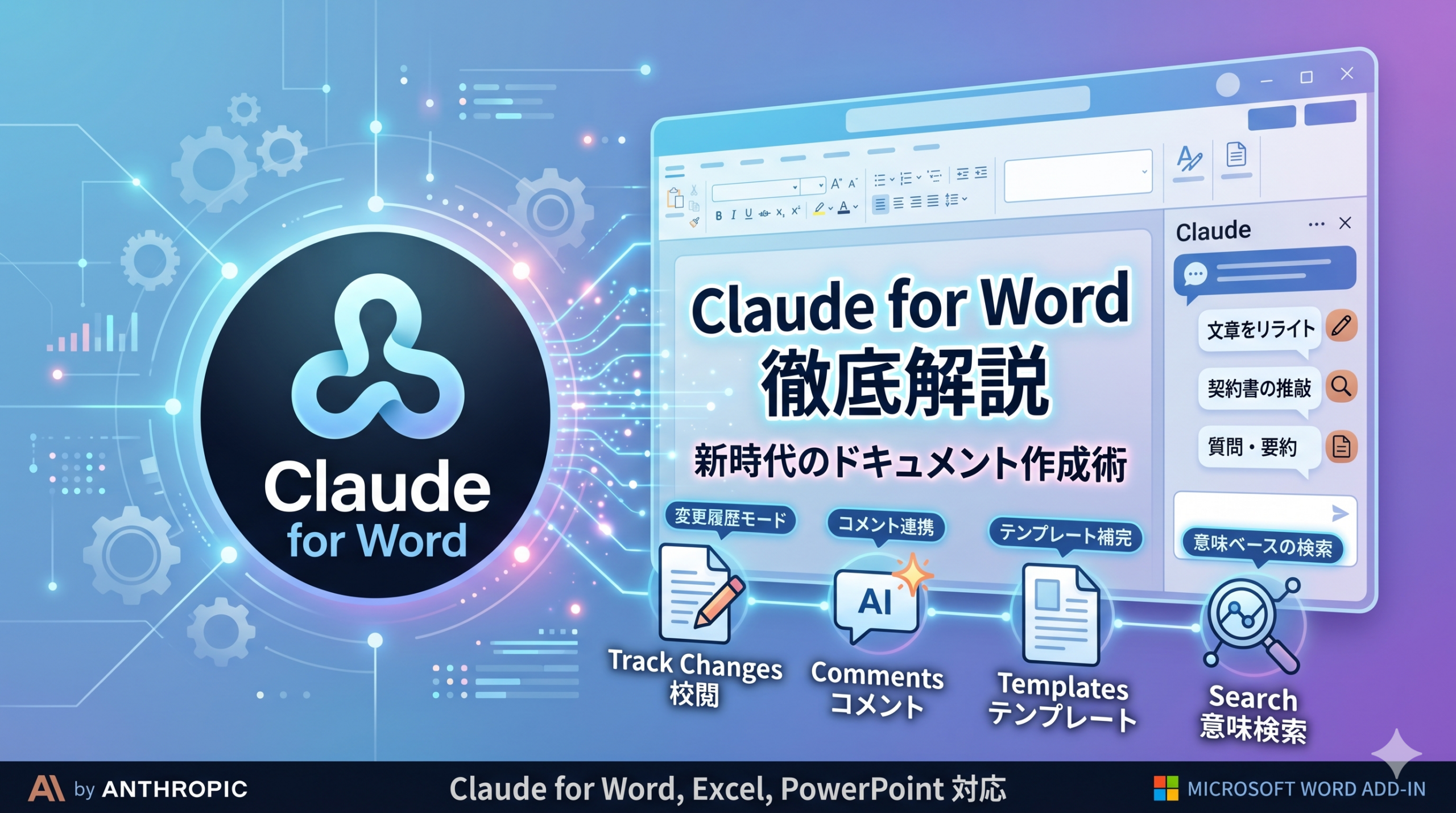
Claude for Word は、Word の中で動く Claude のサイドバーアドインです。Word から離れずに、Claude に質問したり、選択した段落のリライトを依頼したり、文書全体の一貫性チェックを任せたりできます。
ポイントは、単なる「チャット UI を Word の横に置いただけ」のツールではない、という点です。Claude が提案するすべての編集は Word のネイティブな変更履歴(Track Changes)として反映されるため、校閲ペインで一件ずつ承認・却下できます。これは特に法務レビューの現場で馴染みのある操作感であり、人間のレビュアーからの修正提案とまったく同じ扱いで Claude の出力を検証できることを意味します。
提供状況と対応環境
現時点での Claude for Word はパブリックベータとして提供されています。公式サポートページに記載されている対応環境は以下のとおりです。
| 項目 | 内容 |
|---|---|
| 公開日 | 2026 年 4 月 10 日 |
| ステータス | パブリックベータ |
| 対応プラン | Claude Team プラン、Enterprise プラン(一部情報では Pro / Max プランも対応) |
| 対応 OS | Windows(Microsoft 365 Version 2205 / Build 15202.10000 以降)、Mac(Version 16.61 / Build 22040100 以降)、Web 版 Word |
| 非対応 | Word 2016 / 2019 の永続ライセンス版、iPad 版、Android 版、古いビルドの Microsoft 365 |
| 対応ファイル形式 | .docx、.docm(.doc や .rtf は先に .docx へ変換が必要) |
Team プランは 1 シートあたり月額 25 ドルで、Excel・PowerPoint 向けの Claude アドインも同じプランで利用できます。すでに Claude Team や Enterprise を導入している組織であれば、追加料金なしで Claude for Word を使い始められる点が導入ハードルを下げています。
先行リリースされた Excel・PowerPoint 版との関係
Anthropic はこれまで段階的に Microsoft Office 対応を進めてきました。2025 年 10 月に Claude for Excel、2026 年 2 月に Claude for PowerPoint、そして今回の Word 対応で、Office スイートの三大アプリケーションすべてをカバーしたことになります。
重要なのは、これらのアドインが同じ会話スレッド内で情報を共有できるように設計されている点です。たとえば Excel で開いている財務モデルの数値を Word のメモに貼り付けたり、Word の議事録を要約して PowerPoint のスライドに落とし込んだり、といった横断的な作業が単一の指示で完結します。
Claude for Word が解決する課題
Claude for Word の全体像をつかむために、まずは「なぜこのツールが必要なのか」という観点から整理しておきましょう。
従来のワークフローが抱えていた 4 つの摩擦
- コピー&ペーストの往復: Word と AI チャットを行き来するたびに、書式が崩れたり、引用位置がずれたりする
- 書式の破壊: AI の生成結果を貼り付けると、既存の段落スタイル・番号体系・定義語が維持されない
- 監査証跡の不在: どこを AI が書き換えたのか後から追いづらく、レビュアーの信頼を得にくい
- コンテキストの分断: 参考資料(他の Word 文書、Excel の数値、PowerPoint のスライド)を AI に渡す手間が大きい
Claude for Word はこれらの摩擦を、Word のネイティブな仕組み(変更履歴・コメント・段落スタイル)を尊重する設計によって解消しようとしています。
特に法務レビューを意識した設計
Anthropic が公式サイトで最初に挙げているユースケースは「法務契約レビュー」です。世界の法律サービス市場は約 1 兆ドル規模であり、その中で Word は圧倒的な標準ツールとして使われ続けています。変更履歴を使ったレビューワークフローは、法務の実務においてまさに基盤となる操作です。
したがって Claude for Word は、単なる文章生成ツールではなく「Word の校閲ペインに Claude というレビュアーを一人追加する」感覚で使えるよう設計されています。これは Microsoft Copilot との差別化ポイントでもあります。
主要機能の全体像
Claude for Word が提供する機能は、大きく 7 つのカテゴリに分類できます。ここから一つずつ詳しく見ていきましょう。
機能一覧
| 機能 | 概要 | 代表的なユースケース |
|---|---|---|
| ドキュメント読解とQA | 文書の内容に対する質問に、引用リンク付きで回答 | 契約条項の意味確認、仕様書の要約 |
| 選択テキスト編集 | 選択範囲のみを編集し、周囲の書式を維持 | 段落のトーン調整、受動態の解消 |
| 変更履歴モード | すべての編集を Track Changes として記録 | レビューワークフロー、監査対応 |
| コメントドリブン編集 | コメントスレッドを読み、対応する本文を編集 | チームレビューの一括対応 |
| テンプレート補完 | 既存の見出し・段落スタイルに沿って新規セクションを生成 | 投資メモ、提案書の雛形補完 |
| 意味ベースのナビゲーション | キーワード一致ではなくテーマで文書内を検索 | 「解約に関する条項」の網羅的な抽出 |
| 文書整合性チェック | 定義語の不整合、相互参照の破損、番号の飛びを検出 | 長大な契約書・仕様書の品質担保 |
それぞれの機能について、公式が提示するプロンプト例も交えながら解説していきます。
機能 1:ドキュメント読解と引用付き QA
Claude for Word の最も基本的な使い方は、開いている文書について自然言語で質問することです。契約書、論文、社内規定、仕様書など、どんな長文でも対象にできます。
引用リンクでそのまま該当箇所にジャンプ
特筆すべきは、Claude の回答に含まれる引用が Word 文書内のセクションリンクになっている点です。回答に記載された引用をクリックすると、参照元の段落まで Word が自動でジャンプします。これは長大な契約書やマニュアルで該当箇所を探す手間を大幅に減らします。
実践的なプロンプト例
- 「責任上限額はいくらで、相互に適用されるものですか」
- 「この契約における主要な商取引条件をまとめてください」
- 「第 3 章の売上予測を支える前提条件は何ですか」
- 「終了条項はどこに記載されていますか」
ここでのポイントは、曖昧な「この契約の要点を教えて」ではなく、具体的な論点を指定した質問にすることで、Claude が回答の精度と引用の的確さを両立させやすくなることです。
機能 2:選択テキストの局所編集
長文ドキュメントを AI にまるごと書き換えさせると、意図しない箇所まで変更されてしまうリスクがあります。Claude for Word では、選択した範囲だけを編集対象にすることが可能です。
書式を壊さない編集
選択範囲に対して編集を指示すると、Claude は新しいテキストを周囲の段落スタイル、フォント、番号体系に合わせて生成します。たとえば第 2 レベルの箇条書きの中にある項目をリライトした場合、出力されたテキストも同じレベルの箇条書きとして挿入されます。
これは一見地味ですが、実務的には大きな意味があります。法律文書では「1.1.1」「(a)」「(i)」といった多層の番号体系が緻密に設計されており、ここが崩れるだけで文書全体の構造が壊れてしまうからです。
プロンプト例
- 「この段落を簡潔にし、受動態を避けてください」
- 「この条項を書き直して、補償条項を相互適用にしてください」
- 「この節を非技術者向けに平易な表現へ書き換えてください」
機能 3:変更履歴モード(Track Changes)
Claude for Word の設計思想を最もよく表しているのが、この変更履歴モードです。Claude が提案するすべての編集は、Word のネイティブな Track Changes として記録されます。
校閲ペインでの一件ずつの承認・却下
削除されたテキストは取り消し線付きで、追加されたテキストは下線付きで表示され、Word の標準的な校閲ペインから一件ずつ承認または却下できます。これは、人間のレビュアーによる修正提案とまったく同じ UI です。
この仕組みがもたらす価値は以下のとおりです。
- 完全な監査証跡: どこを Claude が書き換えたのかが文書上に明示的に残る
- 段階的な適用: 全部を鵜呑みにせず、妥当な変更だけを受け入れられる
- 既存のレビュープロセスとの親和性: 法務や経営企画の既存ワークフローに違和感なく組み込める
契約レビューでの典型例
- 「第 4.2 条を書き直して、損害賠償を報酬の 12 ヶ月分に上限設定し、相互適用にしてください」
- 「第 8 条の後に、相互の補償条項を草稿としてください」
- 「相手方から返ってきた赤線のうち、譲れないポイントを教えてください」
こうした指示を出すと、Claude は本文を該当箇所の挿入・修正として反映しつつ、サイドバー側には「何を、なぜ、どう変えたか」の説明を表示します。
機能 4:コメントドリブン編集
Word ユーザーであれば、誰しもコメント機能を使ったレビュー経験があるでしょう。Claude for Word は、文書内のコメントスレッドを読み取り、そこに記載された指示を実行できます。
動作イメージ
- レビュアーが本文の該当箇所にコメントで「もっと強い語調にしてほしい」「数字の根拠を明示してほしい」などの指示を残す
- サイドバーから Claude に「Work through my open comments(開いているコメントを全部対応してください)」と依頼する
- Claude は各コメントが紐づいている本文箇所を編集し、変更履歴として反映する
- さらに、コメントスレッドに「どう変更したか」を返信として書き込む
これにより、複数のレビュアーからの指摘をまとめて一括処理できます。弁護士が 5 つのコメントを入れた契約書を、Claude に一括で対応させて初稿を作り直す、といった運用が可能です。
応用プロンプト
- 「すべての未対応コメントを順に処理してください」
- 「責任条項に付いているコメントだけ対応してください」
- 「レビュアーのコメントに対して、変更ではなく反論の返信を下書きしてください」
機能 5:カウンターパーティの赤線サマリー
契約交渉では、相手方が返してきた赤線だらけの文書をレビューする局面が頻繁にあります。これは実務上、極めて時間のかかる作業です。
Claude for Word は、相手方による変更履歴を読み取り、その意図と影響を要約できます。
プロンプト例
- 「相手方が変更した箇所をまとめて、議論すべき点をハイライトしてください」
- 「この赤線のうち、受け入れ不可のものはどれですか」
- 「変更を重要度別に分類し、それぞれの交渉戦略を提案してください」
修正点を単に列挙するのではなく、**「なぜその修正が入ったと考えられるか」「受け入れた場合のリスクは何か」**まで踏み込んで分析できるのが強みです。
機能 6:テンプレートの自動補完
投資メモ、契約書、提案書など、組織には定型フォーマットのドキュメントが多数あります。Claude for Word は、空のテンプレートや骨子だけの文書に対して、既存の書式を踏襲した形で中身を生成できます。
書式の継承
Claude はテンプレートの既存要素を解析し、生成するコンテンツの見出しレベル、箇条書きスタイル、表のレイアウトを合わせます。特に表の場合、列幅やセル結合などのレイアウトを変更せず、セル内に情報を流し込む形で埋めていきます。
代表的なプロンプト
- 「Key Risks セクションを、テンプレートのスタイルで 4 つのリスク項目として草稿してください」
- 「要約テーブルに、過去 3 年間の売上・粗利率・純維持率のデータを入れてください」
- 「投資テーゼのセクションを 3 つの論点で起草し、添付した 10-K の数字を引用してください」
この機能は、特に投資銀行や PE ファンドの投資メモ、コンサルティングファームの提案書のような構造化された文書の初稿作成で効果を発揮します。
機能 7:意味ベースのナビゲーション
Word の標準検索は、基本的にキーワードの文字列一致です。しかし、長大なドキュメントの中で「データ保持に関する条項」を探すとき、「data retention」という単語が入っていない条項も該当することがあります。
Claude for Word は、テーマや概念レベルで文書内を横断検索できます。
プロンプト例
- 「データ保持に関する条項をすべて挙げてください」
- 「解約に関する記述がある箇所を教えてください」
- 「個人情報の第三者提供に関わる可能性がある箇所を指摘してください」
検索結果はクリック可能なリンクとして返され、該当箇所へ直接ジャンプできます。キーワード検索では見落としていた箇所を発見できるため、契約書のリスクレビューや規程の整合性チェックに有効です。
機能 8:文書整合性チェックと QA
最後に、長大な文書で頻発する「細かいけれど重要な問題」を検出する機能群です。
Claude for Word は以下のようなチェックを自動で実行できます。
- 定義語の不整合: 同じ概念が異なる用語で呼ばれている箇所
- 相互参照の破損: 「第 3.2 条で定義される○○」と書かれているが、実際には第 3.2 条にその定義がない
- 番号の飛び: 1.1、1.2 の次に 1.4 が来ているなどの体系崩れ
- 定義語の未使用: 定義したのに本文で一度も使われていない用語
- 文法・スペリングの誤り: 通常の校正もカバー
これらはすべて変更履歴として反映できるため、レビューして必要な修正だけを採用できます。人間のリーガルアシスタントが何時間もかけて行うような整合性チェックが、数分で完了します。
Word・Excel・PowerPoint を横断する使い方
Claude for Word の独立した機能に加え、すでに述べたとおり Excel・PowerPoint 版の Claude とコンテキストを共有できる点が大きな強みです。
横断利用のシナリオ
| シナリオ | 操作の例 |
|---|---|
| 財務モデルをレポートに転記 | Excel の四半期売上を Word の経営会議メモに自動反映 |
| 議事録をスライドに変換 | Word の長大な議事録を要約し、PowerPoint のスライドに起こす |
| スライドの内容を契約書に反映 | 提案書の条件を元に、Word 契約書の該当条項を書き換え |
| 複数資料の整合性チェック | Excel の数字と Word 本文の記載に矛盾がないかを確認 |
これらは単一の会話セッションで完結し、アプリ間のコピー&ペースト作業が不要になります。
設定方法の概要
横断利用を有効にするには、対象の 3 つのアドインをすべてインストールし、同じ Claude アカウントでサインインする必要があります。詳細な手順は公式サポートページの「Work across Excel, PowerPoint, and Word」に記載されています。
導入手順
ここからは実際に Claude for Word を導入する手順を、個人向けと管理者向けに分けて解説します。
個人ユーザー向けの導入手順
個人で Claude Pro / Max / Team プランに加入している場合は、以下の 3 ステップで利用を開始できます。
- Microsoft AppSource で「Claude by Anthropic for Word」を検索する
- 「Get it now(今すぐ入手)」をクリックしてアドインをインストールする
- Word を起動し、ホームリボンから Claude アドインを有効化、Claude アカウントでサインインする
初回起動時にサインインが求められますが、一度ログインすれば以降は自動で認証されます。
組織管理者向けの展開手順
組織全体に Claude for Word を展開する場合は、Microsoft 365 管理センターから配布するのが基本です。
- Microsoft 365 管理センター(
https://admin.microsoft.com)にサインインする - 「設定 > 組織設定 > ユーザー所有のアプリとサービス」で「ユーザーに Office ストアへのアクセスを許可する」を有効にする
- 「設定 > 統合アプリ > アドイン」で「Claude by Anthropic for Word」を検索する
- 配布範囲(組織全体 / 特定ユーザー / 特定グループ)を選択してデプロイする
- 数分から最大 24 時間で反映される
Office ストアへのアクセスを無効化している場合
セキュリティポリシー上、Office ストアへのアクセスを遮断している組織では、通常の配布方法ではアドインが表示されません。その場合は、Anthropic が提供するマニフェスト XML ファイルをアップロードする方式で配布します。
https://pivot.claude.ai/manifest-word.xmlからマニフェストファイルをダウンロードする- Microsoft 365 管理センターの「設定 > 統合アプリ」で「カスタムアプリのアップロード」を選択する
- 「Office アドイン」を選び、「マニフェストファイルをこのデバイスに持っています」を選択する
- ダウンロードしたマニフェスト XML をアップロードする
- 配布対象を指定してデプロイする
この方式であれば、Office ストアを閉じた環境でも Claude for Word を組織展開できます。
LLM ゲートウェイ経由での接続
大手企業では、社内 LLM ゲートウェイ(Amazon Bedrock、Google Cloud Vertex AI、Microsoft Azure のいずれかに接続)を通じて API トラフィックを集約している場合があります。Claude for Word はこのゲートウェイパターンにも対応しており、Claude アカウントを個別に配布しなくても利用可能です。
これは Claude Code と同じ仕組みで、エンタープライズ環境でのガバナンスと利便性を両立させるための重要な選択肢です。詳細設定については、公式の「Use Claude for Excel, PowerPoint, and Word with third-party platforms」という記事を参照してください。
利用可能なモデル
Claude for Word のサイドバー上部にはモデル選択メニューがあり、公式によれば以下のモデルを切り替えられます。
- Claude Sonnet 4.6: バランス型。通常のドキュメント編集や QA で十分な精度を発揮する
- Claude Opus 4.6: 高性能型。長大な契約書の精緻なレビューや、複雑な論理構造の分析に適する
用途に応じて、軽い質問には Sonnet、重要度の高い契約レビューには Opus、というように使い分けることで、コストと精度のバランスが取れます。
実務での活用シナリオ
公式ドキュメントに挙げられているユースケースに加えて、想定される実践的な活用例をいくつか紹介します。
法務契約レビュー
契約書レビューは Claude for Word の最も得意な領域です。以下のような一連の作業を、変更履歴と引用を活用しながら実行できます。
- 契約の主要条件(当事者、期間、準拠法、特殊事項)をサマリーする
- 自社プレイブックから逸脱する条項を検出し、重要度順にランク付けする
- 補償条項を相互適用に書き換え、標準フォールバック文言を挿入する
- 5 件のレビュアーコメントを変更履歴としてすべて処理する
- 相手方の赤線のうち、譲れない変更点を特定する
これらを 1 つの会話内で順次指示していけば、従来数時間かかっていたレビューが大幅に短縮されます。
財務メモ・投資ドキュメントの起草
プライベートエクイティや投資銀行で作成される投資メモも、Claude for Word が得意とするドキュメントです。
- 投資テーゼのセクションを 3 つのポイントで起草する(添付した 10-K の数字を引用)
- サマリーテーブルに、過去 3 年間の売上・粗利率・フリーキャッシュフローを埋める
- 「ポイント 2 は一般論すぎるので、提案書の顧客数の数字を使って具体化してください」
- パートナーがリスクセクションに残したコメントに対応する
Excel との連携を活用すれば、数値の手入力に伴うミスも減らせます。
文書品質保証・一貫性チェック
長大な技術仕様書や規程類の整合性確認は、人間にとっては地獄のような作業ですが、Claude にとっては得意分野です。
- 定義語の不整合や相互参照の破損を検出する
- 番号体系の飛びを洗い出す
- スペリング・文法・句読点の校正を行う
- 同一主体が文中で異なる名称で呼ばれていないかチェックする
一般的な編集作業
特定の業界に限らない、日常的な編集ニーズにも対応します。
- 「第 4 章を簡潔にし、受動態を排してください」
- 「この文を非技術者向けに書き直してください」
- 「顧客集中リスクについての 4 番目のリスク項目を追加してください」
- 「この用語を定義し、文書全体で一貫して使用してください」
コンテキスト管理とセッションの挙動
Claude for Word には、長い会話を扱うためのいくつかの仕組みが用意されています。
自動コンパクション
会話が長くなるとコンテキストウィンドウを使い切ってしまう問題が発生しがちですが、Claude for Word は長くなった会話を自動的に要約して新しい会話に圧縮します。これにより、長時間の編集セッションでも文脈を失わずに作業を続けられます。
上書き保護
重要なコンテンツを誤って消してしまうリスクを避けるため、Claude は既存の内容を上書きする前にユーザーに警告を出します。うっかり全削除、といった事故を防ぐ設計です。
チャット履歴の扱い
現時点では、チャット履歴はセッション間で保存されません。Word を閉じて再度開くと、新しい会話として開始されます。これは Team / Enterprise プランの通常の Claude チャットとは異なる挙動で、ベータ段階の制約と考えられます。
データ保持ポリシー
Claude for Word における入出力データは、受信または生成から 30 日以内にバックエンドで自動削除されます。ただし、最近閉じた文書へのコンテキストアクセスを維持するため、数時間程度はキャッシュされます。
ひとつ注意点として、現時点では Claude for Word は組織が設定したカスタムデータ保持設定を継承せず、エンタープライズの監査ログや Compliance API にも含まれません。このあたりはベータ版の制限として明示されています。
ベータ版としての制限事項と推奨されない用途
Claude for Word はあくまでベータ版です。公式ドキュメントでは、以下の用途での使用は推奨されないと明記されています。
- 人間のレビューを経ない、顧客や相手方への最終成果物の送付
- 訴訟資料や監査クリティカルな文書の、検証なしでの作成
- 法律や財務の専門的な判断の代替
- 適切な管理下にない、極めてセンシティブあるいは特権的なデータを含む文書の処理
Anthropic 自身が、「Claude はミスをする可能性があるため、特にクライアント向けの文書では変更履歴を承認する前に必ずレビューしてください」と強調しています。
ベストプラクティス
安全かつ効果的に Claude for Word を使うために、次のようなベストプラクティスが提示されています。
- 変更履歴は必ずレビューしてから承認する
- 出力が自社のプレイブックや標準ポジションと一致しているかを検証する
- 適切な権限設定とアクセス制御を使用する
- クライアントワークでは人間による監督を維持する
プロンプトインジェクション攻撃のリスク
Claude for Word のような文書を読み書きできる AI ツールには、プロンプトインジェクション攻撃という固有のセキュリティリスクがあります。
攻撃の仕組み
悪意ある文書には、本文・コメント・変更履歴・ヘッダー・フッターなどに人間には目立たない形で埋め込まれた命令が仕込まれる可能性があります。Claude がそれを「ユーザーからの正当な指示」と誤認すると、次のような問題が発生しえます。
- Web 検索の形でセンシティブ情報を外部に流出させる
- 契約条件や財務数値を攻撃者に有利な形へ改変する
- 適切な確認なしに文書の重要部分を削除・改変する
推奨される対策
Anthropic は以下を強く推奨しています。
- 信頼できない外部文書には使わない: ダウンロードしたテンプレート、相手方から受領したファイル、外部からメールで届いた共同編集文書などは、原則として Claude for Word の対象にしない
- 信頼できる社内文書に限定する: 自社で作成した草稿や、信頼関係のある当事者とやり取りしている文書に限定する
- 重要な処理の前に変更内容を確認する: 自動的な削除や改変が行われていないか、必ず変更履歴で確認する
セキュリティ意識の高い組織ほど、この点は運用ガイドラインに明記しておく必要があります。
Microsoft Copilot との違いをどう考えるか
Word には Microsoft 自身が提供する Copilot があります。Claude for Word を検討する際に自然に浮かぶ疑問が、「Copilot との違いは何か」でしょう。公式情報から読み取れる差別化ポイントを整理します。
| 観点 | Claude for Word | Microsoft Copilot |
|---|---|---|
| 提供元 | Anthropic | Microsoft |
| 統合 | アドインとして後付け | Microsoft 365 にネイティブ統合 |
| 法務向け特化 | 法務レビューが最初のユースケース | 汎用的な生産性向上 |
| 変更履歴との親和性 | すべての編集を Track Changes として反映 | 提案は出せるが、ワークフロー設計は汎用的 |
| モデル | Claude Sonnet 4.6 / Opus 4.6 | GPT 系 |
| 横断連携 | Excel・PowerPoint の Claude と会話共有 | Microsoft 365 全体と深く統合 |
どちらが優れているというよりも、文書作業の性格によって使い分けるのが現実的です。法務レビューや財務メモのように「編集の追跡可能性と条項レベルの精度」が重要な業務には Claude for Word が、メール作成や会議要約など Microsoft 365 全体を横断する業務には Copilot が向くという構図になるでしょう。
よくある疑問への回答
ここからは、導入検討時によく挙がる質問に答えていきます。
どのプランで使えますか
Claude Team プランと Enterprise プランが中心で、公式ページの一部情報では Pro および Max プランでも利用可能とされています。プラン改定が入る可能性もあるため、最新の条件は公式サポートページを確認してください。
対応していないファイル形式はありますか
.docx と .docm に対応しています。レガシーな .doc 形式や .rtf はそのままでは使えないため、「ファイル > 名前を付けて保存 > Word 文書」で .docx に変換してから使ってください。
どのような文書コンテンツを読み取れますか
本文だけでなく、コメント、変更履歴、脚注、表、ブックマークといった構造要素まで読み取れます。アクセスできるのは現在 Word で開いている文書に限定され、他のファイルには勝手にアクセスしません。
Claude が間違えたらどうなりますか
変更履歴モードを使っていれば、すべての変更を受け入れる前にレビューできます。また、Word 標準の元に戻す機能(Ctrl+Z / Cmd+Z)も通常どおり使えるため、誤った変更を戻すのは容易です。
チャット履歴は保存されますか
現時点では、セッション間でチャット履歴は保存されません。アドインを開くたびに新しい会話が開始されます。
センシティブなデータに使えますか
Claude for Word は既存のセキュリティフレームワークの中で動作しますが、高度にセンシティブなデータや規制対象データを扱う場合は、自社のデータ取り扱いポリシーに必ず従ってください。極めてセンシティブなデータを扱う業務では、ベータ版での利用自体を慎重に検討すべきです。
法務・財務文書の慣習は理解できますか
多段階の法的番号体系、定義語、相互参照、標準的な契約構造など、一般的な文書パターンは認識します。ただし、自社固有の標準ポジションやプレイブックとの整合性は必ず人間が検証してください。
導入時に検討すべき 5 つのポイント
組織として Claude for Word の導入を検討するとき、以下の 5 点を事前に整理しておくと導入判断がスムーズになります。
- 対象ユーザーの範囲: 法務・財務・コンサル領域のユーザーに絞るのか、ナレッジワーカー全体に展開するのか
- セキュリティレビュー: プロンプトインジェクションリスクや、データ保持ポリシーが自社のコンプライアンス要件に合致するか
- ワークフローへの組み込み: 既存のレビュー・承認プロセスに、Claude の出力をどう位置づけるか
- 教育とガバナンス: 利用ガイドラインを整備し、「やっていいこと・やってはいけないこと」を明文化する
- 効果測定の指標: 何をもって導入効果を測るか(レビュー時間の短縮、文書品質の向上、従業員満足度など)
特に 4 番目のガバナンス整備は、AI ツールの全社導入で成否を分ける要素です。Claude for Word の出力は常に人間のレビューを必要とする、という原則を運用ルールに組み込むことが重要になります。
Claude for Word の位置づけと今後の展望
Claude for Word のリリースは、Anthropic による Office 統合戦略の完成を意味します。Excel、PowerPoint、Word の三大アプリケーションすべてに Claude が組み込まれたことで、ナレッジワーカーが日常的に触れる文書ツール全体で Claude が機能するようになりました。
単なるアドインではなく「プラットフォーム戦略」の一部
Anthropic は 2026 年 2 月に Claude Cowork 向けの法務プラグインをリリースし、Claude Marketplace やパートナーネットワークといったエコシステム構築も進めています。Claude for Word は、こうした戦略の中で「既存のビジネスアプリケーションに深く潜り込む」という方向性を象徴する製品です。
スキル機能による拡張性
公式情報によれば、Claude for Word ではチーム内で特定のワークフローを「スキル」として保存・共有することも計画されています。契約レビューのための一連の手順や、投資メモ作成のチェックリストなどを再利用可能な形で定義できれば、組織全体の生産性向上につながります。
ベータ版の今後に期待される改善
現時点での制限事項として明示されている以下の点は、今後のアップデートで改善される可能性が高いと考えられます。
- チャット履歴のセッション間保存
- エンタープライズの監査ログや Compliance API への統合
- カスタムデータ保持設定の継承
- iPad や Android 版 Word への対応
まとめ
本記事では、Claude for Word の機能と導入方法を網羅的に見てきました。重要なポイントを改めて整理します。
- Claude for Word は、Anthropic が 2026 年 4 月に公開した Word 向けネイティブアドインで、Team / Enterprise プラン(および一部情報では Pro / Max プラン)で利用できる
- すべての編集は Word の標準的な変更履歴として反映され、レビューワークフローに自然に組み込める
- 選択テキストの局所編集、コメントドリブン編集、テンプレート補完、意味ベースのナビゲーションなど、実務で重宝する機能が揃っている
- Excel や PowerPoint 向けの Claude とコンテキストを共有でき、Office スイート全体を横断した作業が可能
- 法務契約レビューが最初のユースケースとして明示的に挙げられており、法務・財務領域への訴求が強い
- ベータ版の制約(履歴の保持、監査ログ連携、プロンプトインジェクションリスク)は存在するため、運用ガイドラインの整備が必要
Claude を日常的な Word ワークフローに組み込むことで、これまで時間を奪われていた契約レビューや文書整合性チェック、テンプレート補完といった作業を大幅に効率化できます。一方で、AI が介在する以上、最終的な判断は常に人間が担うという原則は変わりません。「Claude に任せられる部分」と「人間が最後に押さえる部分」を明確に切り分けた運用設計こそが、導入効果を最大化する鍵になります。
現時点でベータ版であることを踏まえ、まずは影響範囲の小さい業務から試験的に導入し、組織としての使い勝手とガバナンス体制を整えていくことをおすすめします。
参考リソース
- Claude for Word 公式サポートページ(英語): https://support.claude.com/en/articles/14465370-use-claude-for-word
- Claude for Word 製品ページ: https://claude.com/claude-for-word
- Microsoft AppSource の Claude for Word 配布ページ: https://marketplace.microsoft.com/en-us/product/office/wa200010453
- Claude for Excel サポートページ: https://support.claude.com/en/articles/12650343-use-claude-for-excel
- Claude for PowerPoint サポートページ: https://support.claude.com/en/articles/13521390-use-claude-for-powerpoint
- Excel・PowerPoint・Word の横断利用に関するドキュメント: https://support.claude.com/en/articles/13892150-work-across-excel-and-powerpoint