はじめに
2026年4月17日、AnthropicがAnthropic Labsの新プロダクトとして「Claude Design」を発表しました。前日の4月16日にはベースとなるClaude Opus 4.7もリリースされており、2日連続で大きなアップデートが出たかたちです。発表直後からXのタイムラインはこの話題で盛り上がり、Figmaの株価が約7%下落するなど、資本市場も即座に反応しました。筆者も発表当日に触ってみたのですが、率直に言ってかなり完成度が高く、特にClaude Codeユーザーにとっては「ついに来たか」という印象です。
この記事では、Claude Designを実際に使ってみた体験と、公式ドキュメント・各種レビュー記事で確認できた情報をベースに、以下の内容をまとめます。
- Claude Designとは何か、どういう課題を解決するのか
- 実際の操作画面とワークフロー(プロトタイプ・スライド作成の手順)
- デザインシステム機能の使いどころ
- Claude Codeへの引き渡しによる実装までの流れ
- 既存ツール(Canva、Figma、v0など)との比較と使い分け
想定読者は、Claude ProまたはMax以上のサブスクライバーで、Claude Codeを日常的に使っていて、フロントエンドのモックアップやピッチデッキ作成に悩んだことがあるエンジニア・PdM・創業者です。CSSやReactの基礎的な知識があると読みやすいですが、コードを書かない方にも理解できるよう配慮しています。
なぜ今「Claude Design」なのか
Claude Codeの長年の弱点
Claude Codeを使っている方なら一度は感じたことがあると思うのですが、フロントエンドのビジュアル設計はずっと苦手分野でした。もちろんコードは書けます。React + Tailwindで見栄えのするコンポーネントを生成することもできます。しかし、「いい感じに」という曖昧な指示から、デザインの方向性を複数パターン比較しながら詰めていく、という作業には向いていませんでした。
これは技術的な問題というより、インターフェースの問題です。視覚的な成果物を自然言語だけでやり取りするのには、根本的に無理があります。
- 「もう少し余白を広げて」→ 具体的に何px?
- 「アクセントカラーを強めに」→ どのトーン?彩度は?
- 「もっとモダンな感じに」→ ミニマル?ブルータル?ニューモーフィズム?
こうした曖昧さを埋めるために、デザイナーはFigmaで複数案を並べ、スライダーで値を動かし、色をピッカーで選びます。視覚的な選択肢を並べて比較するのが本質なのに、チャットUIだけではどうしても往復回数が増えてしまいます。
ビジュアル編集UIの流れ
ここ1〜2年、この課題に応えるツールが次々に登場してきました。Canva AI、Vercelのv0、Lovable、Figma AIなどです。コードファーストではなくビジュアルファーストで設計できるツールが求められていたわけです。
Anthropicもこの流れを無視できなかったのでしょう。Claude Designは、Claude Codeが苦手としてきたビジュアル設計領域を本気で取りに来た製品と言えます。象徴的なのは、発表の3日前にAnthropicのチーフプロダクトオフィサー(元Instagram共同創業者)のMike Kriegerが、Figmaの取締役会を辞任していたことです。
Claude Designの概要
公式ドキュメントとAnthropicの発表によると、Claude DesignはClaude Opus 4.7をベースにしたビジュアル制作特化のプロダクトです。Claude Pro、Max、Team、Enterpriseのサブスクライバー向けに研究プレビューとして提供されます。
作成できる成果物の例は次のとおりです。
- インタラクティブなプロトタイプ(Webアプリ・モバイルアプリ)
- ワイヤーフレーム・モックアップ
- ピッチデッキ・スライド資料
- マーケティング用ランディングページ
- ワンページャー(製品ブリーフ、要約資料)
- コード駆動型のビジュアルアセット
特筆すべきは、単なるUIモックアップ生成器ではないという点です。出力は静的な画像ではなく、実際に動くHTMLドキュメント(スライドの場合は1920×1080のスライドが連結された自己完結型のファイル)として生成されます。ブラウザ上でそのままプレビューでき、クリック・編集・プレゼン・共有まで完結します。
料金と利用枠
| プラン | Claude Design利用可否 | 備考 |
|---|---|---|
| Free | 不可 | 研究プレビュー中は対象外 |
| Pro | 可 | 週次の利用枠あり |
| Max | 可 | Proより高い週次枠 |
| Team | 可 | 管理者側で制御可能 |
| Enterprise | 可(要設定) | デフォルトオフ、管理者が有効化 |
注意点として、Claude Designの利用は通常のチャットやClaude Codeの枠とは独立した週次枠で計測されます。Anthropicの公式説明によると、Claude Designの使用量は既存の枠内ではなく並列で追跡されるとのことです。API経由ではアクセスできず、claude.aiの有料サブスクリプションが必要な点も要注意です。Enterpriseではデフォルトで無効になっているため、管理者が組織設定で有効化する作業が必要です。ここは企業導入時の見落としポイントなので注意してください。
最初の画面 – Claude Designへのアクセス
さっそく使ってみます。アクセス方法は次の2通りです。
- claude.aiにログインし、左サイドバーの「Design」をクリックする
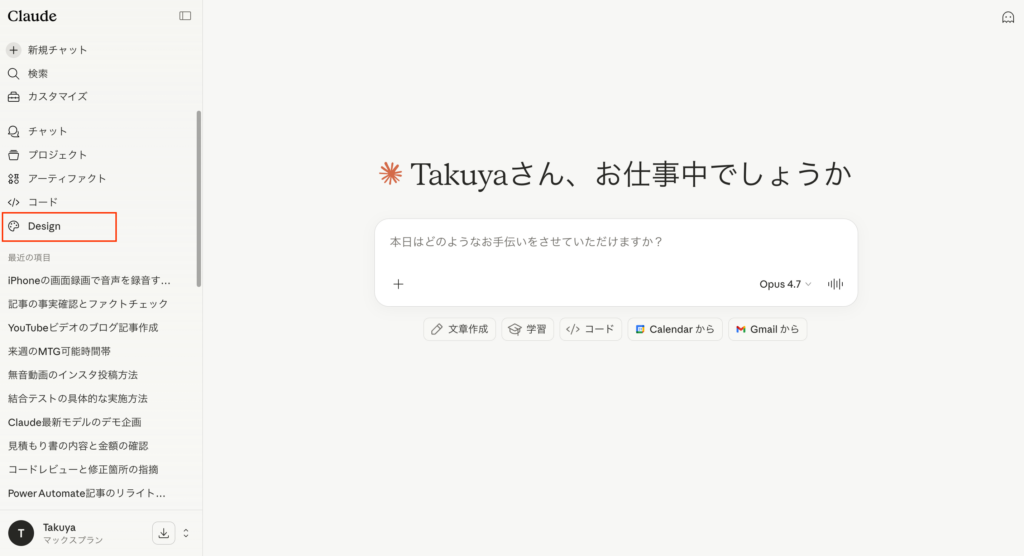
- 直接
claude.ai/designにアクセスする
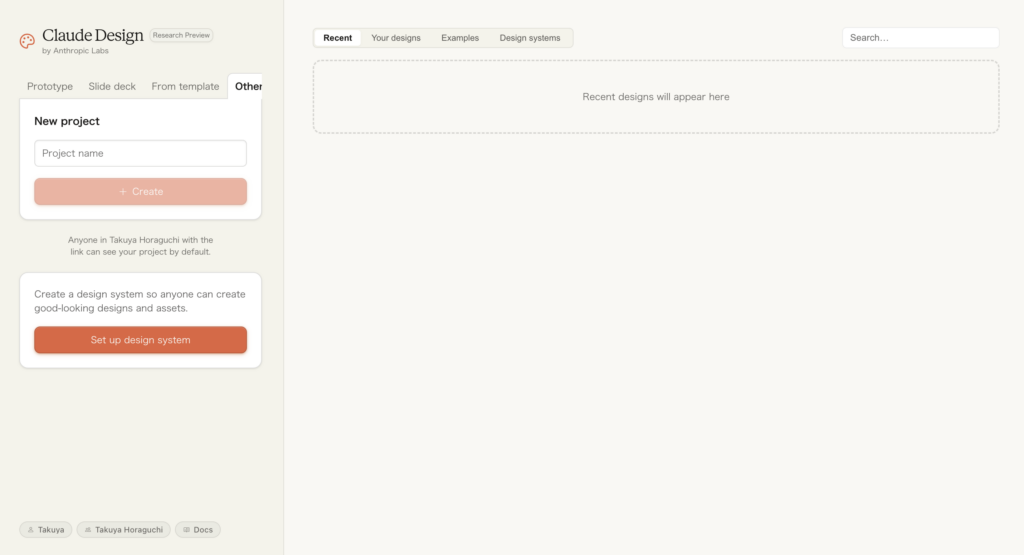
筆者が試した時点では、サイドバーに「Design」タブが追加されており、そこから遷移できました。ただし研究プレビュー中のため、段階的にロールアウトされています。サイドインからアクセスできない場合は、一度サインアウト・サインインし直すか、数時間〜数日待てば展開されてくるはずです。
画面レイアウトは、プロジェクト作成パネルが左側、これまでのデザインアーカイブと検索が右側に配置されています。パネル上部のタブで、作りたいものの種類を選びます。
- Prototype: Webアプリやサイトのプロトタイプ作成(WireframeかHigh fidelityを選択)
- Slide deck: プレゼン資料(スピーカーノートを使うかのトグルあり)
- From template: テンプレートから開始
- Other: ランディングページ、ワンページャー、インフォグラフィックなど
画面の設定にはデザインシステムのアップロード場所もあり、ここで自分のブランドやプロダクトのデザインシステムを事前に登録できます。この機能が、後述するようにClaude Designの差別化要素の1つです。
ハンズオン1: スライドデッキを作ってみる
まずは比較的軽量なスライドデッキ作成から試します。例として、架空のランドスケープサービスの営業資料を作るシナリオを想定します。
プロジェクト作成
「Slide deck」を選択すると、プロジェクト名を入力する画面になります。わかりやすく landscaping-pitch-deck といった名前にしておきます。スライドデッキではオプションとして「Use speaker notes」というトグルがあり、スライド上のテキストを少なくしてスピーカーノート側に説明を寄せるスタイルにできます。Create ボタンはプロジェクト名が入力されるまで無効化されたままなので、名前を入れてから押します。
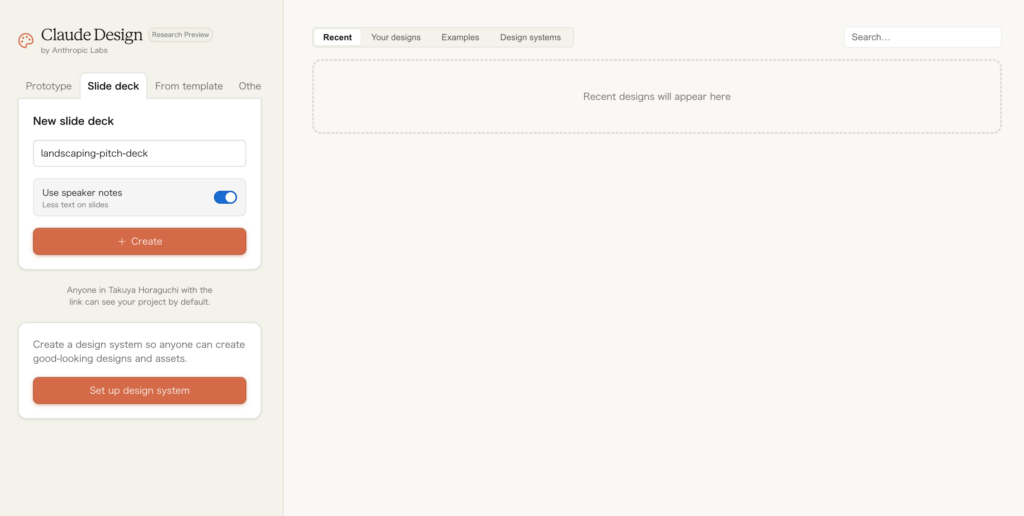
なお、Wireframe / High fidelityの選択肢はPrototypeタブ側に表示されるもので、スライドデッキには出てきません。筆者も最初は混乱したので念のため書いておきます。
コンテキストの追加
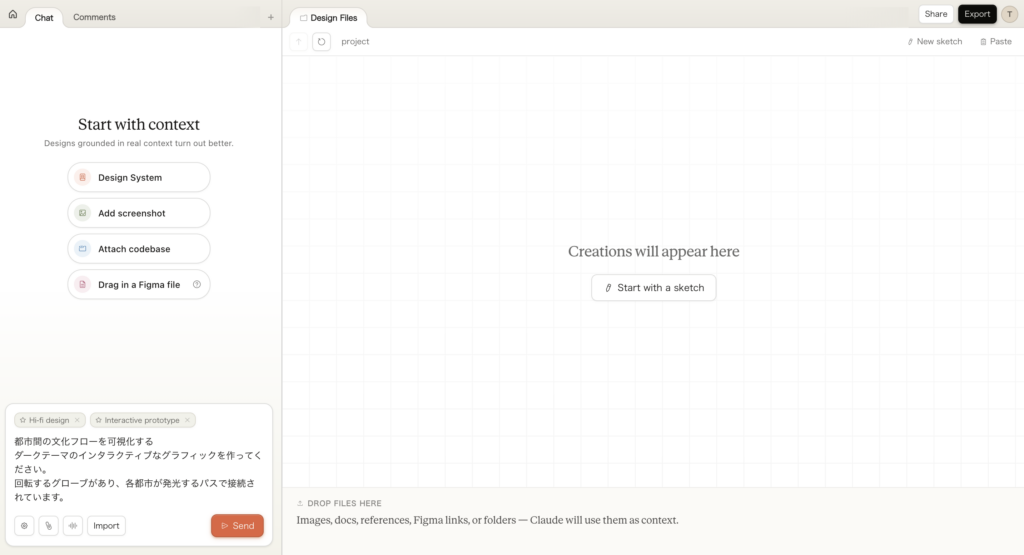
プロジェクト作成後、チャット画面に遷移します。左側がチャットペイン、右側がDesign Filesキャンバスで、初期状態では右側は空です。
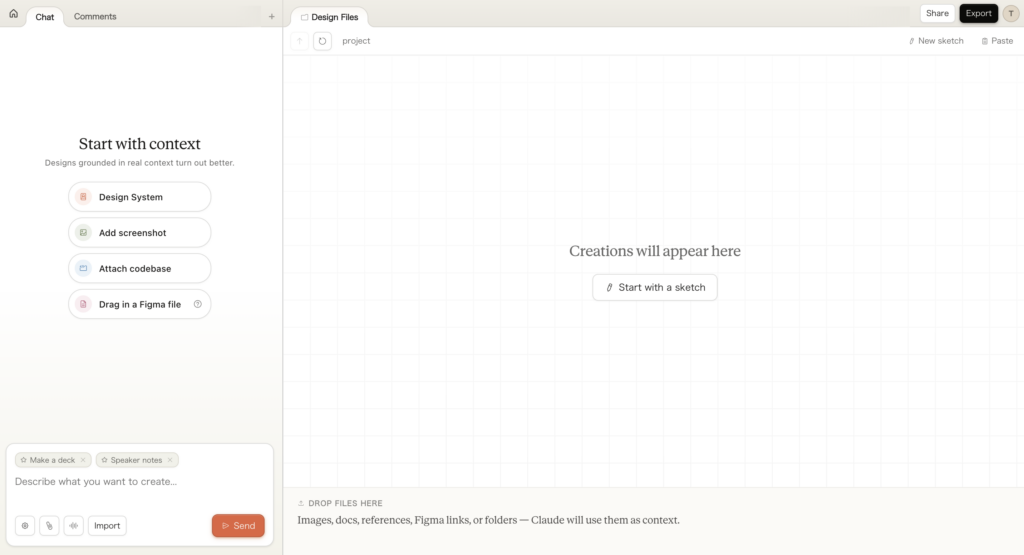
プロンプトを送る前に、左パネルの下部にある4つのコンテキスト添付ボタンを活用できます。
- Design System: 既存のデザインシステムファイル
- Add screenshot: 既存サイトや競合サイトのスクリーンショット
- Attach codebase: GitHubリポジトリやローカルフォルダ
- Drag in a Figma file: Figmaファイル
Claudeのヒントパネルも「Designs grounded in real context turn out better」と案内しており、できれば最初の生成前に何らかのコンテキストを付けておくのが推奨されます。何も付けないとブランド中立な汎用デザインになってしまいます。
最初のプロンプト
コンポーザーに指示を書いていきます。
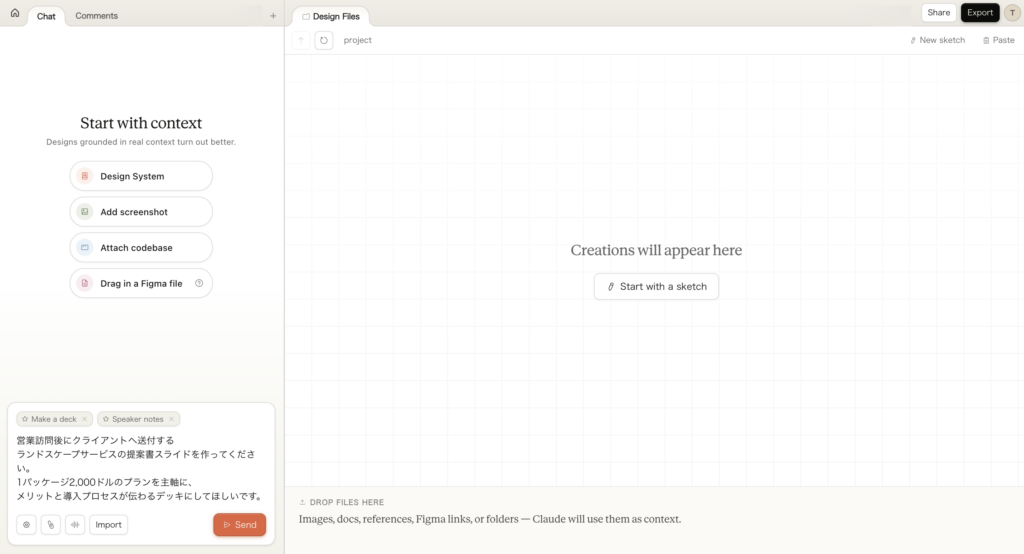
営業訪問後にクライアントへ送付する
ランドスケープサービスの提案書スライドを作ってください。
1パッケージ2,000ドルのプランを主軸に、
メリットと導入プロセスが伝わるデッキにしてほしいです。
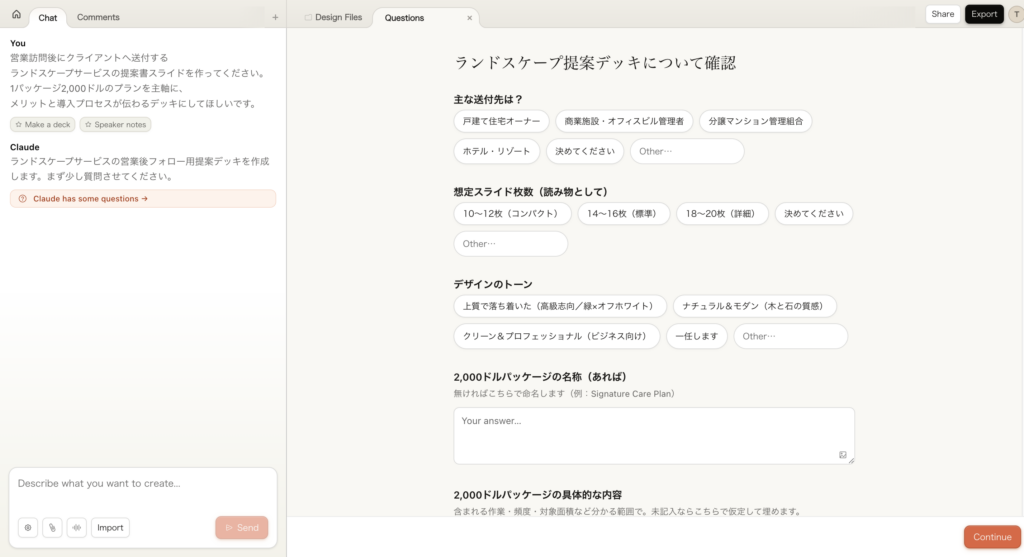
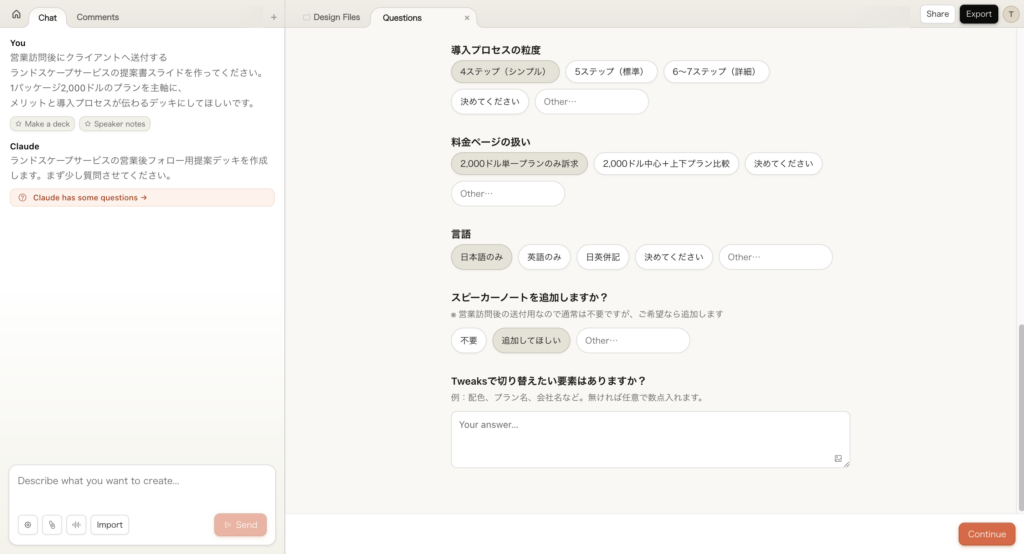
具体性はかなり重要です。「ピッチデッキをSaaS向けに作って」のような弱い指示だと汎用的なスライドが出てきてしまいます。対象顧客、トーン、構成の方針をなるべく書き込むと結果が段違いに良くなります。Claude側も不明点があればチャットで明確化の質問を返してきますので、必要に応じて追加情報を提供しましょう。
生成とレビュー
「Continue」をクリックすると、スライド生成が始まります。
Anthropicの公式ブログや各種レビューを合わせると、生成の流れは大まかに以下のようになっています。
- 美学的コミット: タイポグラフィ、カラーパレット、ビジュアルリズムの宣言
- タイトル連結: 各スライドの見出し案
- スキャフォールド: プレゼンテーション用の共通基盤ファイル生成
- スライド本体の生成: 1枚ずつキャンバスに流し込み
- 自己批評と修正: レイアウトのはみ出しや重なりを検出して直す
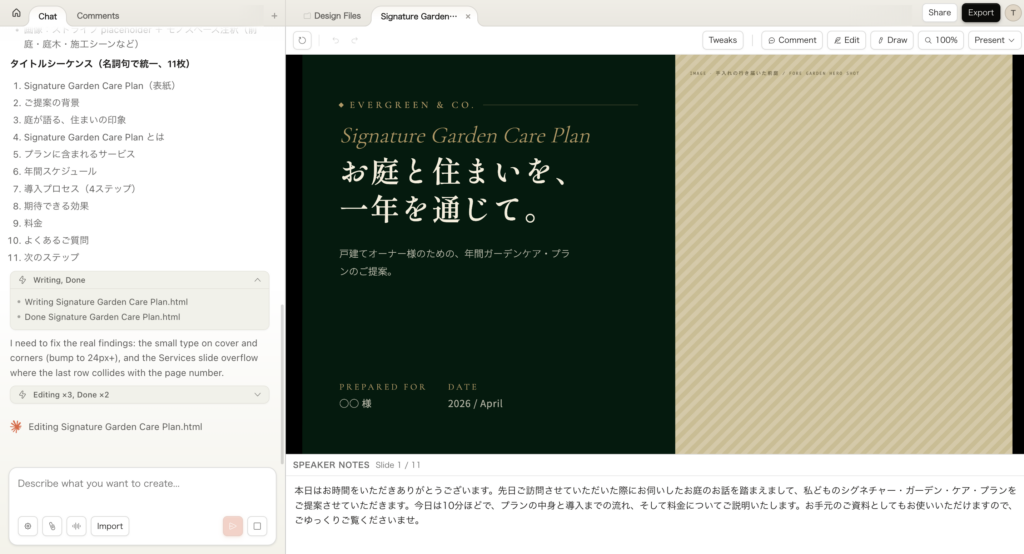
このため、短い生成(1スライド、1ワイヤーフレーム、1ワンページャー)は30〜90秒で終わりますが、10スライドのフルデッキは5〜7分ほどかかります。単純な画像生成ではなく、プラン・ビルド・検証のループを回しているためで、時間がかかるのはむしろ自然です。
生成されたデッキは、画面下部のページネーションで各スライドを確認できます。初回生成の段階でも、構造とトーンはかなり狙いに近いものが出てくる印象です。
編集UIを深掘りする
生成されたデッキに対して、どう手を加えるかがClaude Designの真骨頂です。キャンバス上部のツールバーには4つの編集ツールが並んでいます。
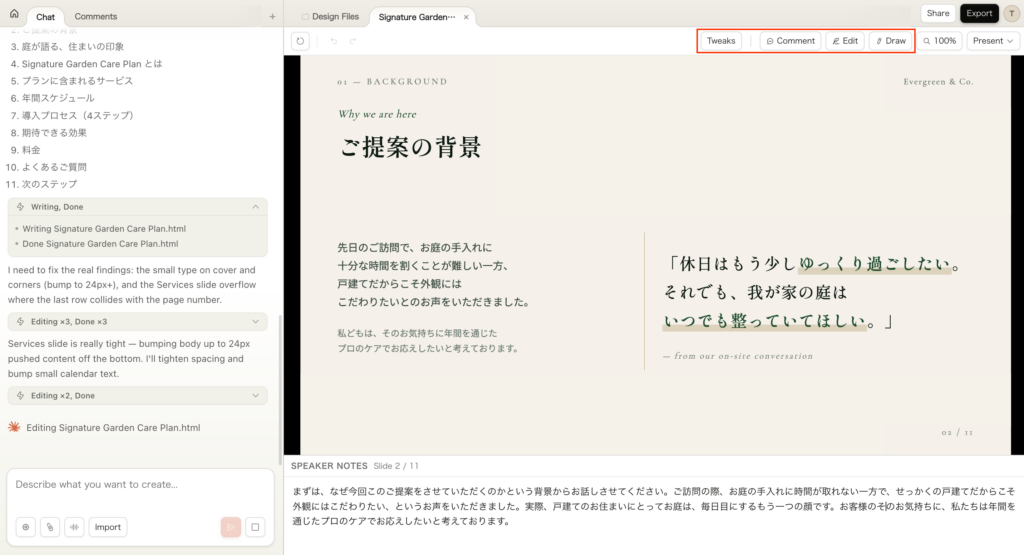
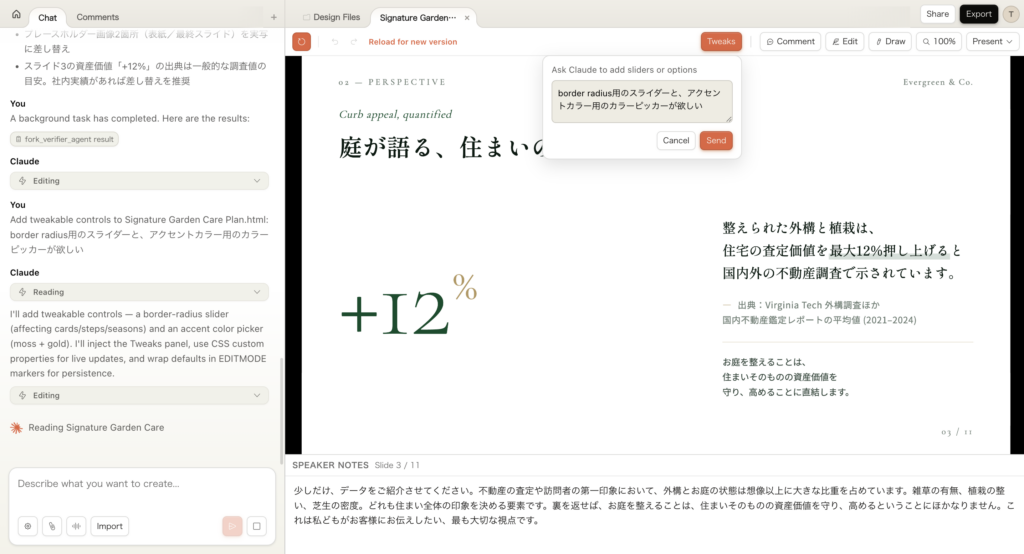
1. Tweaksパネル
他のAIデザインツールで見かける「固定のスライダーパネル」と違って、ここは自分が欲しいコントロールをClaudeに作ってもらう仕組みになっています。例えば「border radius用のスライダーと、アクセントカラー用のカラーピッカーが欲しい」と依頼すると、Claudeがそのデザインに対してカスタムのコントロールを生成します。
これが非常に実用的で、デザインごとに欲しい調整軸は違うので、この柔軟性はありがたいです。
2. Commentツール
任意の要素にピンを打ってコメントを残せる機能です。例えばボタンをピン留めして「このボタンのパディングを大きくしてほしい」「主要なブランドカラーを使って」といった指示ができます。Claudeはピン留めされた要素とコメントを見て、そのスコープだけに修正を適用します。スライド全体に影響を及ぼさないので、細かい指示で便利です。
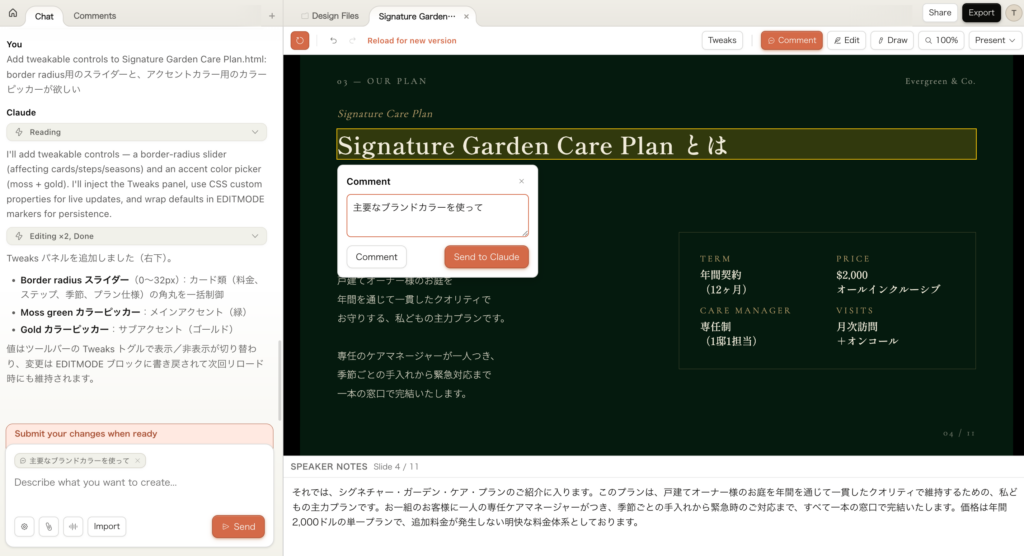
なお、公式ドキュメントにはコメントが時々消えてしまう既知の問題が明記されています。もし反映されない場合は、コメント文をチャットに貼り付けるワークアラウンドが案内されています。
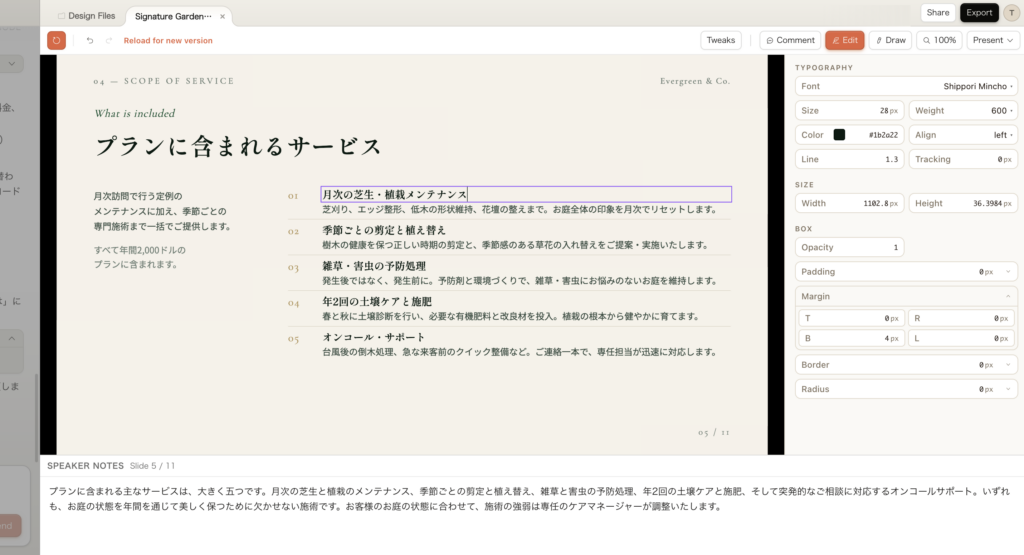
3. Editツール
直接インライン編集ツールです。テキストをクリックして上書きできます。Claudeへのリクエストを経由しないので最速で、タイポ修正などに向いています。
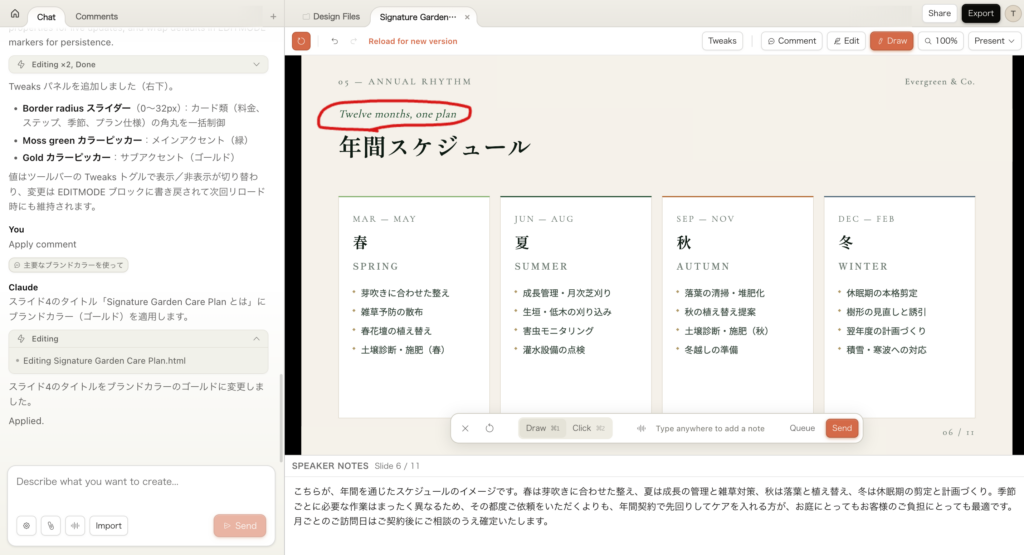
4. Drawツール
キャンバス上にペンでスケッチを描き込める機能です。レイアウト変更を言葉で説明するより、矢印や丸で囲むほうが早い場面で使えます。Claudeは描かれたスケッチを次の編集リクエストの一部として解釈します。
これら4つのツールから出る編集指示は、コンポーザーにチップとしてキューイングされ、送信前に不要なものを外せます。キャンバス上の Undo / Redo は、個別のキーストロークではなく編集パス単位でロールバックできます。
編集体験の比較イメージ
イメージを掴むため、既存ツールとの操作感を比較してみます。
| 編集体験 | Claude Design | v0 (Vercel) | Figma |
|---|---|---|---|
| AIチャットで変更 | ◎ | ◎ | △(AI機能) |
| 要素の直接編集 | ○ | △ | ◎ |
| ピン留めコメントによる指示 | ◎ | × | △ |
| 描画による指示 | ◎ | × | × |
| カスタムスライダー | ◎(Tweaks) | × | × |
| コード出力 | ◎ | ◎ | △(Dev Mode) |
Figmaのピクセル単位の編集自由度には及びませんが、AI指示と直接編集のバランスが良いのがClaude Designの特徴です。
ハンズオン2: 高密度なプロトタイプを作る
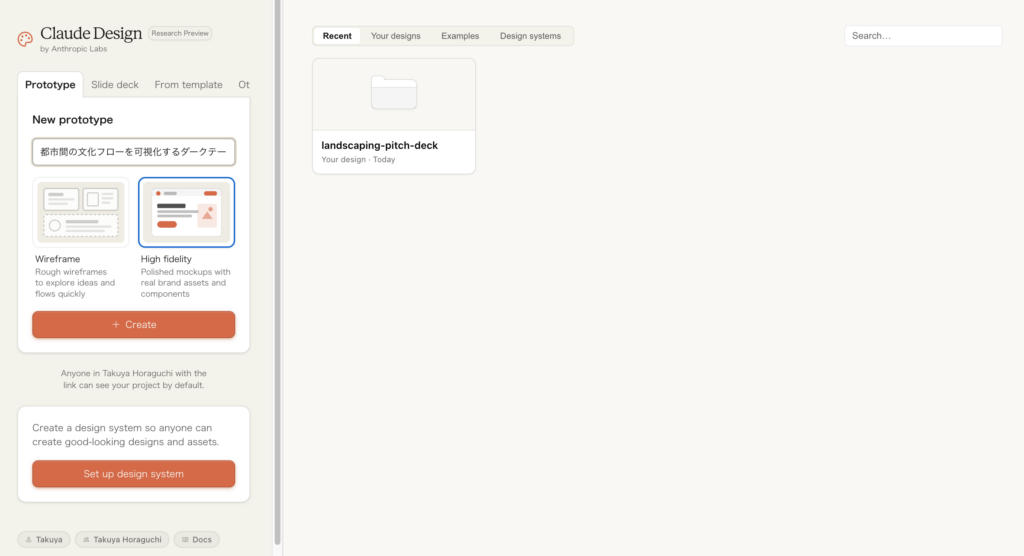
次にもう少し技巧的なプロトタイプを作ってみます。Anthropic公式のデモで紹介されている「都市間の文化フローを可視化するダークテーマのインタラクティブグローブ」を再現してみました。こちらはPrototypeタブから、High fidelityを選んでスタートします。
プロンプト
都市間の文化フローを可視化する
ダークテーマのインタラクティブなグラフィックを作ってください。
回転するグローブがあり、各都市が発光するパスで接続されています。
Claudeから返ってくる確認事項
プロトタイプ生成の場合、Claudeは必要に応じて明確化の質問を返してきます。筆者が試した際は、質問は返ってきませんでしたが、他のユーザーでは以下のような質問が返ってきたようです。(質問数は要件の具体度に応じて変動するよう)。
- カルチャーの種類(音楽、食、ファッション、混合)
- フローパスのスタイル(直線、曲線、パーティクル)
- カラーパレット(単色、多色、グラデーション)
- 表示する都市の数
- UIの情報量(最小限、フルダッシュボード)
- ユーザーが調整可能にする要素(どれをTweaksスライダーにするか)
生成結果の感想
完成したプロトタイプは、マウスドラッグで回転でき、右側のダッシュボードで各都市のメタ情報が読めるというものでした。全画面表示にすると、率直に「これ、本当にプロトタイプでいいの?」というレベルの仕上がりです。
デザインシステム機能の威力
ここからがClaude Design最大の差別化要素です。デザインシステム機能を使うと、既存のブランドに完全に一致した成果物を生成できます。
デザインシステムの登録方法
プロジェクトのワークスペースから、4つのルートでコンテキストを登録できます。
- Design System: キュレートされたトークンファイル、Figmaライブラリ、構造化されたデザインシステムリポジトリをアップロード
- Attach codebase: GitHubリポジトリやローカルフォルダを指定。TailwindのconfigやCSS変数、Style DictionaryのJSON、Reactコンポーネントなどから実際のトークンをパースする
- Drag in a Figma file: Figmaファイルから色・タイポグラフィスケール・スペーシングスケール・コンポーネント構造を抽出
- Add screenshot: 既存プロダクトや競合サイトのスクリーンショットから視覚言語を推定
コードベースを指定するパターンが特に強力で、Tailwindの設定ファイルにあるbrand-500のオレンジが、プロンプトで指定しなくてもCTAボタンの色として使われる、といった自動的なマッチングが効きます。
登録後のワークフロー
一度デザインシステムが確立されれば、以降すべての生成物に自社のカラー、タイポグラフィ、コンポーネントが自動適用されます。複数のデザインシステムをアカウント内で維持できるので、次のような使い分けが可能です。
ProductMain: 自社プロダクト用CorporateSite: コーポレートサイト用ClientA-Brand: クライアントA向けInternal-Tools: 社内向けツール用
コンサルタントや受託開発の方には、クライアントごとの切り替えが楽になる重要機能です。
実際に試してみた – 既存サイトのスクリーンショットから
筆者が最初に試したのは、本ブログからスクリーンショットを撮って登録するアプローチです。スクリーンショットをアップロードし、以下のようなプロンプトを送りました。
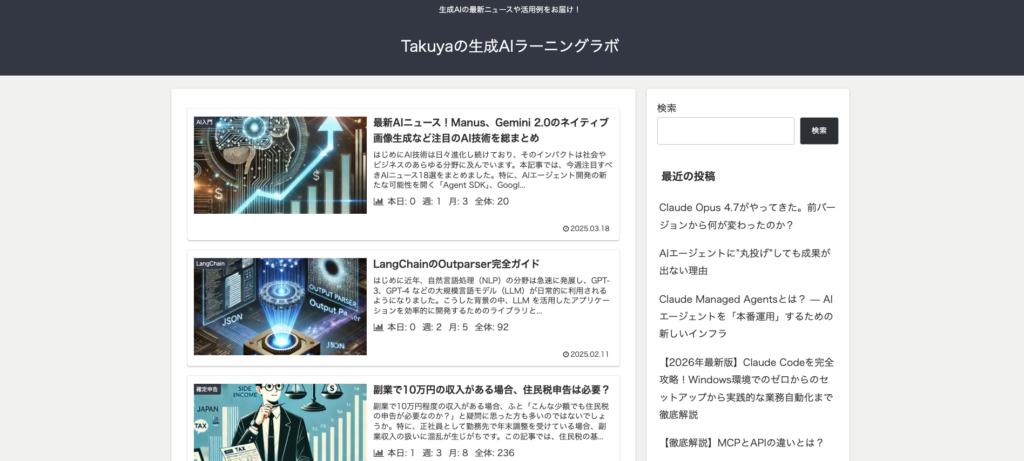
添付したブランドスクリーンショットをもとに、
新サービス「AIコンテンツシステム構築 1万ドル(買い切り)」の
ワンページLPを作ってください。
できたLPがこちらです。
Claude Codeへの引き渡し
デザインがある程度固まったら、実装フェーズに移ります。ここでClaude Designの最もユニークな機能が登場します。**Claude Codeへのハンドオフ(Handoff)**です。
ハンドオフの仕組み
画面右上のExportメニューから「Handoff to Claude Code」を選ぶと、以下が選択できます。
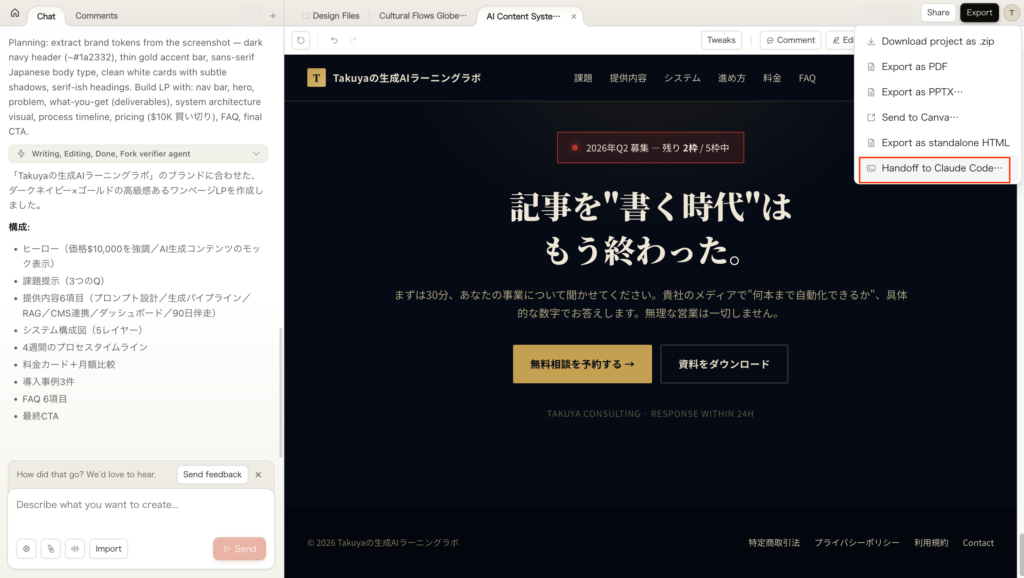
- Send to local coding agent: 手元のClaude Codeセッションで使うプロンプトをコピーする
「Copy command」をクリックして、このプロンプトを手元のClaude Codeセッションにペーストすると、エージェントがそのURLからデザインバンドルを取得します。バンドルにはREADMEが同梱されており、デザインシステムのトークンとコンポーネント境界の情報を含んでいます。Claude Codeは既存のコードベースの規約に沿って、必要なスキャフォールドを作り、実装を進めます。
Claude Code以外のエージェントを使いたい場合は、zipをダウンロードしてエージェントのチャットに貼り付ける代替ルートも用意されています。
実装フローのイメージ
実際のプロジェクトで使う場合、以下のようなフローが自然です。
- Claude Designでモックアップを生成・調整する
- ステークホルダーのレビューとフィードバックを反映する
- Claude Codeにハンドオフする
- Claude Codeで既存のコードベース規約に合わせてリファクタリングする
- テスト追加・E2E確認・デプロイ
1〜2が従来は一番時間がかかっていたフェーズです。Figmaで作ってエンジニアに渡す、あるいは直接コードで書いて何度も作り直す、というサイクルを繰り返していました。Claude Designはここを一気に圧縮できる可能性があります。
Anthropicが初期の事例として挙げているBrilliant(教育テック)とDatadogの事例も参考になります。Brilliantのシニアプロダクトデザイナーによると、他のツールで20回以上のプロンプトが必要だった複雑なページが、Claude Designでは2回で再現できたとのことです。Datadogのプロダクトチームは、ブリーフ・モックアップ・レビューで1週間かかっていたサイクルを、1回の会話に圧縮したと報告しています。
エクスポート先の選択肢
成果物は用途に応じて様々な形式でエクスポートできます。公式ドキュメントで確認できるエクスポート先は次の6種類です。
| エクスポート形式 | 用途 | 備考 |
|---|---|---|
| .zipダウンロード | プロジェクトの全ファイルを取得 | スキャフォールドと各スライドのソースを含む |
| 印刷・配布用途 | ベクター品質 | |
| PPTX | PowerPoint連携 | テキストボックスが編集可能(フラット画像ではない) |
| Send to Canva | Canvaでの続編集 | ネイティブのCanvaドキュメントになる |
| Standalone HTML | LPやプロトタイプとして静的デプロイ | S3、Netlify、Cloudflare Pagesにそのまま置ける |
| Claude Codeへのハンドオフ | 実装フェーズへ | ローカルエージェントかWeb版を選択 |
PPTX出力がフラットな画像の集合ではなく編集可能なスライドとして出てくるのは嬉しいポイントです。クライアントや上司がPowerPoint側で見出しを少し変えたい、というときに詰まりません。AIツールによっては「PPTXだけどPNG画像の貼り付け」という残念な仕様があるので、ここはよく仕上がっています。
Canvaへのエクスポートを使うと、ネイティブのCanvaドキュメントに変換され、Canva上でリアルタイム共同編集ができるようになります。これはCanvaで作業するマーケター向けの王道ルートです。
Shareボタンからは、チーム内向けの共有リンクも発行できます。Teammates can view / comment(デフォルト) / editの3つのアクセスレベル、またはPrivateを選べます。Duplicate Projectやテンプレート化もここからできます。
既存ツールとの比較と使い分け
Claude Designは既存のデザイン・プロトタイピングツールとどう違うのでしょうか。実際に使いながら感じた位置付けを整理します。
Canvaとの比較
Anthropicの公式スタンスは「Canvaを置き換えるのではなく補完する」というものです。実際、Send to Canvaが一級市民として搭載されているので、Claude Designでドラフトを作り、Canvaで仕上げるというフローは公式に想定されたルートと言えます。
- アイデアから初稿までの高速化: Claude Design
- マーケターフレンドリーな仕上げと共同編集: Canva
マーケティングチームがすでにCanvaに慣れているなら、この役割分担が良いかと思います。
Figmaとの比較
Figmaは単独で勝負する相手ではなく、併用するのが現実的です。
- アイデア出し・探索段階: Claude Design(複数案の高速生成)
- 確定したデザインの精緻化: Figma(ピクセル単位の調整、コンポーネント管理)
- クライアントプレゼン用モックアップ: どちらでも
Figma側のファイルをClaude Designのデザインシステムに取り込むこともできるため、Figmaで作ったデザイン資産を活かしつつClaude Designで量産する、というハイブリッドが有力な運用になりそうです。
なお、Claude Design発表直後にFigmaの株価が7%ほど下落したという市場の反応も出ています。専門デザイナーのワークフローはしばらくFigmaに残ると思いますが、非デザイナー層(創業者・PdM・マーケター)への拡張という意味で競合性が意識された形です。
v0・Lovableとの比較
Vercelのv0やLovableは、AIでWebアプリを生成するツールとして先行しています。これらとの違いは次のとおりです。
- Claude Designはデザインシステム管理が組織単位で強い(コードベース読み込みあり)
- v0はNext.jsへのデプロイまでの一気通貫がスムーズ
- Claude DesignはプロトタイプのカスタムTweaksスライダーが独自
- LovableはDBやバックエンドも含めて統合的
プロダクション実装までを一気通貫で扱いたいならv0・Lovable、デザイン思考を大事にしたいならClaude Design、という使い分けが現時点では妥当です。
よくあるつまずきポイント
実際に触ってみて、公式ドキュメントや各種レビューで確認できた、つまずきそうなポイントを整理します。
| 症状 | 原因 | 対処 |
|---|---|---|
| サイドバーにDesignアイコンが出ない | 研究プレビュー段階で未展開 | サインアウト・サインインで再試行、またはPro以上のプランか確認 |
| Commentが反映されない | Commentがごくまれに消える既知の不具合 | コメント内容をチャットに貼り付けて送信 |
| コンパクトビューで保存エラー | コンパクトレイアウトモード特有の不具合 | フルビューに切り替えて再試行 |
| 大きなモノレポ連携が重い | 巨大なリポジトリをそのまま渡すと動作が不安定に | サブディレクトリ単位でリンクする |
| チャットのupstreamエラー | 既知のエラー | 同じプロジェクト内で新しいチャットタブを開き直す |
| Enterprise組織で利用不可 | 管理者がデフォルト無効のまま | 組織設定から有効化を依頼 |
| APIキーでアクセス不可 | APIキーはclaude.aiサブスクリプションと別物 | claude.aiの有料プランにログインして使う |
研究プレビュー段階なので、今後解消・変更されていくものも多いはずです。公式ヘルプセンターの「Get started with Claude Design」ページが最新の既知事項リストとして参考になります。
活用シーンの提案
最後に、具体的な業務シーンでの使いどころを提案します。
受託開発・フリーランス
クライアントワークでは、提案段階の試作物の作り分けが工数を圧迫します。Claude Designに各クライアントのデザインシステムを登録しておけば、「新機能のモックアップ」をそれぞれのブランドに合わせて数分で生成できます。提案の打ち返しスピードが劇的に上がります。
プロダクトマネジメント
機能の流れをホワイトボードで書いていた時代から、FigmaやMiroでワイヤーを引く時代になり、今度はClaude Designで動くプロトタイプを即座に作る時代に入ります。エンジニアとの認識合わせがすり合う速度が一段階変わります。Datadogの「1週間のサイクルが1回の会話に圧縮された」という事例が象徴的です。
AIエンジニア・コンサル業
筆者も日頃AIシステムの実装とコンサルを行っていますが、デモ環境を作る作業はいつも悩みの種でした。特に顧客向けのDifyワークフローやRAGアプリのUIを提案するとき、バックエンドはできても「見せ方」で差がつきます。Claude Designで見栄えのするUIをさっと作り、Claude Codeに渡して実装に繋ぐフローは、そのまま提案の品質を押し上げます。
情報発信・コンテンツ制作
技術ブログの図解、セミナー資料の表紙など、視覚的なアセット制作は積み重なると相当な時間を消費します。デザインシステムに自分のブランドカラーを登録しておけば、一貫したブランディングを保ったまま量産できます。
まとめ – 「Claudeでデザインが完結する」時代の入り口
触ってみた率直な印象として、Claude Designは単なる新機能ではなく、Claudeエコシステムの完成度を一段階引き上げるプロダクトです。Claude Codeが苦手としていたビジュアル領域を埋めることで、「要件定義 → デザイン → 実装 → デプロイ」の一連の流れをすべてClaude上で回せる可能性が見えてきました。Opus 4.7の発表からわずか1日でこのプロダクトが続いたこと、そしてAnthropicがここに力を入れてきている姿勢は、2026年のAI開発環境の潮目を象徴しています。
この記事で触れた要点を振り返ります。
- Claude DesignはOpus 4.7ベースのビジュアル制作プロダクトで、Pro以上で利用可能
- プロトタイプ・スライド・LPなど幅広いビジュアルを生成でき、出力は静的画像ではなく動くHTML
- 計画・構築・自己検証のループを回すため、10スライドデッキは5〜7分程度の生成時間
- デザインシステム機能で自社ブランドを全プロジェクトに自動適用できる
- Tweaks・Comment・Edit・Drawの4つの編集手段が揃っている
- Claude Codeへのハンドオフで実装フェーズまでシームレスに繋がる
- Canva・Figma・v0との使い分けは、用途とフェーズによる
次に学ぶべきこととしては、以下を推奨します。
- 自分のコードベースやブランド資産でデザインシステムを構築してみる
- Claude Codeとのハンドオフを実際のプロジェクトで試す
- エクスポート先(Canva、静的デプロイ)を含めたエンドツーエンドのフローを組む
- 組織利用を検討しているなら、Enterprise管理者に有効化を依頼する
研究プレビューの段階なので今後仕様変更もあり得ますが、Anthropicがこの領域に本格参入したこと自体が、2026年のAI開発環境を象徴する動きだと感じています。
参考リソース
- Claude Design(claude.ai/design)
- Get started with Claude Design – Claude Help Center
- Introducing Claude Design by Anthropic Labs
- Claude Codeドキュメント
この記事がClaude Designに興味を持つ方の参考になれば幸いです。実際に触ってみた感想や、独自の活用例があればぜひ共有してください。