2026年10月8日の改訂について この記事の旧版では、Gemini 2.5 Flash Image、GPT Image 1、Qwen-Image-Editの3つを「試してみた」として、背景変更・角度変更・物の追加で順位を付けていました。しかし、比較に使った画像、依頼文、設定、出力画像を示せません。そのため、勝者・順位・「精密さ最強」といった評価はすべて取り下げます。 あわせて、次の記述も直しました。「Qwen-Image-Editは完全無料で回数制限なし」は誤りでした。ライセンスとしては無料で使えますが、動かすためのGPU費用やホスティング費用は別にかかり、Webサービスで使うときの回数枠もサービスごとの条件で決まります。「Google AI Studioなら無料」という言い切りと、「長辺1024px」「Temperature 0.3」のような目安も、根拠を示せないため削除しました。 今回の版は、実測した結果を載せた記事ではありません。選び方と、自分で比べるための手順を説明する記事です。
はじめに:「どれが一番すごいか」より「自分の作業に合うか」
「背景だけ差し替えたい」「看板の文字だけ直したい」「社外に出せない写真なので、手元で処理したい」。画像編集AIに頼みたいことは、人によってかなり違います。
ある人に合ったモデルが、別の人の作業には向かないこともよくあります。使う画像や依頼文が少し変わるだけで結果も変わるため、他人が付けた順位をそのまま自分に当てはめるのは危険です。
この記事では、2025年に注目された3つのモデルを例に、次の3点を説明します。
- 各社の一次資料に書かれている、それぞれのモデルの位置付けと機能
- 修正範囲・文字・実行環境の3つの軸を使った選び方
- 同じ画像と同じ依頼文で比べる、再現できる評価手順(評価表は空欄のまま載せます)
想定している読者は、画像編集AIを仕事や趣味で使い始めたい方と、APIを少し触れる方です。コードは載せますが、文章だけ読んでも判断の流れが分かるように書いています。
この記事の確認範囲
この記事は、2026年10月8日に各社の公式ドキュメントとモデルカードを確認して書いています。3つのモデルはどれも2025年時点の世代です。いまはどの会社からも新しいモデルが出ているため、これらを「現時点で最新のモデル」として紹介しているわけではありません。料金や提供状況は変わることがあるので、使う前にリンク先を確認してください。
3つのモデルは「当時」どんな位置付けだったか
まず、各社が公式に説明している内容を整理します。ここに書くのは公式資料に書かれた機能や主張で、この記事で性能を確かめた結果ではありません。
Gemini 2.5 Flash Image(Google)
Googleは2025年8月26日に、開発者向けブログでGemini 2.5 Flash Imageを発表しました。「nano-banana」という愛称で広く知られたモデルです。発表では、複数の画像を1枚にまとめる機能、プロンプトや編集を重ねても人物などの見た目を保つ一貫性(キャラクター一貫性)、自然な言葉で一部分だけを直す編集、世界知識を使った生成が挙げられています。生成・編集された画像には、目に見えない電子透かしSynthIDが入ります。
発表の中でGoogle自身も、長い文章の描画、キャラクター一貫性の安定、細部の事実どおりの表現を改善中の課題として挙げていました。
2026年10月8日に確認した料金ページでは無料枠の提供はなく、有料の標準料金は画像出力1枚あたり0.039ドル(入力料金は別)と記載されています。ただし、同ページの提供終了日は2026年10月2日、非推奨モデル一覧の表は2027年3月15日となっており、公式ページ間に不一致がありました。この記事では現在の利用可否を断定しません。新規採用では利用画面と最新の告知で、後継モデルを含めて確認してください。
GPT Image 1(OpenAI)
GPT Image 1は、テキストと画像の両方を入力として受け取り、画像を出力するマルチモーダルなモデルです。OpenAIのモデルページでは、現在は前の世代の画像モデルとして扱われています。画像を生成するエンドポイントと編集するエンドポイント(v1/images/edits)の両方に対応し、一部分だけを描き直すインペインティング(inpainting)もできます。
編集では、変えたい場所をマスク(透明にした部分が編集対象になる画像)で指定できます。ただし公式ガイドには、マスクは手がかりとして使われるだけで、その形どおりに正確に編集されるとは限らないと書かれています。マスクは元画像と同じ形式・同じサイズにし、アルファチャンネル(透明度の情報)を持たせる必要があります。
あとから追加された input_fidelity というパラメーターを high にすると、顔やロゴなど入力画像の特徴を保つ方向に働くと説明されています(OpenAI Developer Communityの告知)。その分、入力画像の処理に使うトークンが増えるため、費用も変わります。費用は画質・サイズ・入力画像などで変わるため、モデルページの料金表で確認してください。
Qwen-Image-Edit(Alibaba Qwenチーム)
Qwen-Image-Editは、2025年8月に発表された画像編集モデルです。200億パラメーターの画像生成モデルQwen-Imageをもとにしていて、入力画像をQwen2.5-VL(意味を理解する部分)とVAEエンコーダー(見た目を保つ部分)の両方に渡す仕組みだと説明されています。公式の説明では、編集は次の2種類に分けられています。
- 見た目の編集:物の追加・削除・変更をしながら、ほかの部分はそのまま残す
- 意味の編集:画風の変換や物体の回転など、画像全体のピクセルが変わってもよい編集
さらに、中国語と英語の文字を、元のフォントや大きさを保ったまま追加・削除・修正できる点も特長として挙げられています。日本語の文字編集については、公式資料に対応の明記は見当たりませんでした。
Hugging Faceのモデルカードでは、ライセンスはApache 2.0とされています。その後、複数画像の入力などに対応した改良版(2509版など)も公開されています。
3つのモデルの基本情報
| 項目 | Gemini 2.5 Flash Image | GPT Image 1 | Qwen-Image-Edit |
|---|---|---|---|
| 提供元 | OpenAI | Alibaba Qwenチーム | |
| 主な使い方 | Gemini API、AI Studio、Vertex AIなど | OpenAI API | 重みをダウンロードして自分で実行、またはQwen Chatなど |
| 公式資料が挙げる特長 | 複数画像の合成、一貫性、部分編集 | マスクを使った編集、input_fidelity |
見た目の編集と意味の編集、中国語・英語の文字編集 |
| 費用の形 | API従量課金(無料枠では画像出力なし) | API従量課金(画質で変わる) | ライセンスは無料。計算資源の費用は別 |
| 2026年10月時点の扱い | 終了日の記載に不一致あり。利用可否は要確認 | 前の世代のモデル | 改良版が公開済み |
選び方の3つの軸
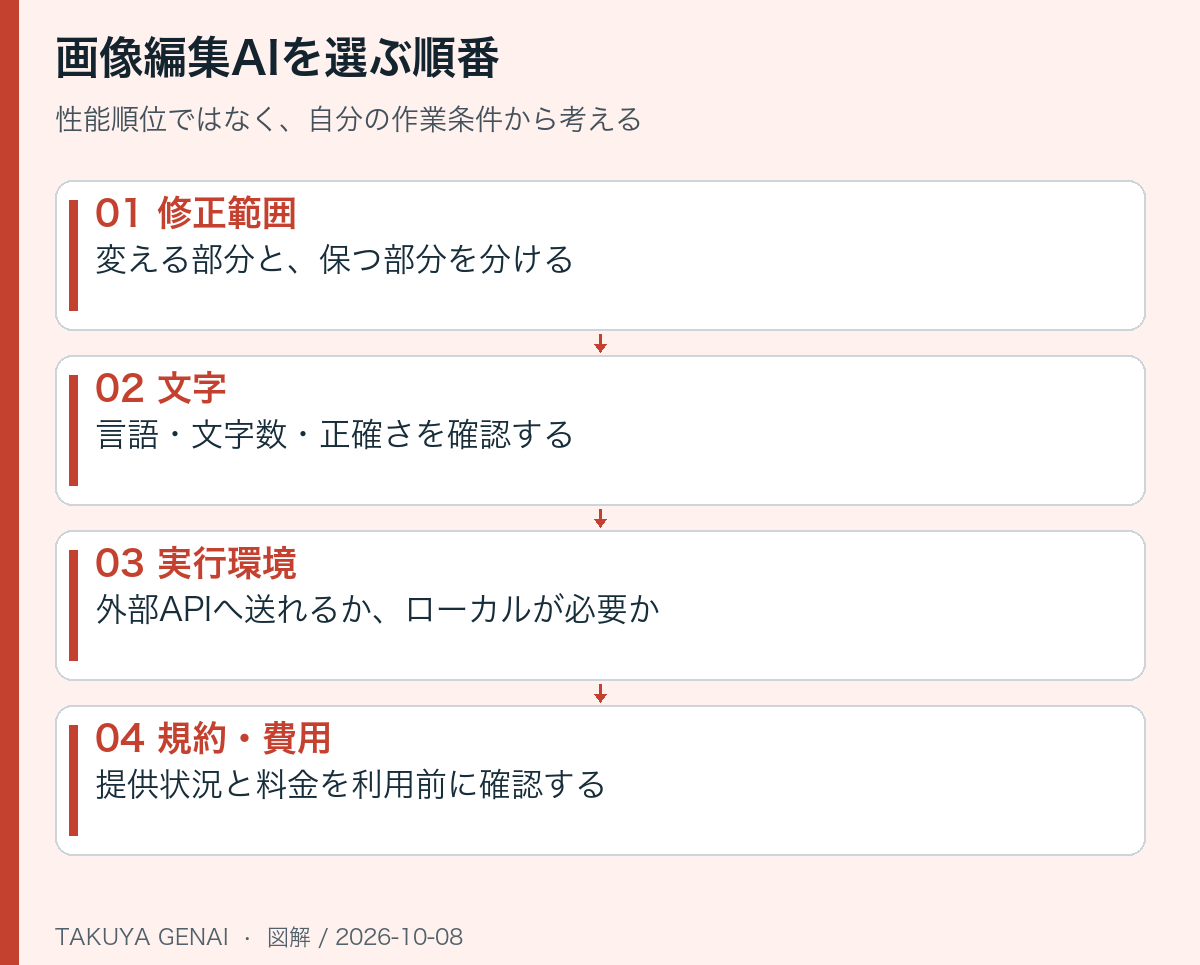
どのモデルが上か下かではなく、自分の作業の条件から候補を絞り込みます。次の図は、確認する順番を示した判断フローです。図は説明のための概念図で、実際に測った結果ではありません。
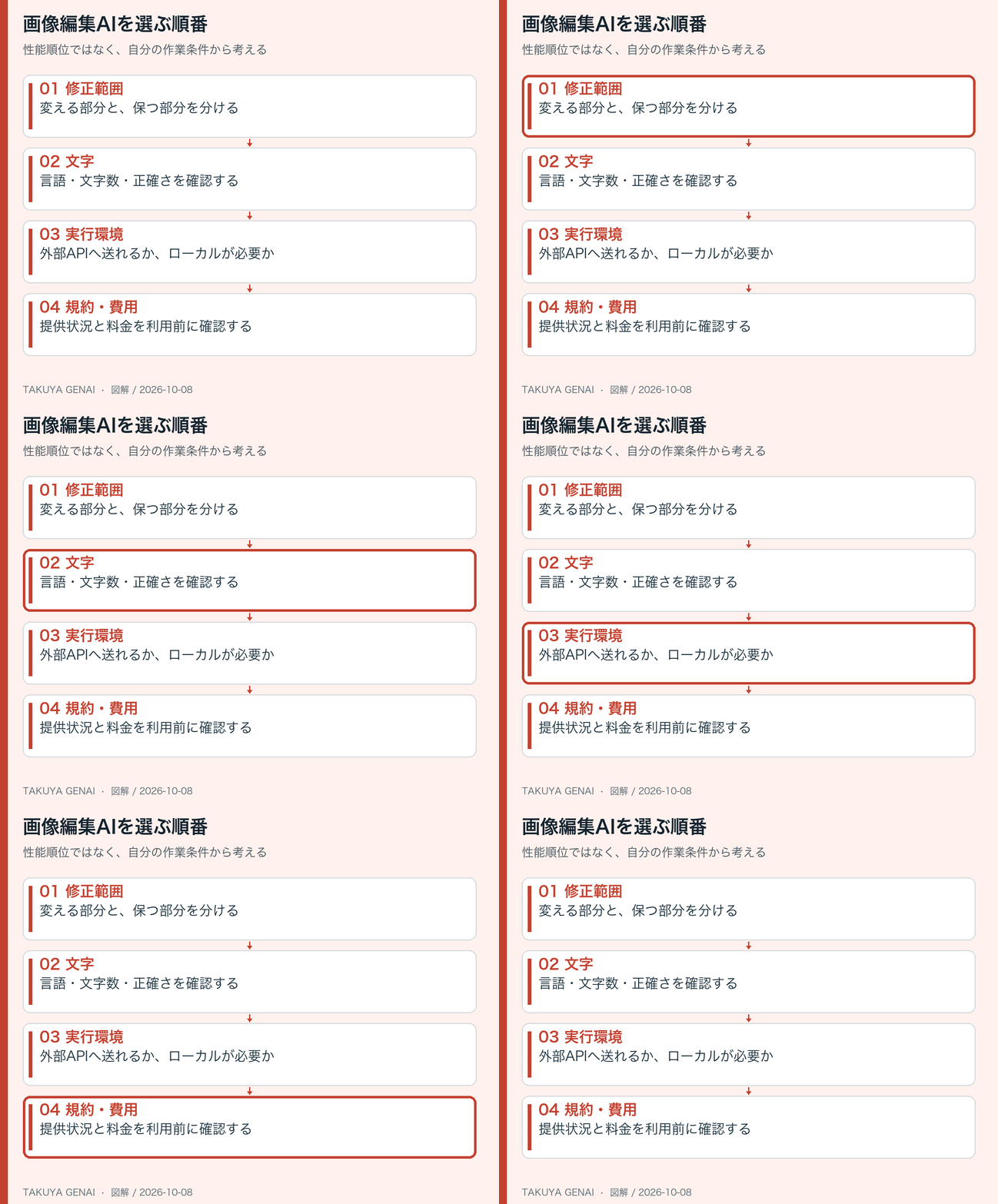
図1:修正範囲 → 文字 → 実行環境 → 規約・費用の順に条件を確かめ、候補を絞り込みます(静止画版)
軸1:修正範囲(どこまで変えてよいか)
一番大事なのは、変えてはいけない部分がどこかをはっきりさせることです。
たとえば、商品写真の背景だけを変える作業では、商品の形やロゴが少しでも崩れたら失敗です。一方、イラストの画風をまるごと変える作業なら、全体が変わっても問題ありません。
場所を厳密に指定したい場合は、マスクを使えるAPIが候補になります。ただし先ほど書いたとおり、GPT Image 1の公式ガイドでも、マスクの形どおりに編集されるとは限らないとされています。どのモデルを使う場合でも、「変えていない部分が本当に変わっていないか」を目で確かめる工程は省けません。
軸2:文字(画像の中に読ませたい文字があるか)
看板、商品パッケージ、スライドの画像などで文字を扱うなら、どの言語の文字かを先に確認します。
Qwen-Image-Editは、中国語と英語の文字編集を公式に特長として挙げています。Gemini 2.5 Flash Imageは、長い文章の描画を改善中の課題としていました。日本語の文字については、どのモデルも自分の画像で試すまで判断しないのが安全です。
文字は1文字の誤りでも使えなくなります。評価するときは「それらしく見えるか」ではなく、「1文字ずつ正しいか」で採点してください。
軸3:実行環境(画像をどこへ送ってよいか)
社外秘の写真や、写っている人の同意が限られている写真は、外部のAPIへ送ってよいかどうかが先に問題になります。重みが公開されているQwen-Image-Editは、自分のGPU環境で動かすという選択肢があります。ただしその場合は、GPUを用意する費用や、環境を作って保守する手間を自分で負担することになります。
API型のモデルは手軽に始められますが、データの扱いや利用規約、電子透かし(SynthIDなど)の有無を確認しておく必要があります。
「無料」は3つに分けて考える
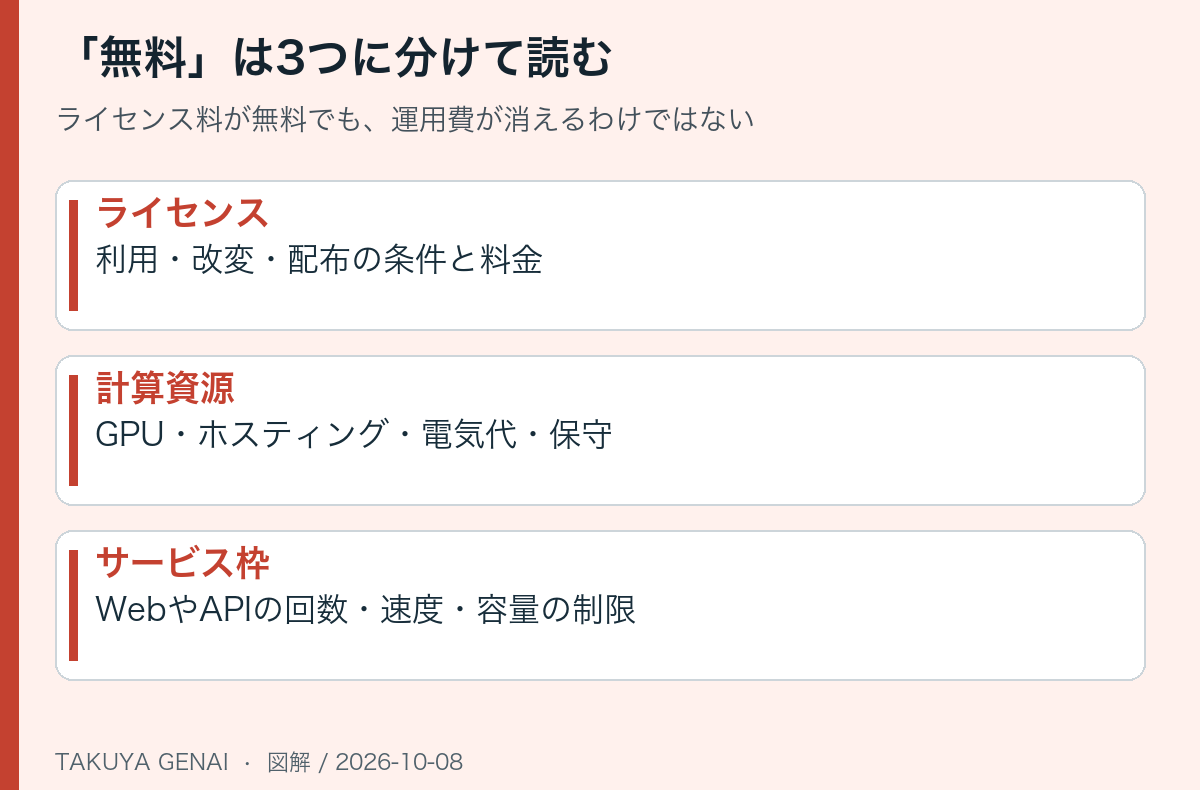
旧版で誤った「完全無料」は、性質の違う3つのものを混ぜてしまっていたことが原因でした。次の図で分けて整理します。
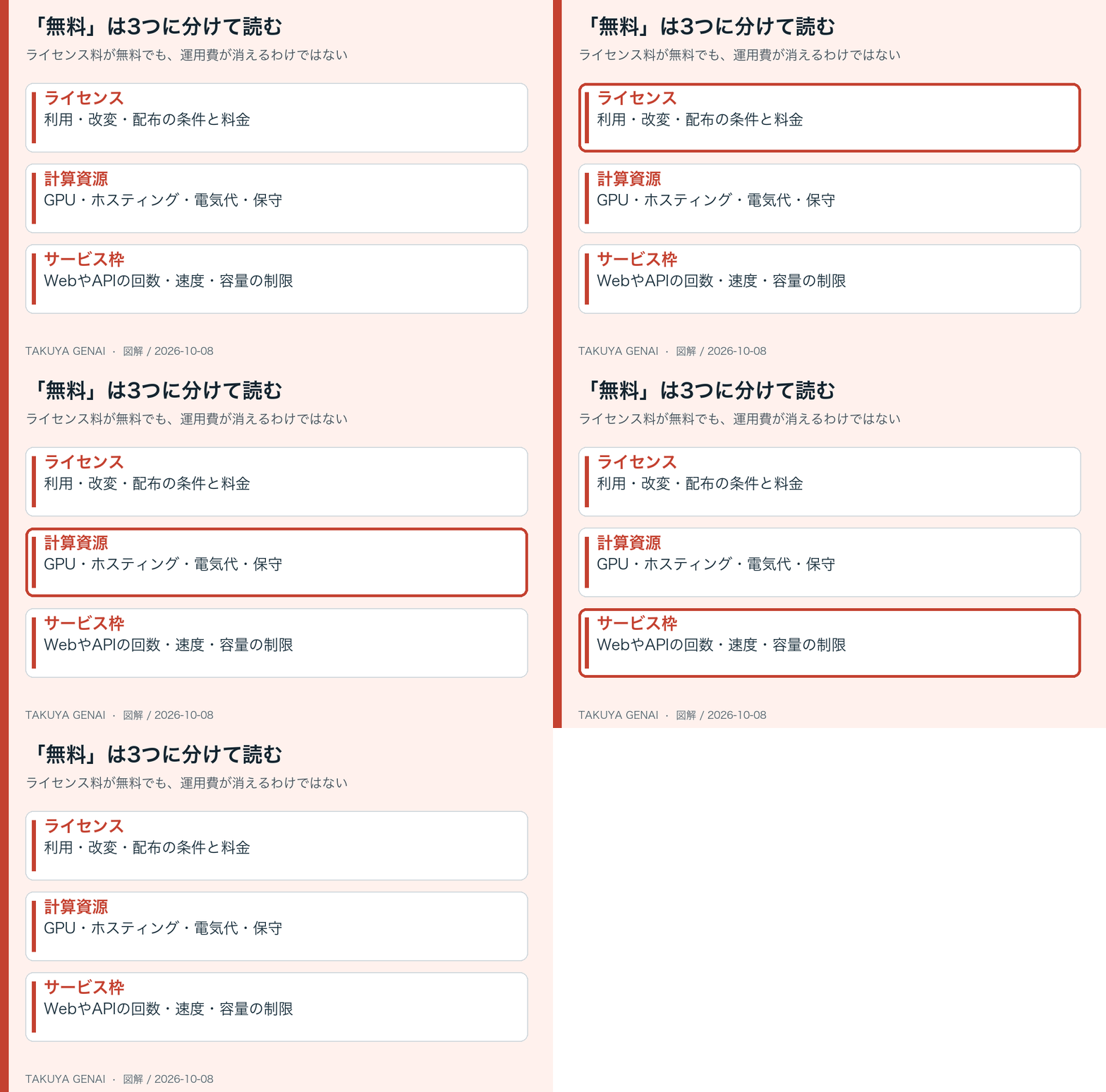
図2:ライセンス料、計算資源の費用、サービスの利用枠は、それぞれ別に確認します(静止画版)
| 層 | 何に対する費用・制限か | Qwen-Image-Editの例 |
|---|---|---|
| ライセンス | モデルを使い、改変し、配布する権利 | Apache 2.0(ライセンス料はかからない) |
| 計算資源 | GPU、クラウドの利用時間、電気代、保守の手間 | 自分で動かす場合は利用者が負担する |
| サービス枠 | Webアプリや外部APIの回数・速度の制限 | 各サービスの条件による(固定ではない) |
再現できる比較手順
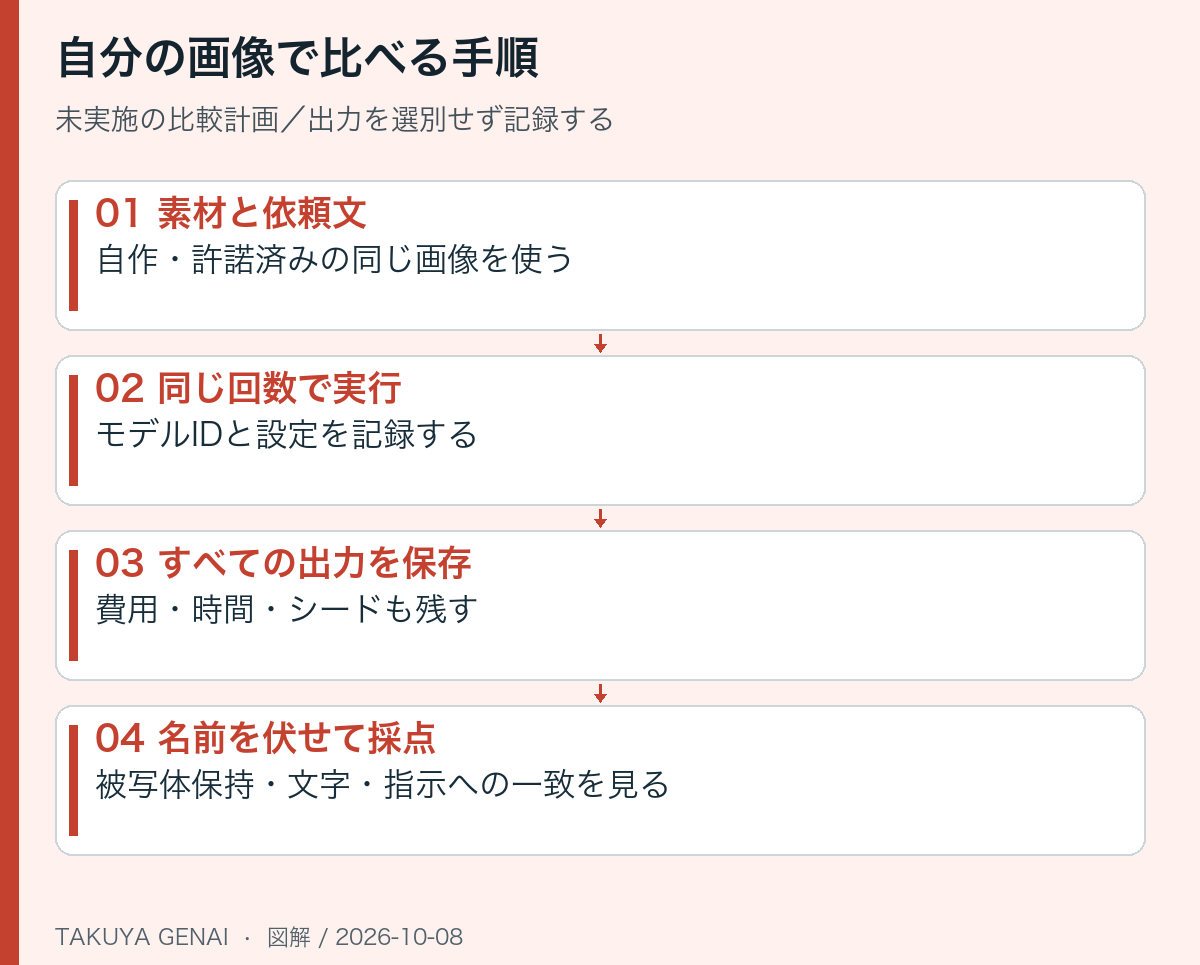
ここからは、実際に3つのモデルを比べたい方のための手順です。記事の中に結果は書きません。あなたが自分の画像で比べるための設計図として読んでください。
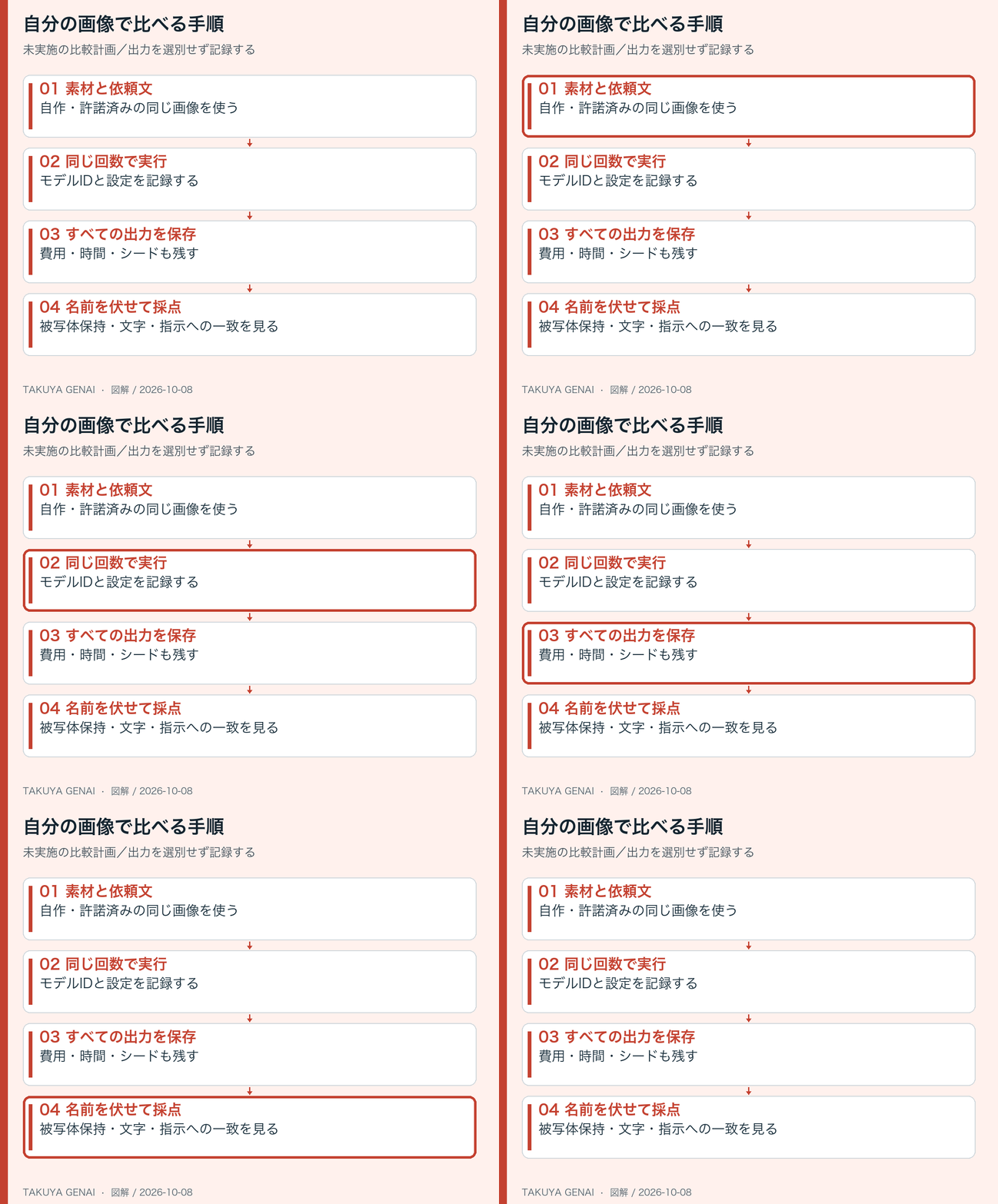
図3:素材と依頼文をそろえ、条件を記録し、モデル名を伏せて採点します(静止画版)
ステップ1:素材をそろえる
使う画像は、自分で撮影または作成したものか、写っている人や権利者から利用の許諾を得たものに限ります。比べる課題は、たとえば次の4種類が考えられます。
- A 背景の差し替え:人物写真の背景だけを別の場所に変える
- B 部分の修正:机の上のマグカップの色だけを変える
- C 文字の差し替え:自作した看板画像の英語と日本語をそれぞれ別の言葉に変える
- D 視点の変更:正面から撮った置物を、斜めから見た姿にする
すべてのモデルに同じ解像度・同じ形式の画像を渡します。リサイズはモデルに渡す前に自分で済ませ、その条件を記録しておいてください。
ステップ2:共通の依頼文を決める
依頼文は「何を変えるか」と「何を変えないか」を分けて書くと、採点の基準もはっきりします。次の例は説明のために作ったもので、効果を確かめたものではありません。
# 課題A:背景の差し替え(共通依頼文の例)
Replace only the background with a quiet park in spring.
Keep every person's face, hairstyle, clothing, pose, and position exactly as in the original.
Do not add or remove people. Keep the original framing and aspect ratio.

# 課題C:文字の差し替え(共通依頼文の例)
Change the sign text from "OPEN" to "CLOSED".
Keep the font style, color, size, and position. Do not change anything else.
英語で書くか日本語で書くかでも結果が変わる可能性があります。どちらで書いたかも記録してください。
ステップ3:同じ条件で実行する
以下のコードは、各社の公式ドキュメントやモデルカードにある書き方をもとに、比較用に整理したものです。この記事ではコードを実行しておらず、動作は確認していません。SDKのバージョンによって書き方が変わることがあるので、実行前にリンク先の最新の記述と照らし合わせてください。APIキーは環境変数に設定しておきます。
まず、3つのスクリプトで共通に使う依頼文を、1つのファイルに保存しておきます。
# 作業用のフォルダを作り、共通の依頼文を保存する
mkdir -p image-edit-compare/outputs && cd image-edit-compare
cat > prompt_a.txt << 'EOF'
Replace only the background with a quiet park in spring.
Keep every person's face, hairstyle, clothing, pose, and position exactly as in the original.
Do not add or remove people. Keep the original framing and aspect ratio.
EOF
Gemini APIの編集例(pip install google-genai pillow)です。環境変数 GEMINI_API_KEY と、利用可能な画像モデルのIDを GEMINI_IMAGE_MODEL に設定します。2.5世代の利用可否は前述のとおり未確認のため、固定しません。別のモデルを使った場合は比較表にもそのIDを記録してください。
# gemini_edit.py
import os
from io import BytesIO
from PIL import Image
from google import genai

client = genai.Client()  # GEMINI_API_KEY を読み込む
prompt = open("prompt_a.txt", encoding="utf-8").read()
source = Image.open("input_a.png")

response = client.models.generate_content(
    model=os.environ["GEMINI_IMAGE_MODEL"],
    contents=[prompt, source],
)
# 返ってきたパーツのうち、画像データだけを保存する
saved = False
for i, part in enumerate(response.parts or []):
    if part.inline_data is not None:
        Image.open(BytesIO(part.inline_data.data)).save(f"outputs/a_gemini_{i}.png")
        saved = True
if not saved:
    raise RuntimeError("画像が返りませんでした。応答内容と利用可能なモデルを確認してください。")
GPT Image 1の場合(pip install openai、環境変数 OPENAI_API_KEY を設定)は次のとおりです。
# openai_edit.py
import base64
from openai import OpenAI

client = OpenAI()
prompt = open("prompt_a.txt", encoding="utf-8").read()

result = client.images.edit(
    model="gpt-image-1",
    image=open("input_a.png", "rb"),
    prompt=prompt,
    input_fidelity="high",  # 顔やロゴの保持を重視する設定。費用が増える
)
with open("outputs/a_gpt_image_1.png", "wb") as f:
    f.write(base64.b64decode(result.data[0].b64_json))
Qwen-Image-Editの場合は、モデルカードの例にならい、Diffusersをインストールして実行します。GPUが必要です(Apple製のチップを使う場合は mps を指定するよう、モデルカードに書かれています)。
# Diffusersの最新版と、依存するライブラリを入れる
pip install -U diffusers
pip install torch transformers accelerate pillow
# qwen_edit.py
import torch
from PIL import Image
from diffusers import QwenImageEditPipeline

pipeline = QwenImageEditPipeline.from_pretrained("Qwen/Qwen-Image-Edit")
pipeline.to(torch.bfloat16)
pipeline.to("cuda")  # Apple製チップの場合は "mps"

inputs = {
    "image": Image.open("input_a.png").convert("RGB"),
    "prompt": open("prompt_a.txt", encoding="utf-8").read(),
    "generator": torch.manual_seed(0),  # シード値を固定して再現しやすくする
    "true_cfg_scale": 4.0,
    "negative_prompt": " ",
    "num_inference_steps": 50,
}
with torch.inference_mode():
    pipeline(**inputs).images[0].save("outputs/a_qwen_image_edit.png")
生成AIは、同じ条件で実行しても結果が毎回変わることがあります。Qwenでばらつきを調べる場合は各回のシードを変えて記録します。同じシードの再実行は再現性の確認として分けます。1つの課題につき同じ回数(たとえば3回ずつ)実行し、うまくいった1枚だけを選ぶのではなく、すべての出力を記録に残してください。
ステップ4:条件を記録する
あとから他の人が同じ比較をやり直せるように、実行ごとに次の項目を残します。
| 記録項目 | 例 |
|---|---|
| 実行した日時 | 2026-10-08 14:00 JST |
| モデルID | gpt-image-1 など、正確な表記 |
| 入力画像 | ファイル名、解像度、入手方法(自作・許諾済み) |
| 依頼文 | ファイル名と使った言語 |
| パラメーター | input_fidelity、シード値、推論ステップ数など |
| 費用・所要時間 | 請求画面や実行ログで確認した値 |
ステップ5:モデル名を伏せて採点する
出力画像のファイル名をランダムな名前に変えてから採点すると、「このモデルは良いはず」という思い込みを減らせます。
# outputs内の画像をランダムな名前でblindフォルダにコピーし、対応表を残す
mkdir -p blind
for f in outputs/*.png; do
  id=$(openssl rand -hex 4)
  cp "$f" "blind/$id.png"
  echo "$id,$f" >> blind_key.csv  # 採点が終わるまで見ない
done
採点に使う評価表の例を載せます。値はすべて空欄で、この記事の筆者による採点ではありません。各項目を1〜5点などで、自分で埋めてください。
| 評価項目 | 見るポイント | 画像X | 画像Y | 画像Z |
|---|---|---|---|---|
| 人物・被写体の保持 | 顔、髪、服、ポーズ、ロゴが元と同じか | |||
| 指示していない部分の変化 | 変えていない場所の色や質感が変わっていないか | |||
| 背景の自然さ | 光の向き、影、遠近感が合っているか | |||
| 文字の正確さ | 1文字ずつ正しいか、フォントが保たれているか | |||
| 指示どおりか | 頼んだ変更がすべて反映されているか | |||
| 実行ごとのばらつき | 3回の出力の品質に差がないか | |||
| 費用・時間 | 記録した実際の値 |
うまくいかないときに見直すこと
比べてみて結果に大きな差が出たときは、モデルの性能を判断する前に、比較の条件がそろっているかを確認しましょう。
| 起きたこと | 見直す点 |
|---|---|
| あるモデルだけ構図が変わった | 入力画像の解像度や縦横比がモデルごとに違っていないか |
| 結果が毎回大きく違う | 実行回数とシード値を記録しているか、良い1枚だけを選んでいないか |
| 文字だけが崩れる | 言語ごとに分けて採点したか、文字の量が多すぎないか |
| 費用が想定より高い | 画質の設定や input_fidelity で入力トークンが増えていないか |
| 自分の環境でQwenが動かない | GPUの種類とメモリ、Diffusersのバージョン |
旧版では、高解像度の画像を小さくすると安定する、Temperatureを下げると忠実になる、といった目安を書いていました。しかし、どのモデルにも当てはまる根拠は示せません。設定できる項目とその効き方はモデルやAPIによって違うので、各社のAPIリファレンスで確認してください。
まとめ
画像編集AIを選ぶときは、ほかの人が付けた順位より、自分の作業条件から考えるほうが確実です。
- 変えてはいけない部分がどこかを、先にはっきりさせる
- 文字を扱うなら、どの言語の文字かを確認し、1文字ずつ採点する
- 画像を外部に送れない場合は自分の環境での実行を検討する。ただし、無料なのはライセンスだけで、GPU費用やサービス枠は別に考える
- 比べるときは、同じ画像・同じ依頼文・同じ実行回数で行い、条件を記録し、モデル名を伏せて採点する
ここで扱った3つのモデルは2025年の世代です。今から選ぶなら、同じ手順を各社の新しいモデルにも当てはめて比べてみてください。
参考リソース
- Introducing Gemini 2.5 Flash Image(Google Developers Blog)
- Gemini API 料金
- Gemini API 非推奨モデルの一覧
- GPT Image 1 モデルページ(OpenAI)
- Image generation ガイド(OpenAI)
- Image generation: high fidelity editing(OpenAI Developer Community)
- Qwen-Image-Edit 公式ブログ
- Qwen/Qwen-Image-Edit(Hugging Face)
- Qwen/Qwen-Image-Edit-2509(Hugging Face)