はじめに
Claude Code や Codex のような AI エージェント(指示するとコードを読み、書き換え、テストまで回してくれる AI)を使っていると、だんだん「1体ずつでは遅い」と感じるようになります。バグ修正を頼んでいる間に別の機能追加も頼みたい。同じ課題を Claude Code と Codex の両方に解かせて、良いほうを採用したい。そう思っても、ターミナルを並べて同じフォルダで動かすと、2体が同じファイルを同時に書き換えてしまいます。
この悩みに正面から答えるのが、Stably AI 社のデスクトップアプリ Orca(オルカ)です。GitHub のスターは約12.5万、公式サイトは「Run Claude Code, Codex, and any other coding agent in parallel」とうたっています。
この記事では、Orca をまったく知らない人に向けて、次の3つを順に説明します。
- 何が困っていて、Orca で何が楽になるのか(課題と解決)
- Orca で何ができるのか(公式ドキュメント全60ページを読んで、機能を8つの領域に整理)
- 実際にどう使うのか(筆者が Mac で Orca をインストールし、3体のエージェントを動かしてコミットするまでを、スクリーンショットと操作動画つきで再現)
手順の章は、記事を見ながら同じ操作をすれば最後まで進めるように書いています。練習用リポジトリを作るスクリプトも載せているので、自分のプロジェクトを触らずに試せます。
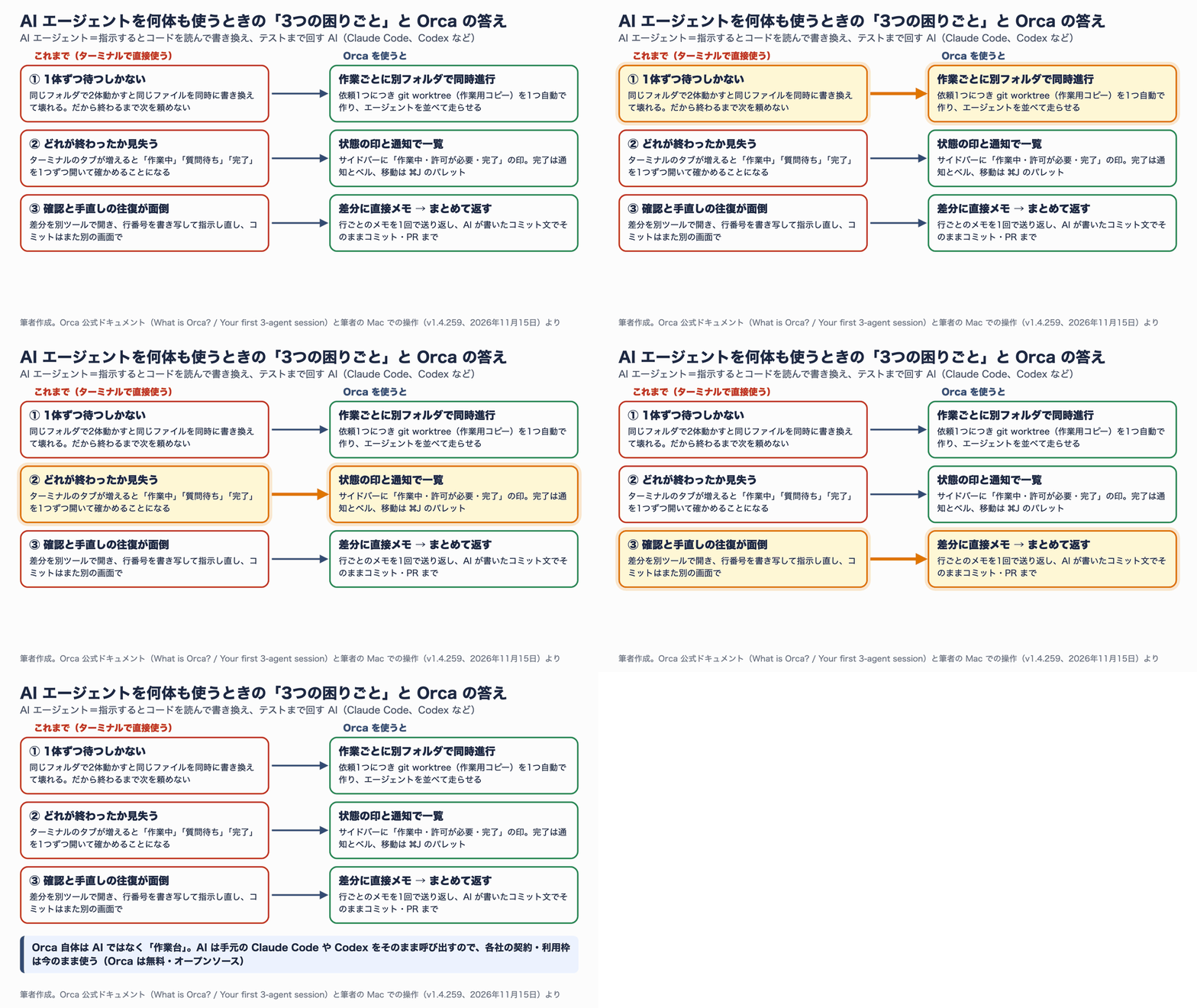
図1:AI エージェントを何体も使うときの困りごとと Orca の答え(筆者作成)
この記事の確認範囲
| 項目 | 内容 |
|---|---|
| 確認日 | 2026年11月15日 |
| Orca | v1.4.259(Homebrew で導入、Stably AI の Developer ID 署名を確認) |
| 試した環境 | macOS(Apple シリコン)、Claude Code 2.1.323、Codex CLI 0.159.2 |
| 情報源 | 公式ドキュメント(GitHub の docs/site/content/docs/ にある全60ページ)、公式 README |
| 実際に操作したもの | 初回設定、リポジトリ登録、ワークツリー作成、3体の並行実行、許可への応答、切り替えパレット、差分へのメモと送り返し、AI によるコミット文、コミット、ワークツリー削除、内蔵ブラウザ、設定画面、orca.yaml、orca コマンド |
| 試していないもの | push と PR 作成(練習用リポジトリにリモートがないため)、SSH・リモートサーバー・スマホアプリ・定期実行・オーケストレーション(公式ドキュメントの説明として紹介) |
画面の表示は日本語にしています(Orca は OS の言語に合わせて日本語で表示されました)。一部の画面は英語のままなので、本文ではボタン名を画面の表記どおりに書きます。
名前が同じ別物に注意:「Orca」という名前のソフトは他にもあります。Microsoft の言語モデル「Orca 2」、Linux の画面読み上げソフト「GNOME Orca」、Plotly のグラフ書き出しツール「orca」とは無関係です。Homebrew で
brew install --cask orcaと打つと Plotly のほうが入るので、必ず後述のstablyai/orca/orcaを指定してください。
Orca とは:AI ではなく「AI を並べて働かせる作業台」
最初に誤解しやすい点をはっきりさせておきます。Orca 自体は AI ではありません。 文章を考えたりコードを書いたりするのは、あなたがすでに使っている Claude Code、Codex、GitHub Copilot CLI などのエージェントです。Orca はそれらを起動し、作業場所を分け、状態を一覧にし、出来上がった変更を確認して出荷するための「作業台」です。公式はこれを ADE(Agentic Development Environment=エージェント中心の開発環境)と呼んでいます。
| 項目 | 内容 |
|---|---|
| 開発元 | Stably AI(公式サイト orca.dev、ソースは github.com/stablyai/orca) |
| 料金 | 無料のオープンソース(MIT ライセンス) |
| 対応 OS | macOS(Apple シリコン / Intel)、Windows、Linux |
| AI の利用料 | 各社の契約のまま。Claude Code なら Claude のプラン、Codex なら ChatGPT のプランや API 料金を使う |
| 使えるエージェント | 公式の一覧に40種(Claude Code、Codex、Gemini、Cursor CLI、GitHub Copilot、OpenCode、Aider、Goose、Kimi など)。一覧にない CLI もターミナルから起動できる |
| アカウント | 筆者は Orca にサインインせずに、この記事の手順をすべて進められた。公式ドキュメントでサインインが必要とされているのは、スマホ連携の Relay、ファイルを公開リンクで共有する Artifacts、スキルの共有リンク |
これまでの困りごと3つと、Orca で何が変わるか
ターミナルで AI エージェントを直接使っていると、台数が増えたときに次の3つで手が止まります。
① 1体ずつ待つしかない。 同じフォルダで2体を動かすと、同じファイルを同時に書き換えて変更が混ざったり消えたりします。だから1体目が終わるまで次の依頼を出せません。自分でブランチを切って git worktree add すれば回避できますが、作業のたびにフォルダを作り、ターミナルを開き、エージェントを起動して、終わったら片付けるのは面倒です。
Orca では、依頼1つにつき git worktree(作業用コピー) を1つ自動で作り、その中でエージェントを起動します。筆者の環境では、ダイアログに作業名を入れて ⌘Enter を押すと、数秒で新しいフォルダとブランチができ、Claude Code が起動しました。
② どれが終わったか見失う。 ターミナルのタブが5つ、10個と増えると、「作業中」「質問待ち」「完了」を確かめるために1つずつ開くことになります。質問待ちに気づかず、30分放置していたということも起きます。
Orca はエージェントの状態を読み取り、サイドバーに印を出します。作業中は回転する印、あなたの返事が必要なら「?」、終わったらベルの印です。完了は通知やヘッダーのベルでも知らせてくれるので、3体を走らせて席を外し、最初に終わったものから戻ってくる、という使い方ができます。
③ 確認と手直しの往復が面倒。 AI の変更を確認するには差分(変更前後の違い)を別のツールで開き、気になる行の番号を書き写して「12行目を直して」と指示し直し、最後は別の画面でコミットします。
Orca では差分の行に直接メモを書き、まとめてエージェントに送り返せます。直った差分を確認したら、AI が下書きしたコミットメッセージでそのままコミットし、push や PR 作成まで同じ画面で進められます。
Orca でできること:8つの領域
公式ドキュメントは全60ページあり、機能はかなり多岐にわたります。読み終えて整理すると、次の8つの領域に分けられました。上の段が毎日使う基本、下の段が慣れてから広げる応用です。★は筆者が実際に操作して確かめたものです。
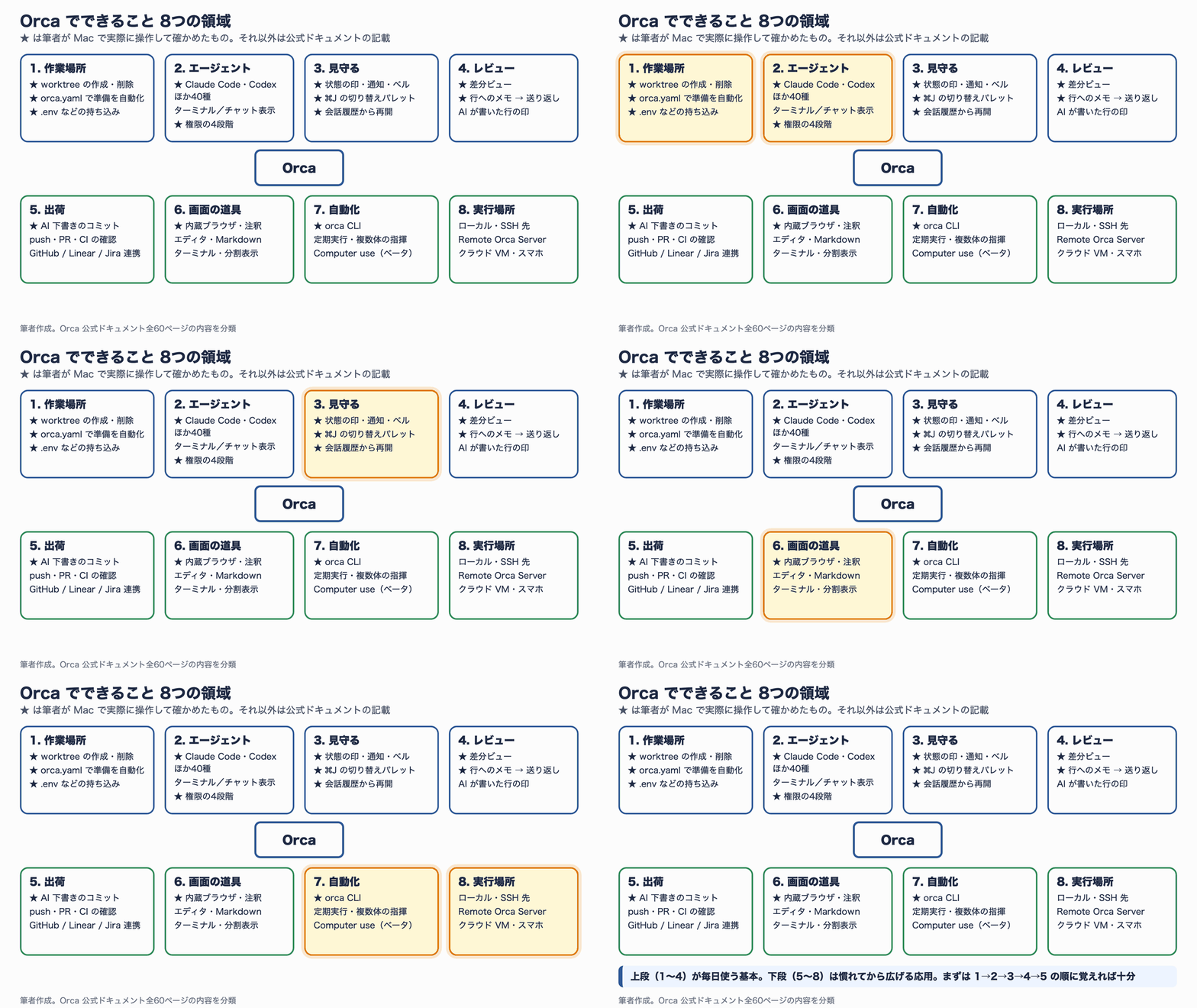
図2:Orca でできること8つの領域(筆者作成。各機能の詳細は後半の「できることを全部見る」の章で表にまとめています)
最初から全部を覚える必要はありません。「1. 作業場所」→「2. エージェント」→「3. 見守る」→「4. レビュー」→「5. 出荷」の順に1周すれば、Orca の基本は使えるようになります。次の章で仕組みを押さえたあと、実際にこの1周をやってみます。
仕組み:worktree(ワークツリー)を知れば Orca が分かる
Orca の中心にあるのは、Git に昔からある worktree という機能です。普通、1つのリポジトリには作業用のフォルダが1つしかなく、ブランチを切り替えるとフォルダの中身が入れ替わります。worktree を使うと、履歴(.git の中身)は共有したまま、ブランチごとに別のフォルダを持てます。
下の図は、筆者が実際に作った3つのワークツリーです。元のリポジトリ ~/orca-practice から、作業ごとに ~/orca/workspaces/orca-practice/ の下へ別フォルダが作られ、それぞれで別のエージェントが動きました。
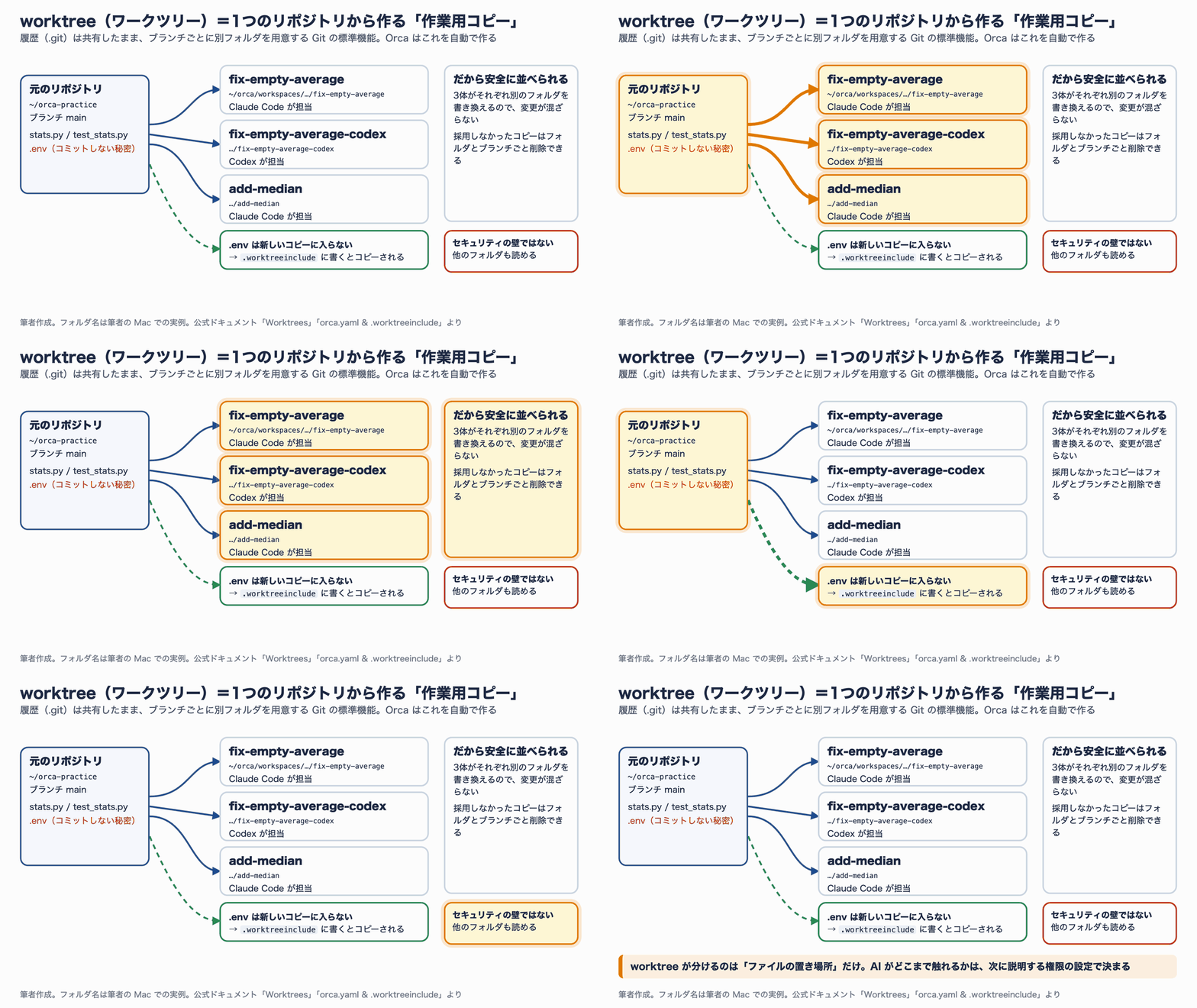
図3:worktree は「同じリポジトリの作業用コピー」(筆者作成。フォルダ名は筆者の Mac での実例)
この仕組みから、Orca の使い勝手を左右する3つの性質が出てきます。
- 並べても変更が混ざらない:エージェントはそれぞれ自分のフォルダだけを書き換えます。同じ課題を3体に解かせて、3つの差分を見比べることもできます。
- 不要になったらまるごと捨てられる:採用しなかったワークツリーは、フォルダとブランチをまとめて削除できます。元のリポジトリには何も残りません。
- コミットしていないファイルは付いてこない:新しいワークツリーは Git が管理しているファイルだけの「まっさらなコピー」です。
.env(API キーなどを書く設定ファイル)やnode_modules(JavaScript の依存パッケージ)のように.gitignoreで除外しているものは入りません。これを補う仕組みがorca.yamlと.worktreeincludeで、手順の章の最後で実際に試します。
中身は本物の Git ワークツリーなので、Orca の外から git status や git log を打っても普通に動きます。筆者も確認のために、自分のターミナルから各ワークツリーで git diff や python3 -m unittest を実行しました。
始める前に知っておきたい4つのこと
インストールの前に、つまずきやすい点と安全面の注意を確認しておきます。特に1つ目は必ず読んでください。
1. 初回設定の既定は「確認なしで実行」になっている
Orca の初回設定(オンボーディング)の2画面目には「Yolo モード」というスイッチがあり、最初からオンになっています。説明には「Agent は確認なしでコマンドを実行しファイルを編集します。一部はサンドボックスも回避します。信頼できるプロジェクトでのみ使用してください」とあります。オンのまま進むと、Claude Code は --dangerously-skip-permissions、Codex は --dangerously-bypass-approvals-and-sandbox という「確認を省く」オプション付きで起動します(公式ドキュメント「Agents & sessions」の記載)。
設定画面では、この権限を4段階から選べます。
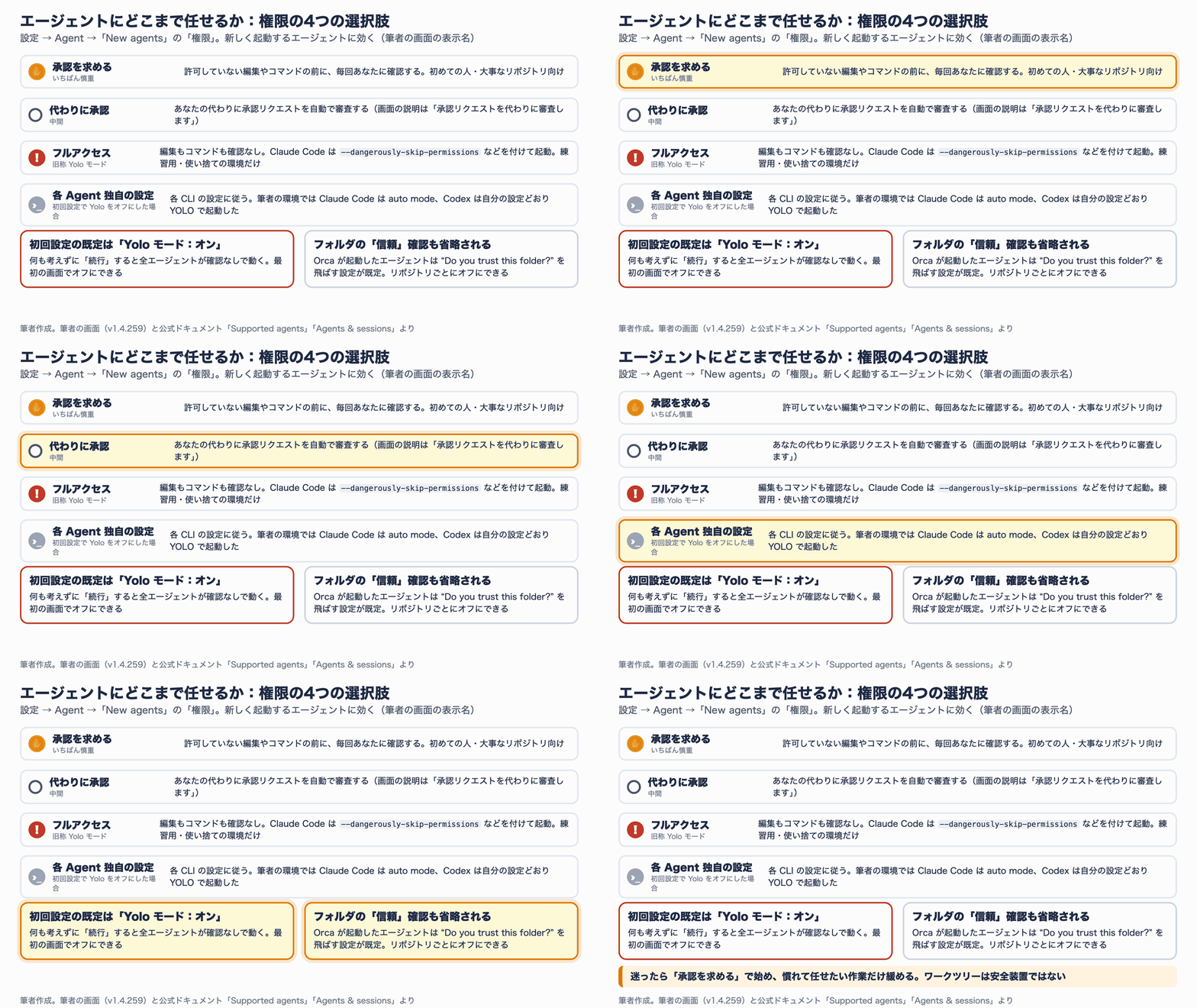
図4:エージェントにどこまで任せるか(筆者作成。選択肢の名前は筆者の画面の表記)
筆者は初回設定で Yolo モードをオフにしました。オフにすると「各 Agent 独自の設定」になり、各 CLI の設定がそのまま使われます。ここで注意したいのは、CLI 側の設定がもともと緩いと、Orca でオフにしても緩いままという点です。筆者の環境では、Claude Code は普段どおり auto mode(危険な操作だけ止める動き方)で、Codex は筆者が普段使っている設定どおり「YOLO mode」で起動しました。確実に毎回確認させたいときは、権限を「承認を求める」にしてください。
もう1つ、設定画面の Agent のページには「Orca が Agent を起動するときにフォルダーを信頼する」という項目があり、Orca が起動したエージェントは「Do you trust this folder?」の確認を省略できる、と説明されています。リポジトリごとにオフにできます。
公式ドキュメントも「ワークツリーは分離されたチェックアウトであって、セキュリティのサンドボックスではない」と明記しています。エージェントは、そのプロセスが触れるファイルとネットワークにはすべて触れられます。初めて試すときは、壊れても困らない練習用リポジトリで始めましょう。
2. 並べた分だけ AI の利用枠を使う
Orca は無料ですが、エージェントを3体並べれば3体分の利用枠やトークンを使います。Orca の画面下のステータスバーには、Claude と Codex の利用枠の消費率とリセットまでの時間が表示されます(筆者の画面では「31% 1d 13h」のような表示)。上限の80%を超えると警告も出ます。
3. Orca の初回起動でホームフォルダが開かれた
公式ドキュメントには「初回起動でホームフォルダへのアクセス許可を求め、~/.claude・~/.codex・Ghostty の設定を取り込むか提案する」とあります。筆者の環境では、初回設定を終えた直後にホームフォルダ(~)がプロジェクトとして登録され、その中で Claude Code が起動しかけて「このフォルダを信頼しますか」と聞かれました。ホームフォルダ全体を AI に触らせる理由はないので、「No, exit」を選んでください。手順の章で、この「~」をサイドバーから隠す方法も紹介します。
4. 匿名の利用統計が既定で送られる
Orca は既定で匿名の利用統計(テレメトリ)を送ります。公式ドキュメントによると、ファイルの中身、プロンプト、エージェントの出力、リポジトリ名、パスなどは送らず、送るのはバージョンや OS、どのエージェントを使ったかとトークン数などです。止めたい場合は設定の「プライバシーとテレメトリ」でオフにするか、環境変数 DO_NOT_TRACK=1 または ORCA_TELEMETRY_DISABLED=1 を設定します。
実際に使ってみる:インストールから3体同時実行まで
ここからは、筆者が Mac で実際に行った操作を順番に再現します。全体の流れは次のとおりで、慣れれば20分ほどで1周できます。
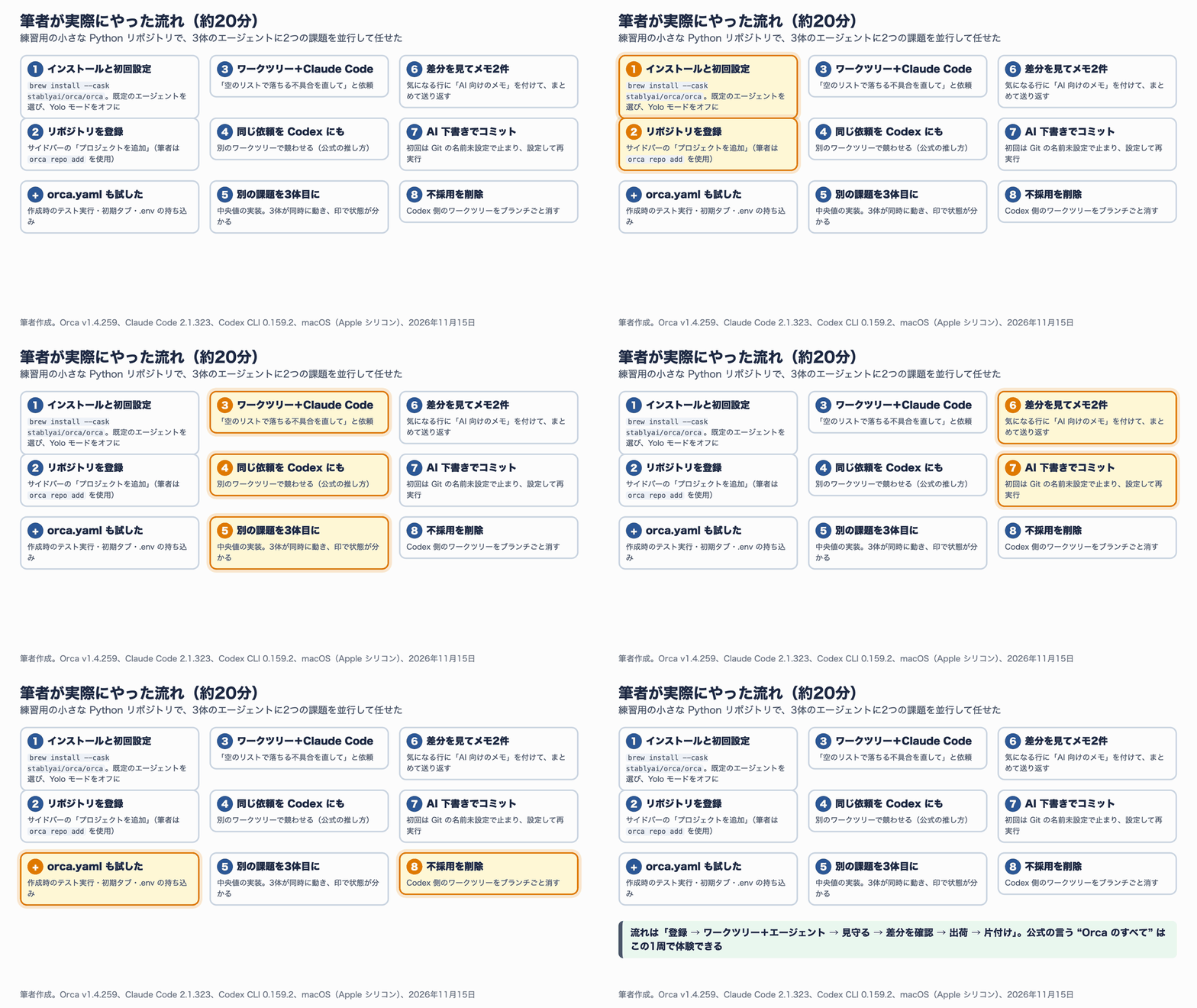
図5:筆者が実際にやった流れ(筆者作成)
用意するもの
| 必要なもの | 確認方法 | 補足 |
|---|---|---|
| Mac(または Windows / Linux) | — | この記事は macOS で確認 |
| Git | git --version | ワークツリーを作るのに必須 |
| AI エージェントの CLI を1つ以上 | claude --version や codex --version | ログイン済みであること。2種類あると「競わせる」使い方を試せる |
| Python 3 | python3 --version | 練習用リポジトリのテストを動かすだけ |
| Homebrew(任意) | brew --version | なければ公式サイトから .dmg をダウンロード |
エージェントの CLI がまだない場合は、先に公式の手順で入れてログインしておきます。Orca は CLI を起動するだけなので、CLI 単体で動かない状態では Orca からも動きません。
# Claude Code(公式のインストールスクリプト)
curl -fsSL https://claude.ai/install.sh | bash

# Codex CLI(npm で入れる場合)
npm install -g @openai/codex
ステップ1:Orca をインストールする
Homebrew を使う場合は、次の1行で入ります。stablyai/orca/orca とフルネームで指定するのがポイントです(orca だけだと別物の Plotly 製ツールが入ります)。
# Stably AI の Homebrew tap から Orca をインストールする
brew install --cask stablyai/orca/orca
筆者の環境では、最初に「tap(追加のパッケージ置き場)を信頼するなら brew tap stablyai/orca を先に実行して」と表示されたので、次の順で入れました。インストールすると /Applications/Orca.app と、コマンド orca が使えるようになります。
# 先に tap を追加してからインストールする
brew tap stablyai/orca
brew install --cask stablyai/orca/orca

# 入ったバージョンを確認する(筆者の環境では 1.4.259)
defaults read /Applications/Orca.app/Contents/Info.plist CFBundleShortVersionString
Homebrew を使わない場合は、公式サイト(orca.dev)や GitHub の Releases ページから、Apple シリコン用(orca-macos-arm64.dmg)か Intel 用(orca-macos-x64.dmg)をダウンロードします。Windows はインストーラー、Linux は AppImage・.deb・.rpm があります。Linux ではコマンド名が orca ではなく orca-ide になる点に注意してください(画面読み上げソフトの GNOME Orca と名前がぶつかるため)。
ステップ2:初回設定(4画面)
Orca を起動すると、4画面の初回設定が始まります。
| 画面 | 聞かれること | 筆者の選択 |
|---|---|---|
| 1/4 | エージェントを「Chat UI」(チャット画面)と「Terminal」(各 CLI そのまま)のどちらで開くか | Terminal(既定) |
| 2/4 | 既定のエージェントと「Yolo モード」 | Claude、Yolo モードはオフ |
| 3/4 | 配色テーマ | Orca ライト(既定) |
| 4/4 | 通知の許可と通知音 | 後で設定 |
2画面目では、Orca がこの Mac で見つけたエージェントが一覧になります。筆者の環境では Claude、Claude Agent Teams、Codex、GitHub Copilot、Qwen Code の5つが検出され、「Agent をさらに40件表示」から他のエージェントも選べました。
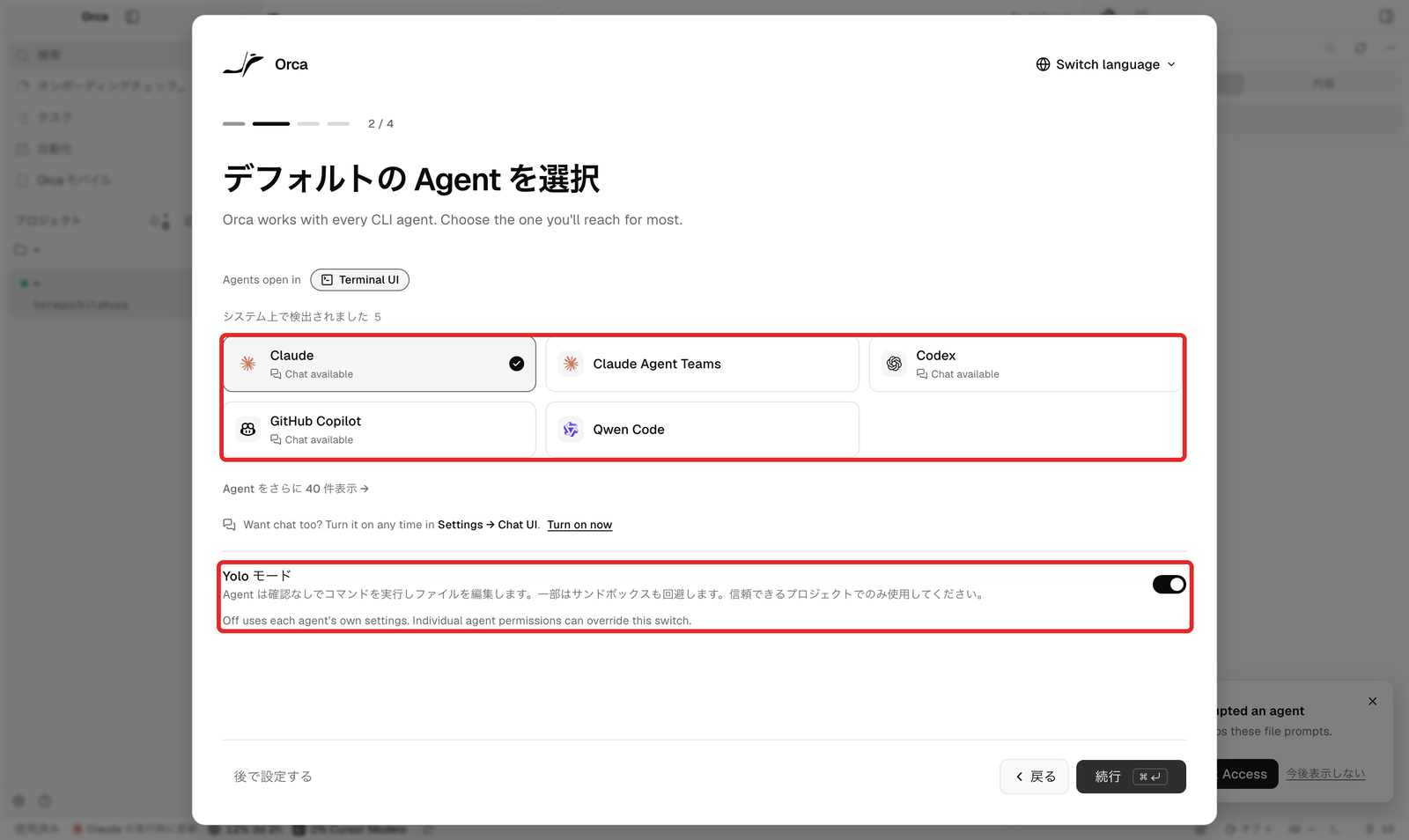
既定のエージェントを選ぶ画面。下の「Yolo モード」は最初からオンになっている(筆者がオフにする前の状態)
ここで Yolo モードのスイッチをオフにしてから「続行」を押すのがおすすめです。前の章で説明したとおり、オンのままだとすべてのエージェントが確認なしで動きます。後から設定画面で変えることもできます。
1画面目の「Chat UI」は、エージェントの返事をチャット形式で表示するモードです。ターミナルの表示に慣れていない人には見やすい一方、対応しているエージェントは一部(筆者の画面では Claude、Codex、GitHub Copilot に「Chat available」の表示)です。迷ったら既定の Terminal で始め、後から設定の「チャット UI」で切り替えられます。
ステップ3:練習用リポジトリを作る
いきなり仕事のリポジトリで試すのは避け、小さな練習用リポジトリを作ります。次のスクリプトは、わざと「空のリストを渡すと割り算でエラーになる」不具合を入れた Python のファイルと、テスト、確認用の小さな Web ページを作ります。標準ライブラリだけで動くので、追加のインストールは要りません。
# 練習用リポジトリ ~/orca-practice を作る(すでにある場合は止まる)
DIR="$HOME/orca-practice"
mkdir -p "$DIR/web" && cd "$DIR"
git init -q -b main

# わざと「空のリストで落ちる」不具合を入れた関数と、未実装の関数
cat > stats.py <<'EOF'
def average(numbers):
    """数のリストの平均を返す"""
    return sum(numbers) / len(numbers)


def median(numbers):
    """数のリストの中央値を返す(未実装)"""
    raise NotImplementedError
EOF

# 標準ライブラリだけで動くテスト
cat > test_stats.py <<'EOF'
import unittest
from stats import average


class TestAverage(unittest.TestCase):
    def test_basic(self):
        self.assertEqual(average([2, 4, 6]), 4)


if __name__ == "__main__":
    unittest.main()
EOF

# 内蔵ブラウザで見るための小さなページ
cat > web/index.html <<'EOF'
<!doctype html>
<html lang="ja">
<head><meta charset="utf-8"><title>平均計算ツール</title></head>
<body>
  <h1>平均計算ツール</h1>
  <p>カンマ区切りで数を入れてください。</p>
  <input id="nums" value="2,4,6"> <button id="go">計算</button>
  <p id="out"></p>
  <script>
    document.getElementById('go').onclick = () => {
      const xs = document.getElementById('nums').value.split(',').map(Number);
      document.getElementById('out').textContent = '平均: ' + xs.reduce((a, b) => a + b, 0) / xs.length;
    };
  </script>
</body>
</html>
EOF

printf '__pycache__/\n.env\n' > .gitignore
git add -A
git -c user.name="practice" -c user.email="practice@example.com" commit -q -m "初期状態"

# 動作確認:テストは通り、空のリストではエラーになる
python3 -m unittest
python3 -c "from stats import average; average([])"   # ZeroDivisionError が出れば準備完了
最後の行で ZeroDivisionError: division by zero と表示されれば準備完了です。この不具合を AI エージェントに直してもらいます。
ステップ4:リポジトリを Orca に登録する
左のサイドバーの「プロジェクト」の横にある、フォルダに+が付いたボタン(「プロジェクトを追加」)を押すと、次の3つが選べます。
- Browse folder…:手元のフォルダを選ぶ(いちばん普通の方法)
- Clone from URL…:GitHub などの URL から取ってくる
- Create new project…:新しいプロジェクトを作る
「Browse folder…」を選ぶと macOS のフォルダ選択画面が開くので、~/orca-practice を選びます。筆者は自動操作の都合でこの画面を使えなかったため、同じことを Orca のコマンドで行いました。コマンドを使う場合は次のとおりです。
# Orca が起動している状態で、リポジトリを登録する
orca repo add --path "$HOME/orca-practice" --json
登録すると、サイドバーに orca-practice と、その下に main(「プライマリ」の印付き)が表示されます。「プライマリ」は元のリポジトリのフォルダそのもの、という意味です。
初回起動でホームフォルダの「~」が登録されてしまった場合は、サイドバーから隠しておくと画面がすっきりします。コマンドなら次のとおりです(隠すだけで、フォルダは消えません)。
# 登録済みのプロジェクト一覧を出し、「~」の id を確認する
orca repo list --json
# その id を指定してサイドバーから隠す
orca repo hide --repo id:<~ の id> --json
ステップ5:ワークツリーを作り、エージェントに頼む
いよいよ本番です。サイドバーの orca-practice にマウスを乗せると右側に「+」(「新規ワークツリーを作成します」)が出るので、押します。「ワークツリーを作成する」ダイアログが開きます。
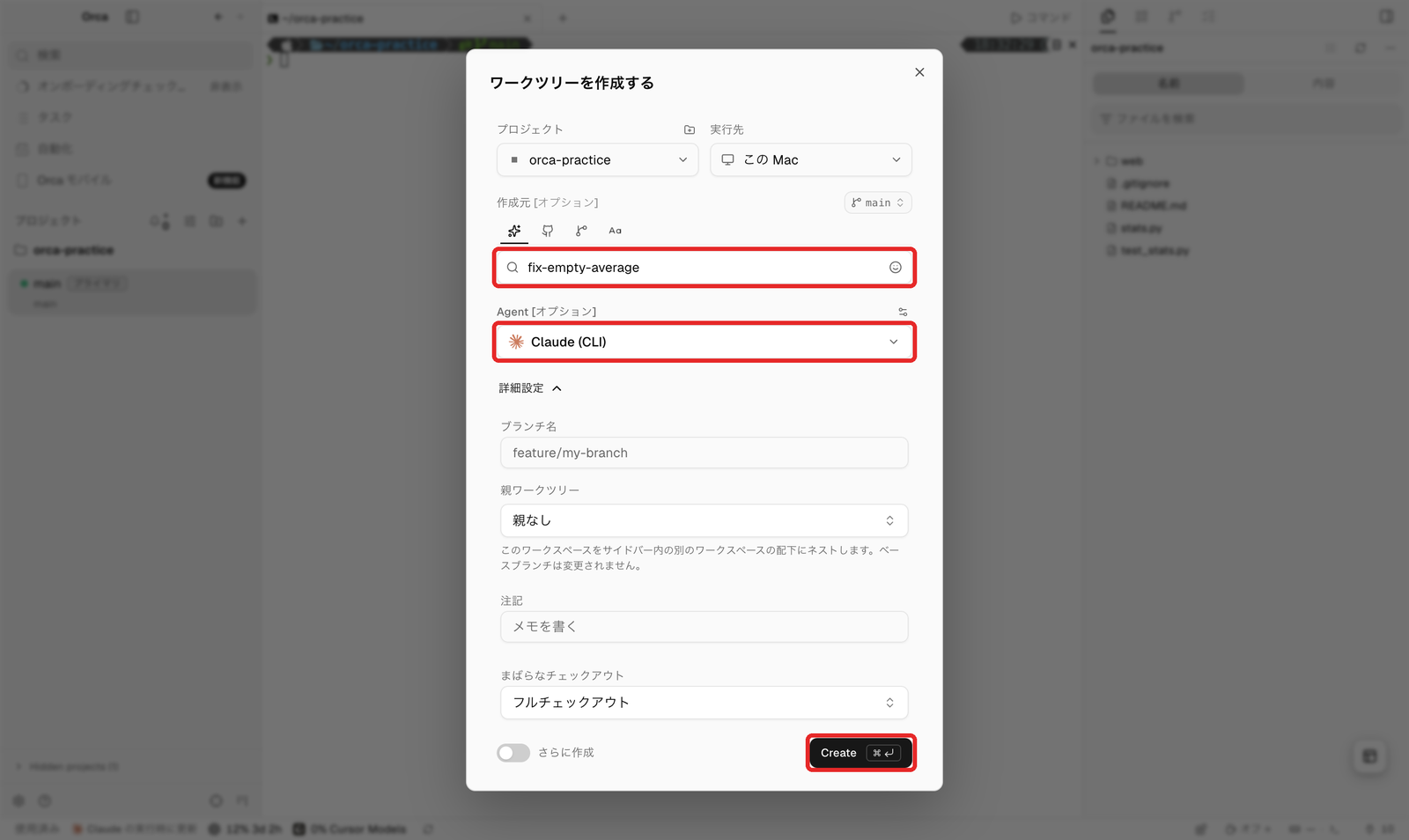
ワークツリー作成ダイアログ。名前を入れて Agent を選び、Create(⌘Enter)を押す
ダイアログで決めることは次のとおりです。最低限、名前だけ入れれば作れます。
| 欄 | 意味 | 筆者の入力 |
|---|---|---|
| プロジェクト | どのリポジトリから作るか | orca-practice |
| 実行先 | どのマシンで動かすか(この Mac、SSH 先など) | この Mac |
| 作成元 | どのブランチから分けるか | main |
| 名前 | 作業の名前。ブランチ名にもなる。空欄なら海の生き物の名前が付く。GitHub の PR 番号や Jira の URL も入れられる | fix-empty-average |
| Agent | 作成と同時に起動するエージェント(ブランクターミナルも可) | Claude (CLI) |
| 詳細設定 | ブランチ名の指定、親ワークツリー(サイドバーで入れ子表示)、注記、まばらなチェックアウト | 既定のまま |
Create を押すと、数秒で新しいワークツリーができ、Claude Code が起動します。フォルダは ~/orca/workspaces/orca-practice/fix-empty-average に作られました(場所は設定の「一般」で変えられます)。
Claude Code の入力欄が出たら、普段どおりに依頼を入力します。筆者は次のように頼みました。
stats.py の average が空のリストで ZeroDivisionError になります。空のリストのときは分かりやすいメッセージの ValueError を出すように直し、テストも追加して python3 -m unittest で確認してください。コミットはしないでください。
ここまでの操作を録画したのが次の動画です(待ち時間は詰めています)。
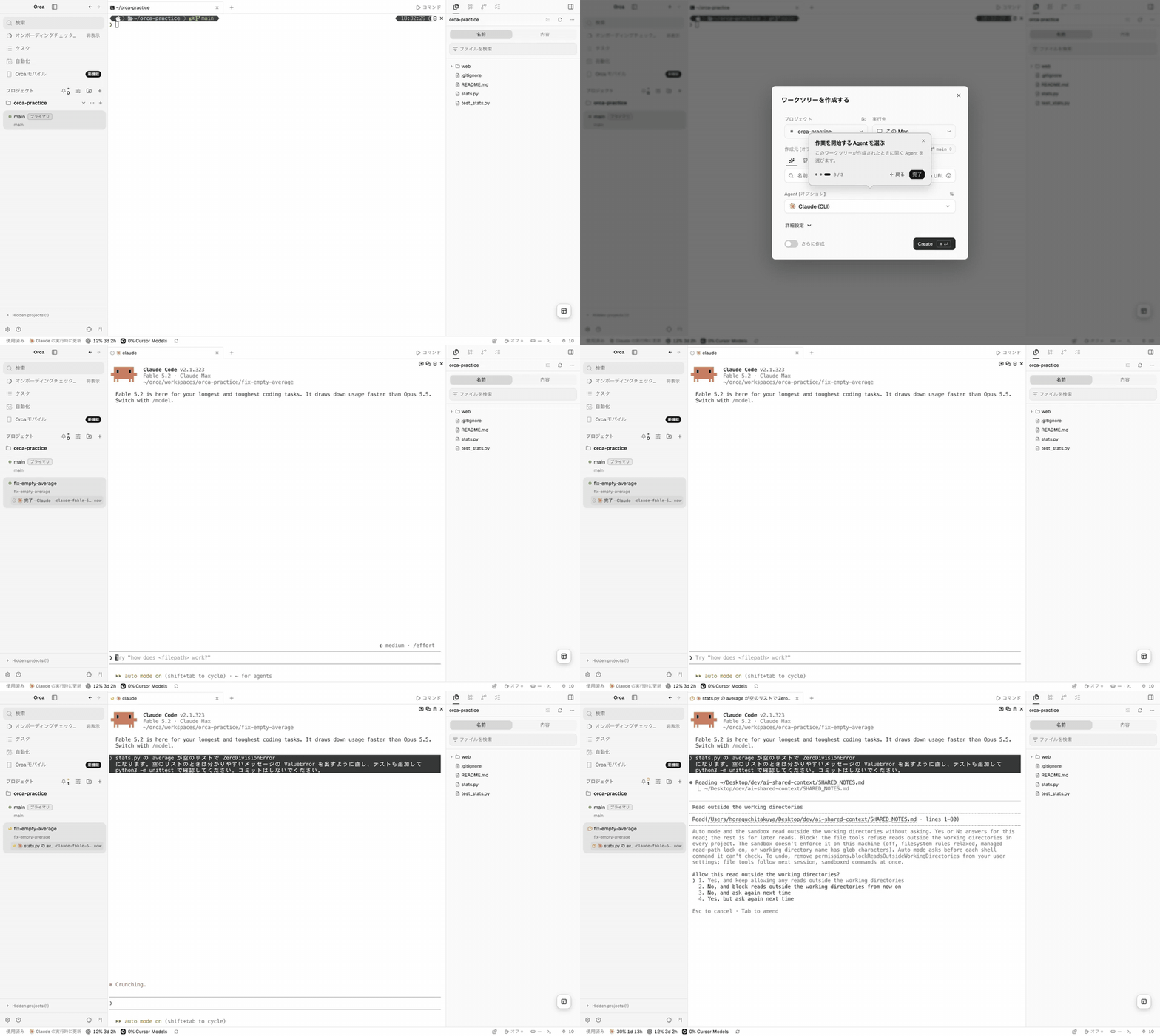
動画1:ワークツリーを作って Claude Code に依頼するまで(筆者の画面を録画)
ステップ6:2体目・3体目を並べる
1体目が作業している間に、2体目を起動します。手順はステップ5と同じで、違うのは名前とエージェントだけです。筆者は公式ドキュメントがすすめる「同じ課題を別のエージェントに競わせる」使い方を試すため、2体目は名前を fix-empty-average-codex にし、Agent 欄で Codex を選びました。
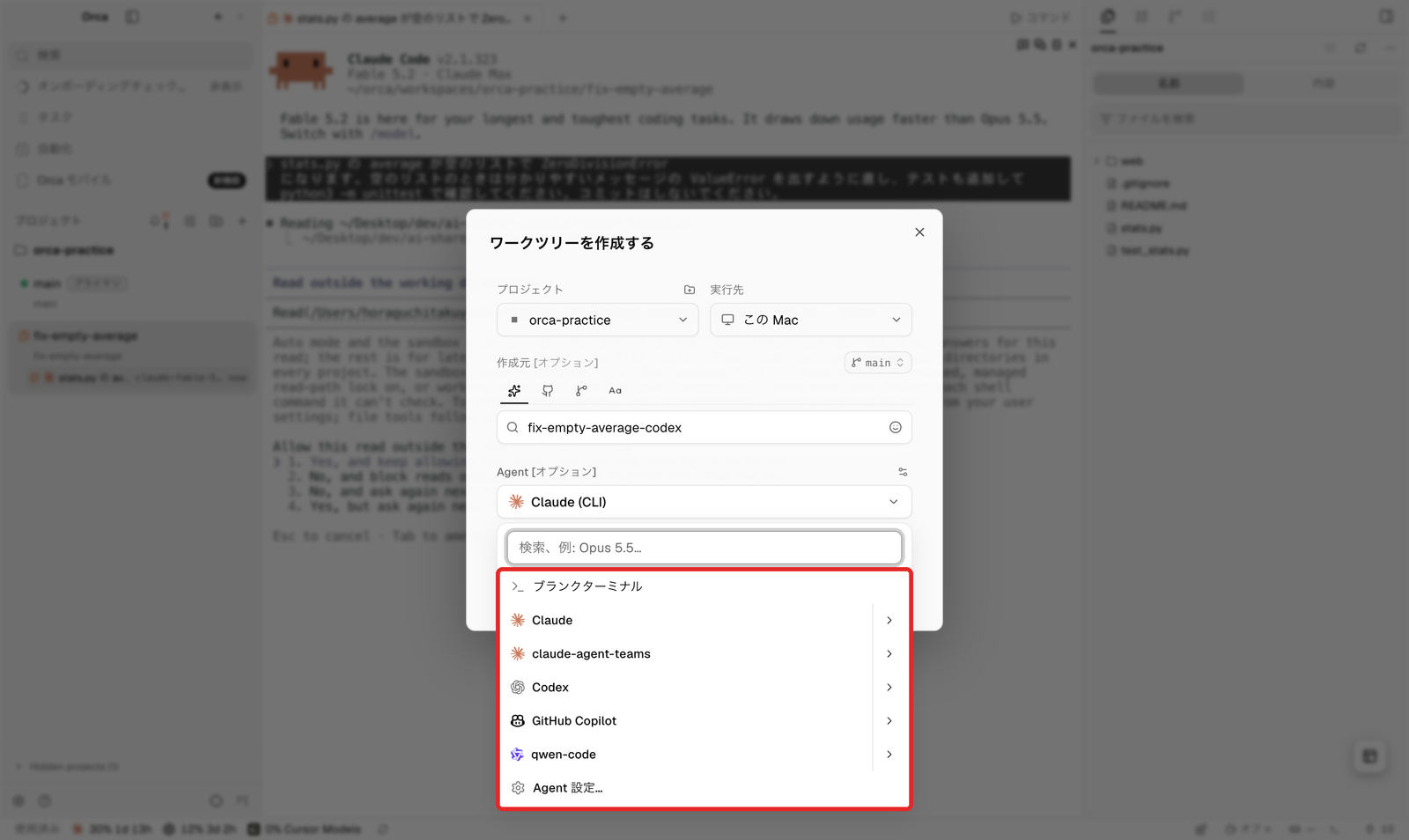
Agent 欄の選択肢。この Mac で見つかった CLI が並ぶ。「ブランクターミナル」を選ぶとエージェントなしのシェルになる
Codex にも同じ文面を送ります。さらに3体目として、別の課題(中央値を計算する median の実装)を Claude Code に頼みました。
stats.py の median を実装してください(偶数個なら中央2つの平均、空のリストなら ValueError)。テストを追加して python3 -m unittest で確認してください。コミットはしないでください。
3体が動いているときのサイドバーが次の画面です。ワークツリーごとに、どのエージェントが何をしているかが1行で分かります。
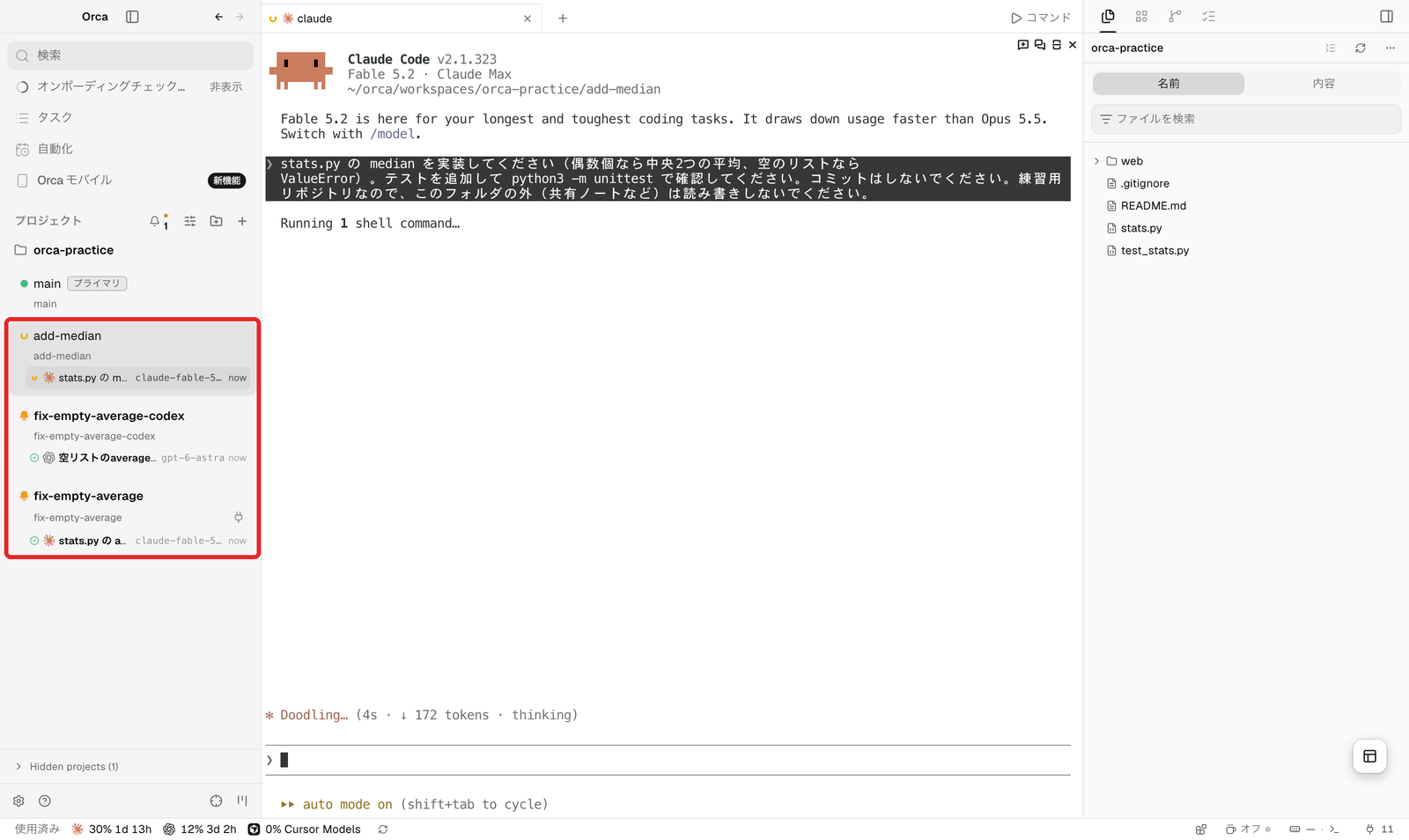
3体が並んだ状態。add-median は作業中(回転する印)、2つの fix-empty-average は完了して未読(ベルの印)
サイドバーの印の意味は次のとおりです(公式ドキュメント「Agents & sessions」と筆者の画面より)。
| 印 | 状態 | やること |
|---|---|---|
| 回転する印(黄色) | 作業中 | 待つ。他のワークツリーを見に行ってよい |
| 「?」(オレンジ) | 許可が必要・入力待ち | そのタブを開いて答える。放置すると止まったまま |
| ベル(オレンジ) | 完了して、まだ見ていない | 開いて結果を確認する |
| 緑の点 | 完了(確認済み)・静かに待機中 | 必要なら次の依頼を出す |
| 赤い点 | 失敗・中断 | タブを開いてエラーを確認。終了したエージェントは「Restart」で起動し直せる |
| 印なし | ただのシェル | エージェントとして認識されていない |
筆者の環境では、Codex が19秒、Claude Code が約20秒で1体目の課題を終えました。どちらも ValueError を出すように直し、テストを1件追加して python3 -m unittest が通ることを確認していました。直し方はほぼ同じで、違いはエラーメッセージの文面とテストの書き方くらいでした。
実際に使ってみる:見守る・確認する・出荷する
ステップ7:「許可が必要」に答える
並べて動かしていると、エージェントがあなたに許可を求めて止まることがあります。筆者の環境では、1体目の Claude Code が作業フォルダの外にあるファイル(筆者が普段の作業で読ませている共有メモ)を読もうとして、許可を求めてきました。サイドバーのワークツリーに「?」の印が付き、タブを開くと Claude Code の確認画面が出ていました。
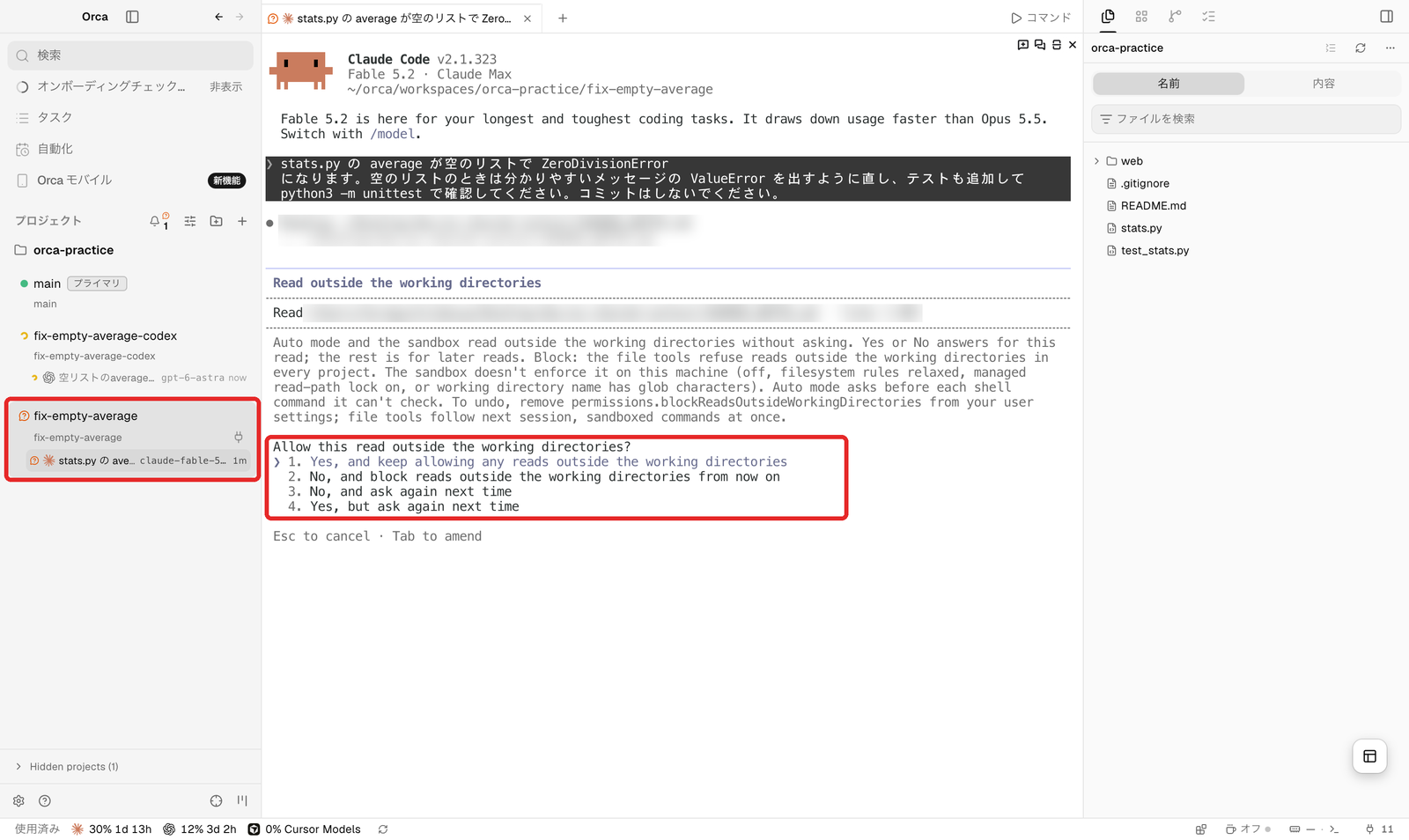
「許可が必要」の状態。答えるまでエージェントは止まったまま(個人のファイルのパスはぼかしています)
確認画面は Orca のものではなく、Claude Code 自身のものです。Orca はそれをターミナルにそのまま表示し、サイドバーの印で「返事待ち」を知らせてくれます。練習用リポジトリの作業に外のファイルは不要なので、筆者は「3. No, and ask again next time」(今回は断り、次回も聞く)を選びました。Claude Code は「読み取りが許可されなかったので飛ばします」と言って、そのまま修正を続けました。
このように、並べて動かすほど「返事待ちで止まっている1体」を見逃さないことが大事になります。「?」の印が出たら、作業中のものより先に対応しましょう。
補足:2体目以降の依頼文には「練習用リポジトリなので、このフォルダの外は読み書きしないでください」と書き足しました。普段 AI に読ませている指示ファイル(
CLAUDE.mdやAGENTS.md)に「作業の前後に○○を読む・書く」と書いている人は、Orca から起動したエージェントもそれに従う点に注意してください。Orca は各 CLI の設定やメモリファイルをそのまま使います。
ステップ8:⌘J でワークツリーを切り替える
ワークツリーが増えてきたら、サイドバー上部の「検索」か ⌘J で「移動先」パレットを開きます。最近のチャットとターミナルが「完了」「作業中」などの状態付きで並び、⌘1〜⌘6 で直接飛べます。文字を打てば、ワークツリー名やタブの中身で絞り込めます。
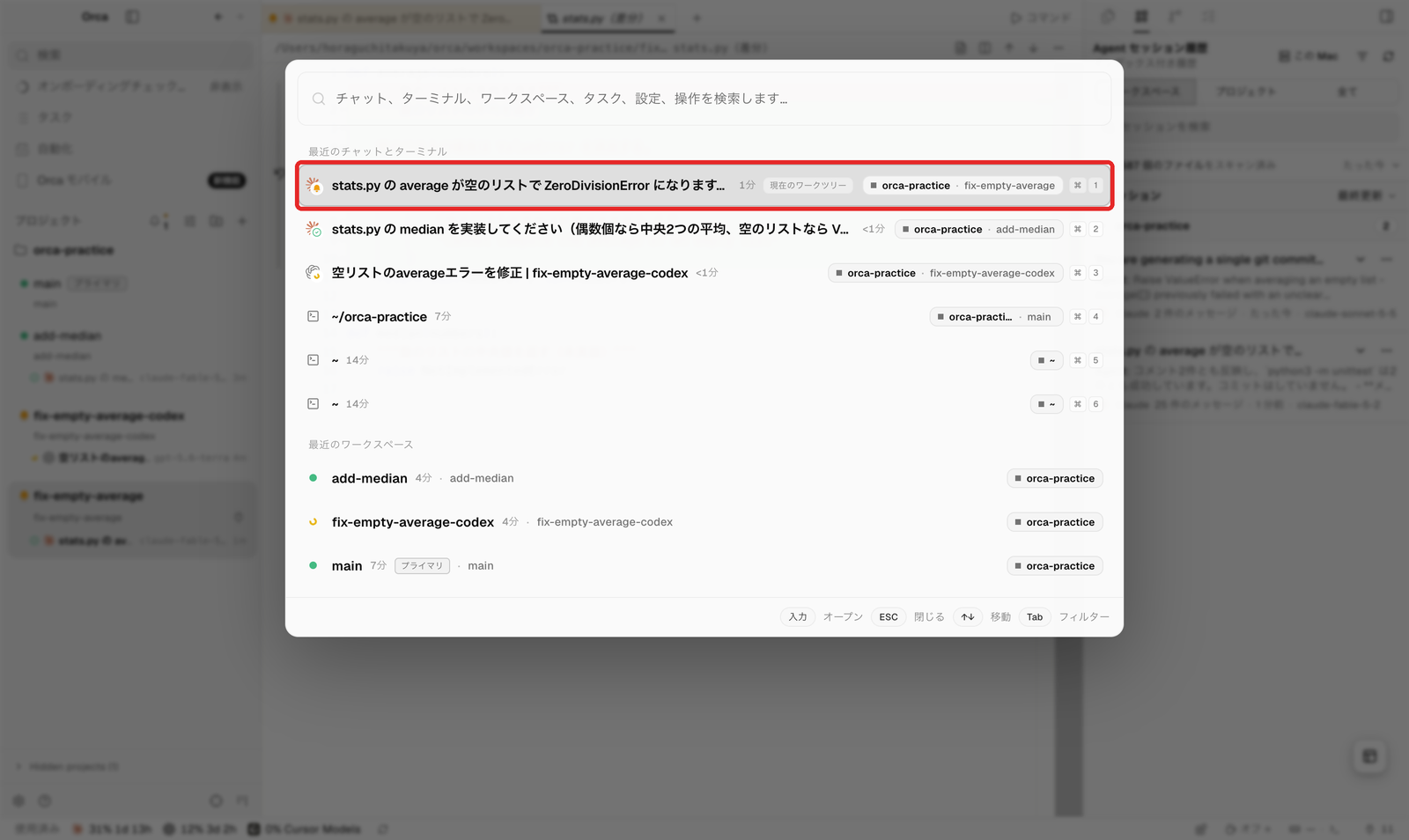
⌘J の移動先パレット。返事待ち → 完了 → 待機中の順に並ぶので、対応すべきものが上に来る
公式ドキュメントによると、ファイルを探すときは ⌘P(Quick Open)、パレット内で Tab を押すとホストやプロジェクトで絞り込めます。一致するワークツリーがなければ、打った文字を名前にした「ワークツリーを作成」の行も出ます。
ステップ9:差分を確認し、行にメモを付けて送り返す
エージェントが終わったら、変更を確認します。ここが Orca でいちばん便利だと感じた部分です。流れは次の図のとおりです。
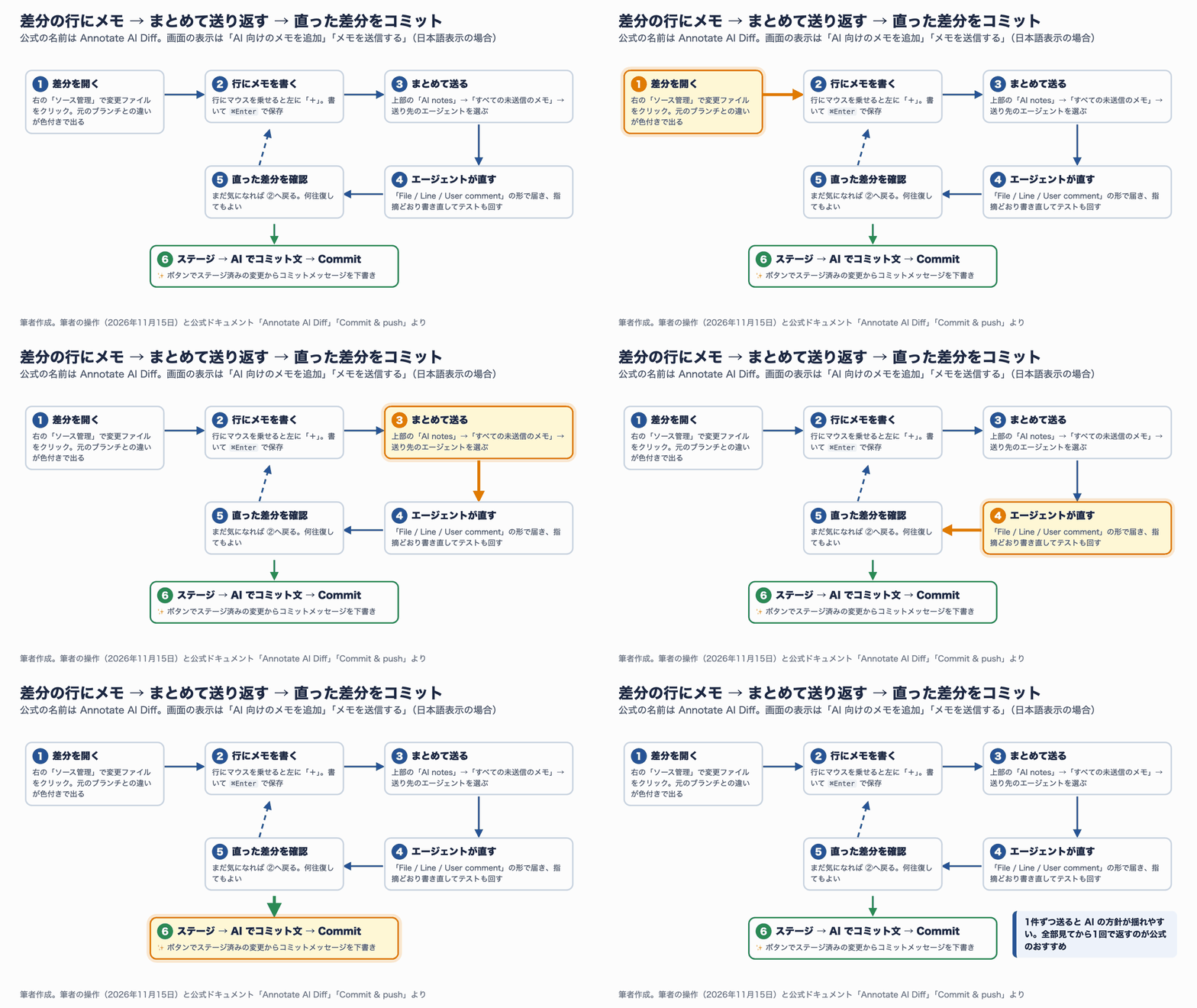
図6:差分の行にメモ → まとめて送り返す → 直った差分をコミット(筆者作成)
1. 差分を開く。 右上の枝分かれのアイコン「ソース管理」(⌘⇧G)を押すと、変更されたファイルの一覧が出ます。stats.py をクリックすると、元のブランチ(main)との差分が、削除は赤、追加は緑で表示されます。
2. 行にメモを書く。 差分の行にマウスを乗せると、行番号の左に「+」(「AI 向けのメモを追加」)が出ます。押すと入力欄が開くので、直してほしいことを書いて ⌘Enter で保存します。筆者は2か所にメモを付けました。
- 6行目
if len(numbers) == 0:に「if not numbers:のほうが Python らしいので書き換えてください」 - 7行目のエラーメッセージに「メッセージは日本語と英語の両方を入れてください」
3. まとめて送る。 差分の上部に「AI notes 2」と件数が出るので、押して「すべての未送信のメモ」→ 送り先を選びます。送り先には、このワークツリーで動いているエージェント(ここでは作業を終えた Claude)と、新しく起動するエージェントの候補が並びます。
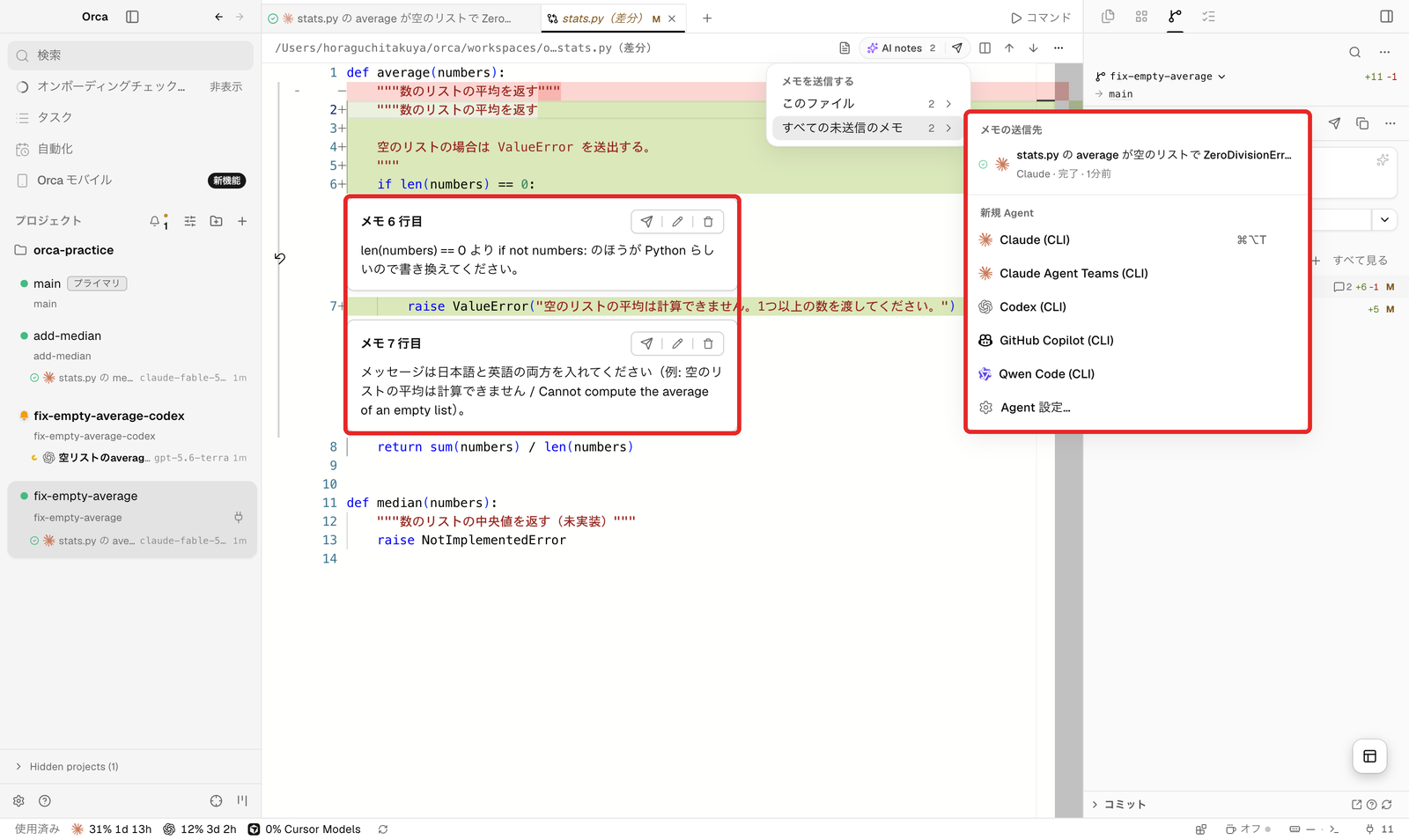
2つのメモと送信先メニュー。既存のセッションに送れば、それまでの会話の文脈を引き継いで直してくれる
4. エージェントが直す。 メモは「File: stats.py / Line: 6 / User comment: …」という形にまとめられて、Claude Code のターミナルに届きました。行番号を書き写す必要はありません。Claude Code は12秒ほどで2件とも反映し、テストも更新して python3 -m unittest が通ることを確認しました。
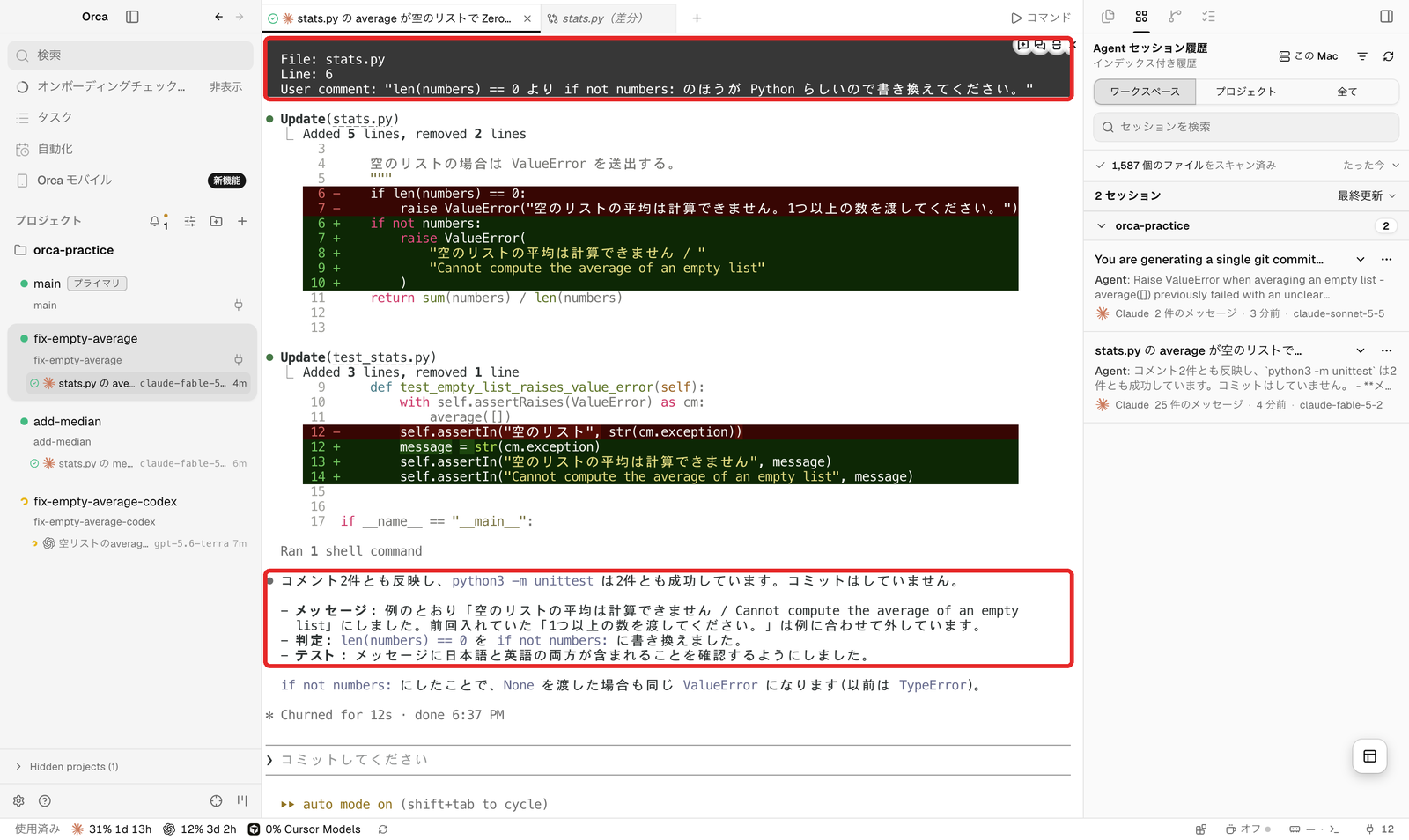
Orca から届いたメモ(上の赤枠)と、反映後のエージェントの報告(下の赤枠)
ここまでの操作を録画したのが次の動画です。メモを書き、送り、差分が書き換わるところまで映っています。
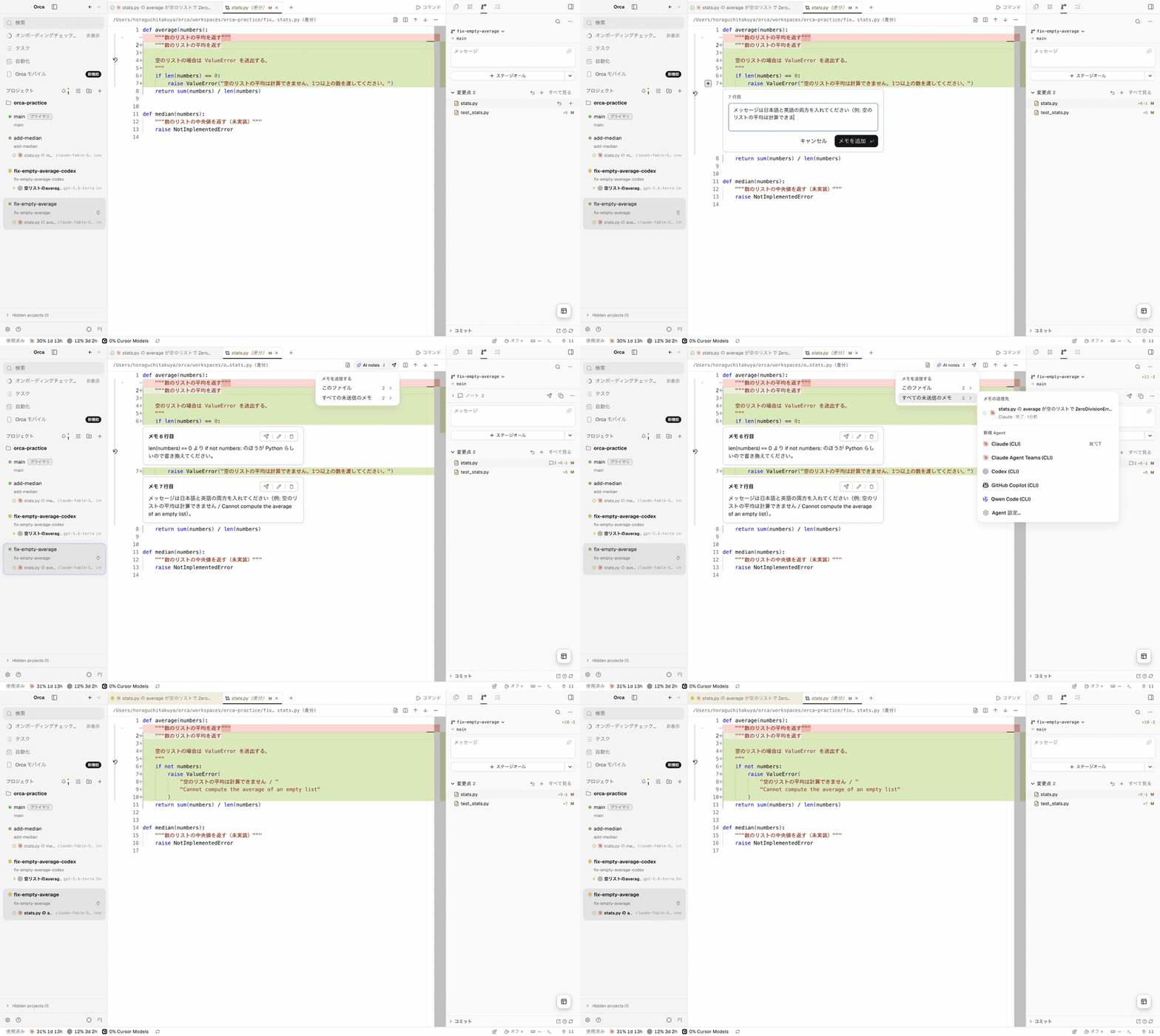
動画2:差分へのメモ → 送り返し → 修正の反映(筆者の画面を録画、待ち時間は詰めています)
公式ドキュメントは「メモを1件ずつ送るとエージェントの方針が揺れやすい。全部見てから1回で送るほうが当たりやすい」と説明しています。送ったあともメモは差分の行に残るので、直ったかどうかの確認に使えます。
ステップ10:AI にコミットメッセージを書かせてコミットする
差分に問題がなければコミットします。ソース管理パネルで「ステージオール」を押し、メッセージ欄の右にある ✨ のボタン(「AI でコミットメッセージを生成」)を押します。
初回だけ「コミットメッセージの生成」ダイアログが開き、使うエージェント(既定は Claude)、CLI 引数、プロンプトのひな形を確認できます。ひな形では {stagedPatch}(ステージした変更の中身)や {branch}(ブランチ名)などの変数が使えます。「生成」を押すと、数秒でメッセージが入りました。
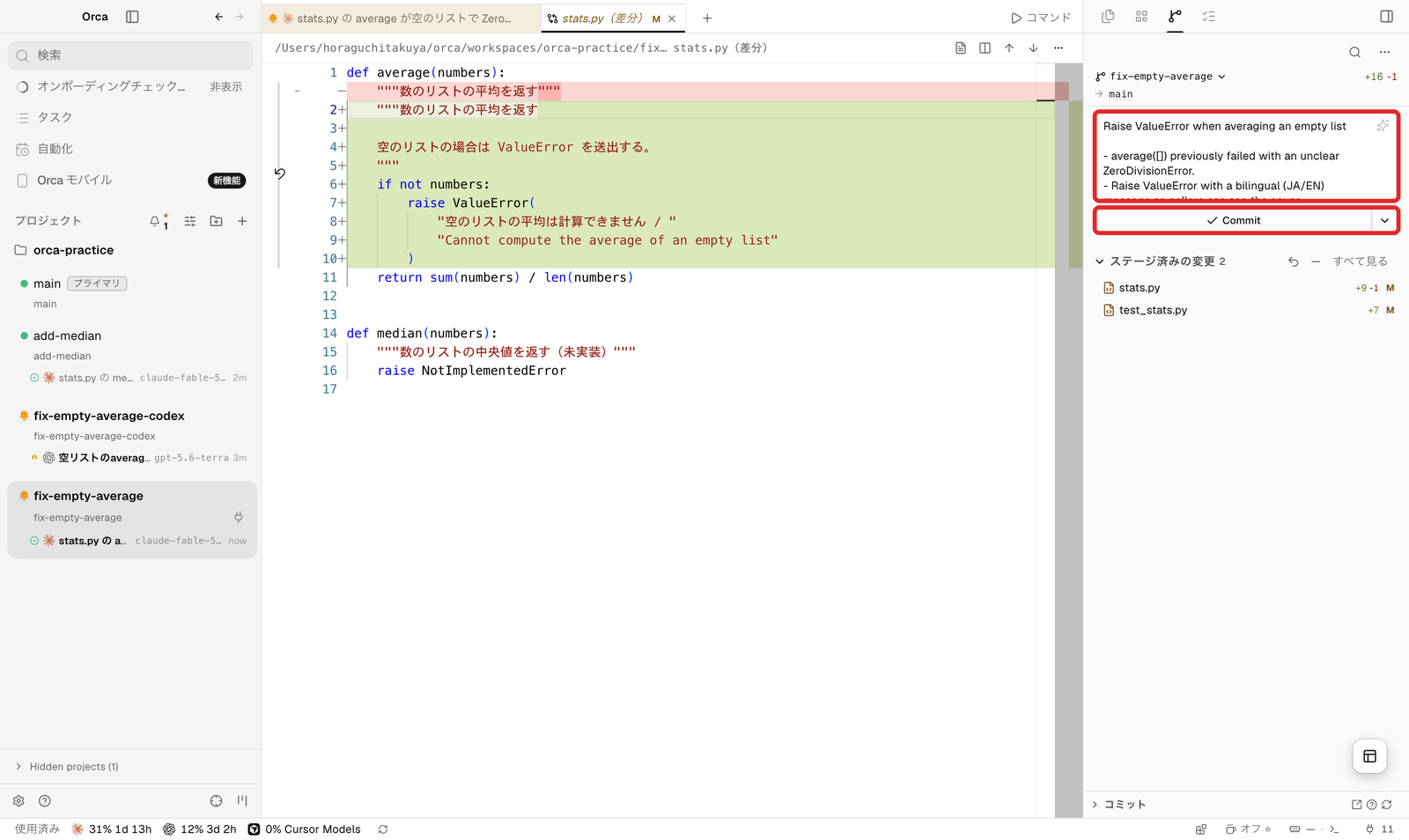
AI が書いたコミットメッセージ。内容を確認して「Commit」を押す
ところが、筆者の環境では「Commit」を押すと 「コミットがブロックされました:Author identity unknown」 と表示されて止まりました。
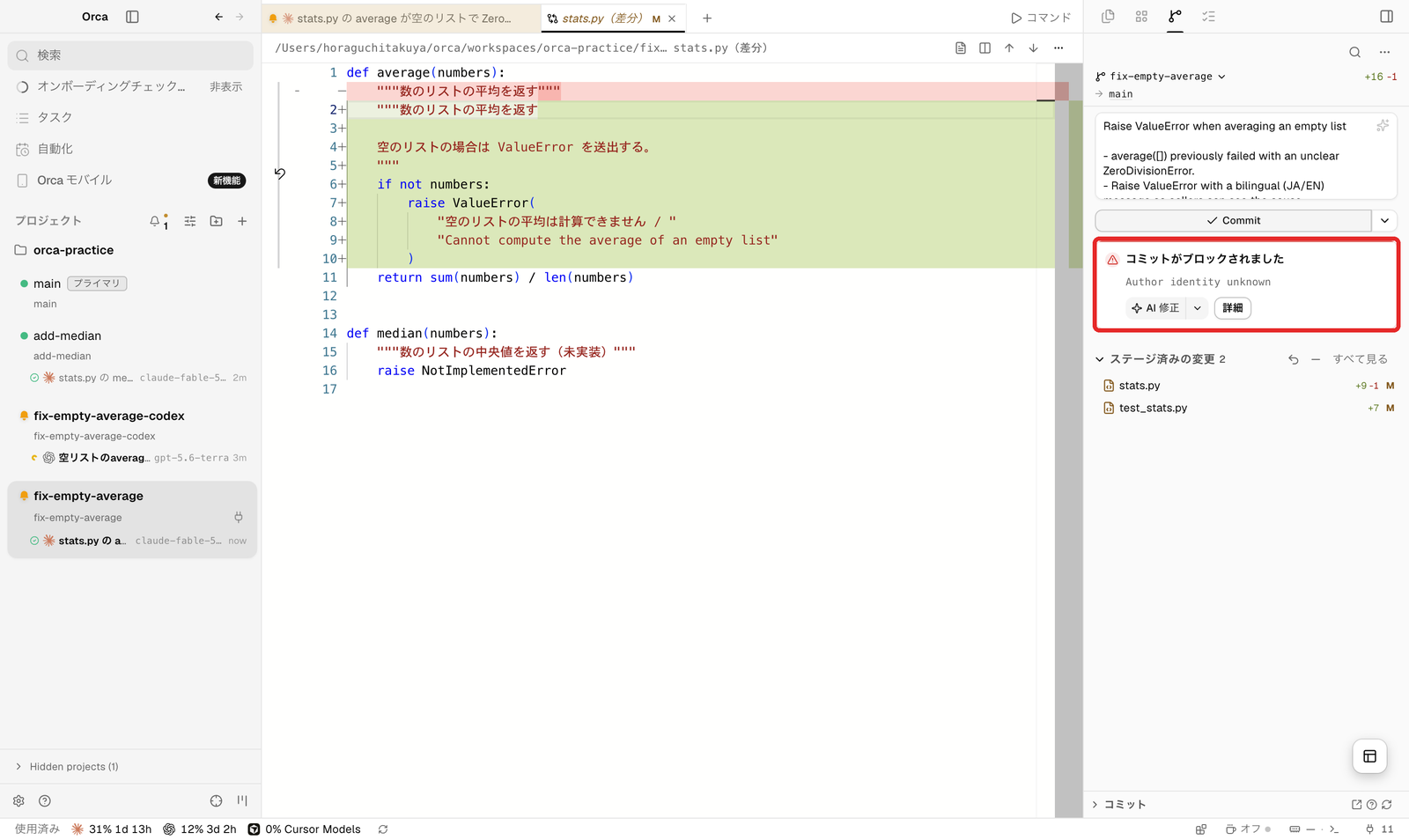
Git の名前とメールアドレスが設定されていないとコミットできない
原因は Orca ではなく Git の設定で、筆者の Mac には Git 全体の名前とメールアドレス(git config --global user.name など)が設定されていませんでした。普段はリポジトリごとに設定しているためです。練習用リポジトリだけに設定して、もう一度「Commit」を押すと成功しました。ワークツリーは元のリポジトリと設定を共有するので、元のリポジトリに設定すれば全ワークツリーに効きます。
# 練習用リポジトリだけに名前とメールを設定する(全体に設定するなら --global を付ける)
git -C ~/orca-practice config user.name "practice"
git -C ~/orca-practice config user.email "practice@example.com"
エラー表示の横の「AI 修正」を押すと、エラーの内容をエージェントに渡して直させることもできます(公式ドキュメントの「Fix with AI」。フックの回避やコミット・push までは頼まない、と説明されています)。
コミットが通ると、ボタンが「ブランチを公開」に変わります。リモート(GitHub など)があるリポジトリなら、ここから push し、続けて PR(プルリクエスト)を作れます。PR のタイトルと説明も AI に下書きさせられます。筆者の練習用リポジトリにはリモートがないので、ここで止めました。
ステップ11:採用しなかったワークツリーを削除する
同じ課題を2体に解かせたので、採用しなかった Codex 側のワークツリーを片付けます。サイドバーで fix-empty-average-codex を右クリックし、「削除」を選びます(ホバー中に ⌘⇧⌫ でも可)。
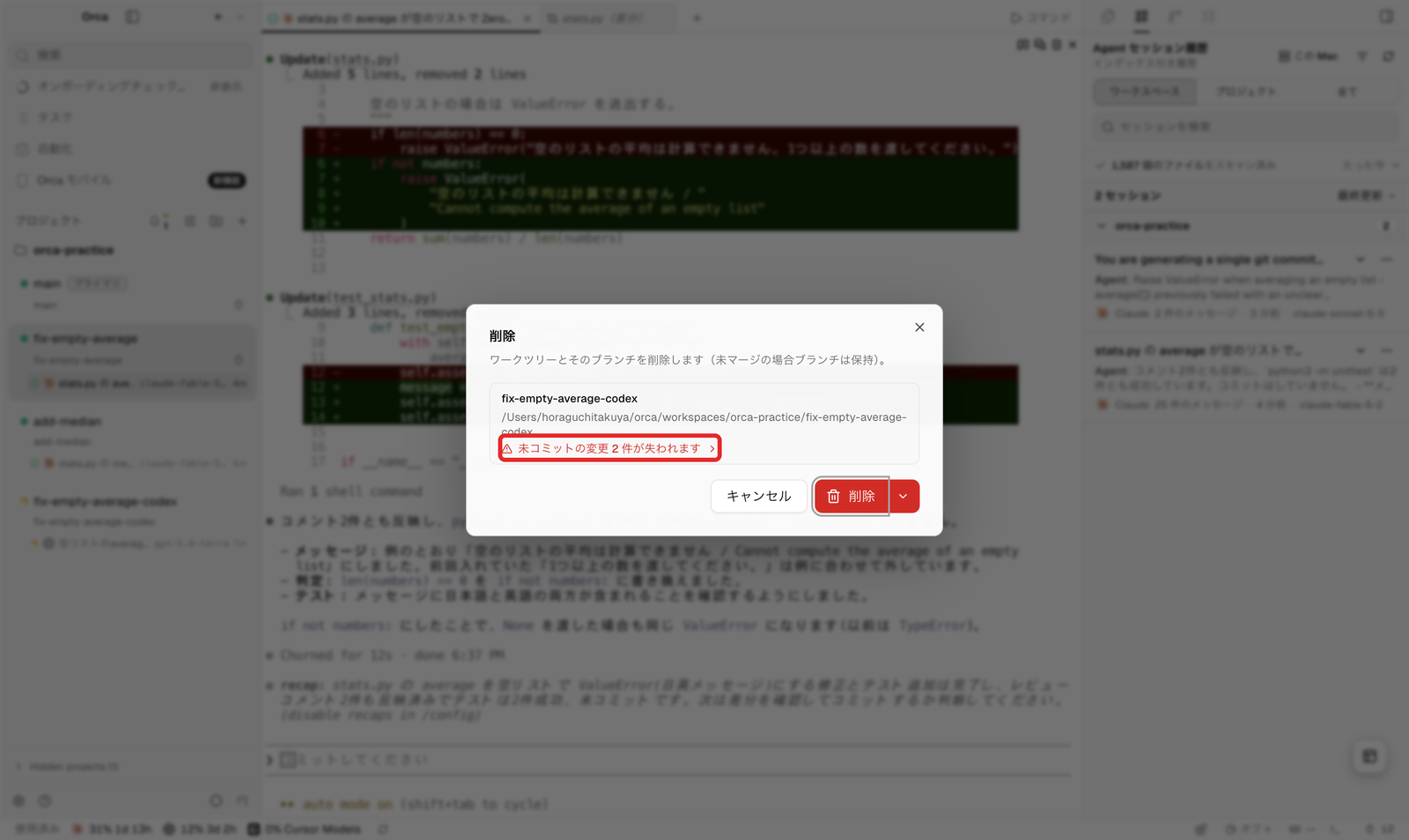
削除の確認ダイアログ。コミットしていない変更が消えることも警告してくれる
「削除」を押すと、フォルダとブランチがまとめて消えました。右クリックメニューには他に「スリープ」(エージェントを止めてメモリを空ける)、「ピン」(サイドバーの上に固定)、「詳細を編集」、「アプリで開く」(VS Code などで開く)もあります。公式ドキュメントは、マージ済みのワークツリーをこまめに消すことをすすめています。数十個残すと切り替えパレットが遅くなるためです。
ステップ12:orca.yaml で「作ったらすぐ使える」ワークツリーにする
最後に、仕組みの章で触れた「.env が新しいワークツリーに入らない」問題への対策を試します。元のリポジトリの直下に2つのファイルを置きます。
cd ~/orca-practice

# コミットしない秘密のファイル(練習用のダミー値)
printf 'API_KEY=dummy-for-practice\n' > .env

# 新しいワークツリーにコピーしたい「コミットしないファイル」を1行1つ書く
printf '.env\n' > .worktreeinclude

# ワークツリー作成時の準備と、最初に開くタブを決める
cat > orca.yaml <<'EOF'
scripts:
  setup: |
    python3 -m unittest
setupAgentStartupPolicy: wait-for-setup
defaultTabs:
  - title: Agent
  - title: Git status
    command: git status --short
EOF

# orca.yaml と .worktreeinclude はコミットしてチームで共有する(.env はコミットしない)
git add orca.yaml .worktreeinclude
git commit -m "Orca の設定を追加"
それぞれの意味は次のとおりです。
| 設定 | 意味 |
|---|---|
scripts.setup | ワークツリーを作った直後に実行するコマンド。実務では pnpm install や uv sync などの依存関係のインストールを書く |
setupAgentStartupPolicy: wait-for-setup | setup が成功するまでエージェントの起動を待つ(既定は start-immediately=すぐ起動) |
defaultTabs | 新しいワークツリーで最初に開くタブ。1つ目はエージェント用に command を空けておく |
.worktreeinclude | 新しいワークツリーへコピーする、.gitignore 対象のファイル(.env など)。1行1パスで、* などのワイルドカードは使えない |
この状態で新しいワークツリーを作ると、Orca は setup を実行する前に確認ダイアログを出しました。
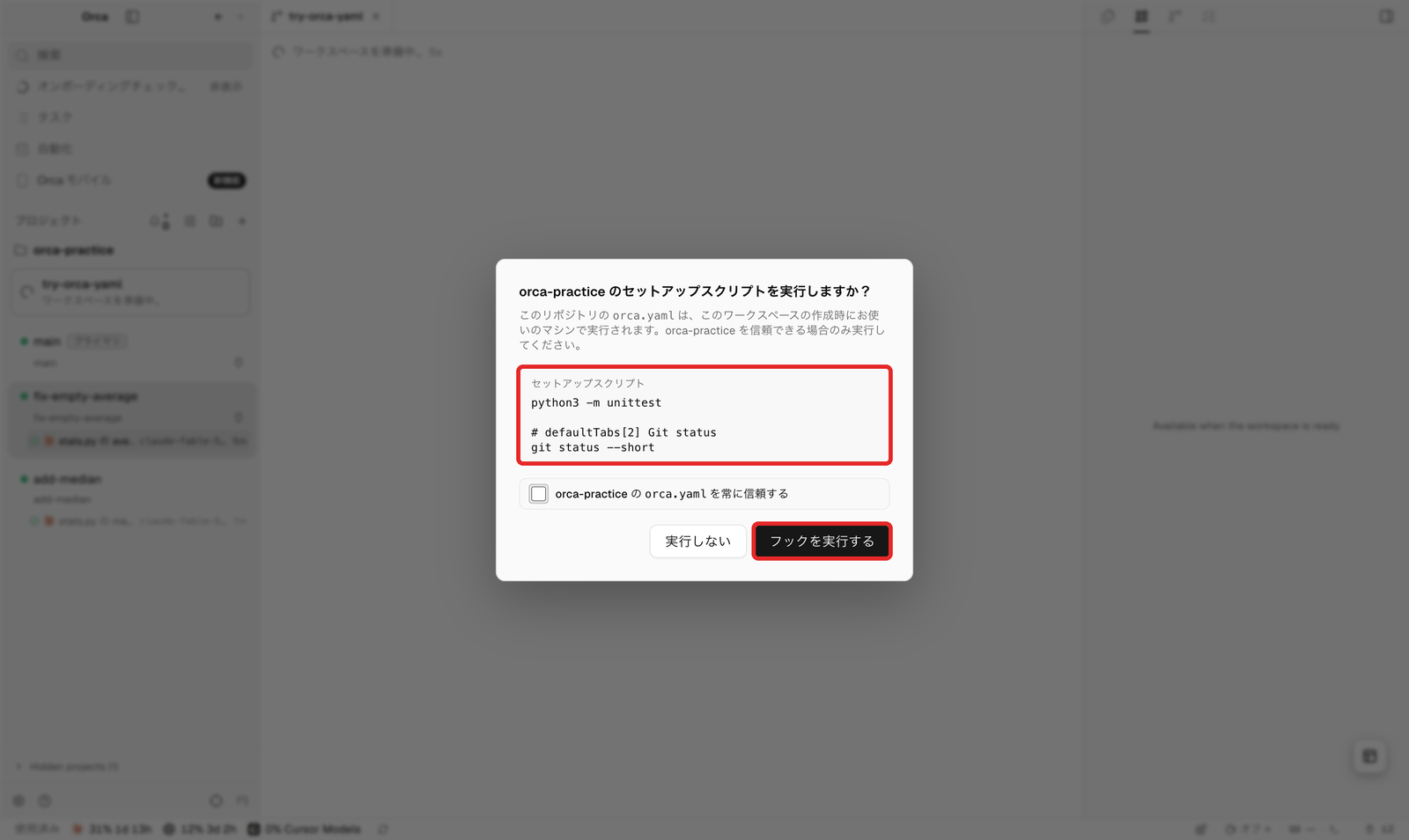
リポジトリの orca.yaml に書かれたコマンドは、実行前に必ず確認される
リポジトリに書かれたコマンドは、他人が書いたものかもしれません。Orca は勝手に実行せず、内容を見せて確認します。「orca-practice の orca.yaml を常に信頼する」にチェックを入れると、次回から聞かれなくなります。「フックを実行する」を押すと、タブが「Agent」「Git status」「セットアップ」の3つになり、セットアップのタブでテストが実行されていました。新しいワークツリーには .env もコピーされていました。
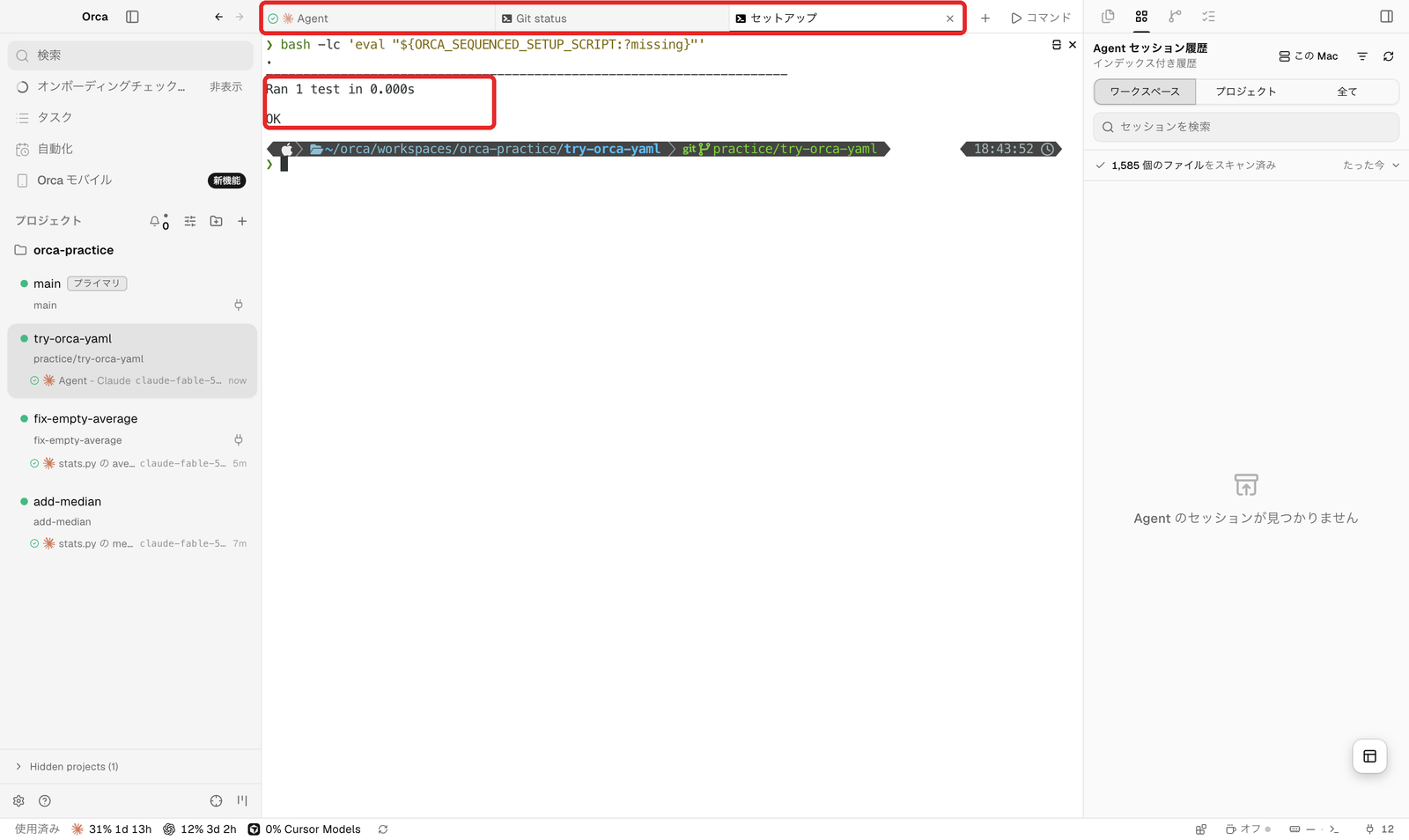
orca.yaml のとおりに3つのタブが開き、setup のテストが通った
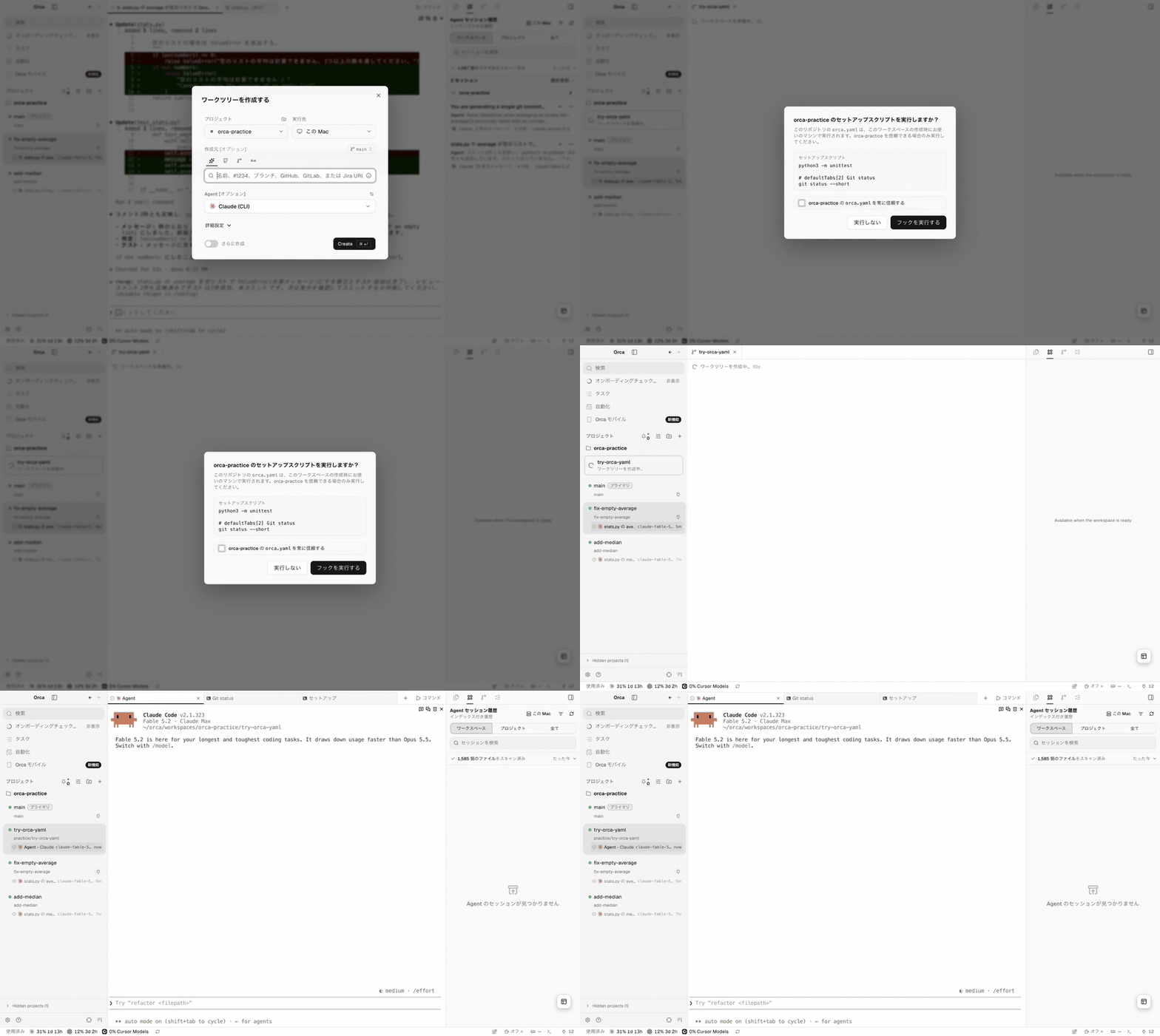
動画3:orca.yaml 入りのワークツリー作成(筆者の画面を録画)
なお、このワークツリーのブランチ名は practice/try-orca-yaml になりました。ステップ10で Git のユーザー名を practice に設定した後だったので、ユーザー名が頭に付いたとみられます(公式ドキュメントにはこの規則の説明は見つかりませんでした)。
node_modules のような大きなフォルダは、コピーではなく orca.yaml の worktree.sharedDirectories で「共有(リンク)」する方法もあります。コピーには1ワークツリーあたり2GiB・5万項目の上限があり、設定ファイルの YAML が壊れていたりキーが重複していたりすると、ファイル全体が無視される点にも注意してください(公式ドキュメント「orca.yaml & .worktreeinclude」)。
できることを全部見る:公式ドキュメント全60ページのまとめ
ここからは、手順の章で触れなかった機能も含めて、Orca でできることを8つの領域ごとに整理します。★は筆者が実際に操作して確かめたもの、それ以外は公式ドキュメントの記載です。ボタン名は、筆者の日本語画面で確かめられたものは日本語、確かめていないものは公式ドキュメントの英語表記で書きます。
1. 作業場所:ワークツリーの作成・整理・片付け
| 機能 | 内容 |
|---|---|
| ★ ワークツリーの作成 | 作業名を入れるだけで、ブランチとフォルダを作ってエージェントを起動。作成は裏で進むので、待たずに他の作業に移れる |
| 作成元の選び方 | 既定のブランチ(例 origin/main)、別のローカルブランチ(レビュー中の PR に積み重ねる)、特定のコミット、リモートのブランチ |
| 課題から作る | 名前欄に GitHub の PR 番号(#1234)や Issue、GitLab、Linear、Jira の URL を入れると、課題とひも付いたワークツリーになる |
| 絵文字の名前 | :rocket: のような書き方で絵文字が使える。ブランチ名では rocket のような文字に置き換わる |
| 親子の入れ子 | 「親ワークツリー」を指定すると、サイドバーで入れ子に表示(Git の履歴は変わらない) |
| ★ 削除・スリープ・ピン | 右クリックで削除(フォルダとブランチをまとめて)、スリープ(エージェントを止めてメモリを空ける)、ピン(上に固定) |
| 一括の片付け | 「Resource Manager → Clean up workspaces」で、サイズ・最近の活動・Git の状態・ひも付いた PR を見ながらまとめて削除 |
| ★ orca.yaml | 作成時の準備コマンド(setup)、削除前のコマンド(archive)、最初に開くタブ、共有フォルダを定義 |
| ★ .worktreeinclude | .env など .gitignore 対象のファイルを新しいワークツリーへコピー |
| 外部のワークツリー | 自分で git worktree add したものや Claude Code が作ったワークツリーも、設定しだいでサイドバーに表示できる |
2. エージェント:起動・表示形式・権限・アカウント
公式の一覧には40種のエージェントが載っており、組み込みの選択肢からワンクリックで起動できます。一部を挙げると、Claude Code、Claude Agent Teams、Codex、Gemini、Antigravity、Cursor CLI、GitHub Copilot、OpenCode、Aider、Goose、Amp、Kilocode、Kiro、Cline、Droid、Kimi、Grok、Devin、Qwen Code などです。一覧にない CLI も、ブランクターミナルから普通に起動すれば使えます(状態の印や使用量の表示は対応しているものだけ)。
| 機能 | 内容 |
|---|---|
| ★ 起動 | ワークツリー作成時か、タブの「+」から選ぶ。既定のエージェントは ⌘⌥T でも開ける |
| 起動オプションの変更 | 設定の Agent でエージェントごとの起動引数(launch arguments)やコマンドのフルパスを変えられる。「Reset」で元に戻る |
| ★ 権限の4段階 | 承認を求める/代わりに承認/フルアクセス/各 Agent 独自の設定(下の画面) |
| チャット表示(Chat UI) | ターミナルの代わりにチャット画面で会話。入力欄から画像やファイルを添付でき、/ でスラッシュコマンドやスキルを呼べる。モデルや思考レベルも選べる。⌘⇧J でターミナル表示と切り替え |
| ★ 会話履歴から再開 | 右サイドバーの「Agent セッション履歴」(筆者は一覧の表示まで確認)で、各エージェントが保存した過去の会話を一覧・検索し、claude --resume などを自動で実行して再開 |
| 複数アカウント | Claude と Codex は別アカウントを追加して切り替えられる(新しいセッションから適用)。Codex は動いているチャットのアカウントを差し替える機能(hot-swap)もある |
| ★ 使用量の表示 | Claude、Codex、Gemini、Cursor、Grok など10社の利用枠の消費率とリセットまでの時間をステータスバーに表示。80%を超えると警告 |
| 休止(実験的) | 終わって放置されたエージェントを自動で止め、タブに戻ると同じ会話を自動で再開。既定は30分、1分〜24時間で調整 |
| Agent Dashboard(実験的) | 全ワークツリーのエージェントを「Needs You/Working/Done/Idle」のかんばんで一覧 |
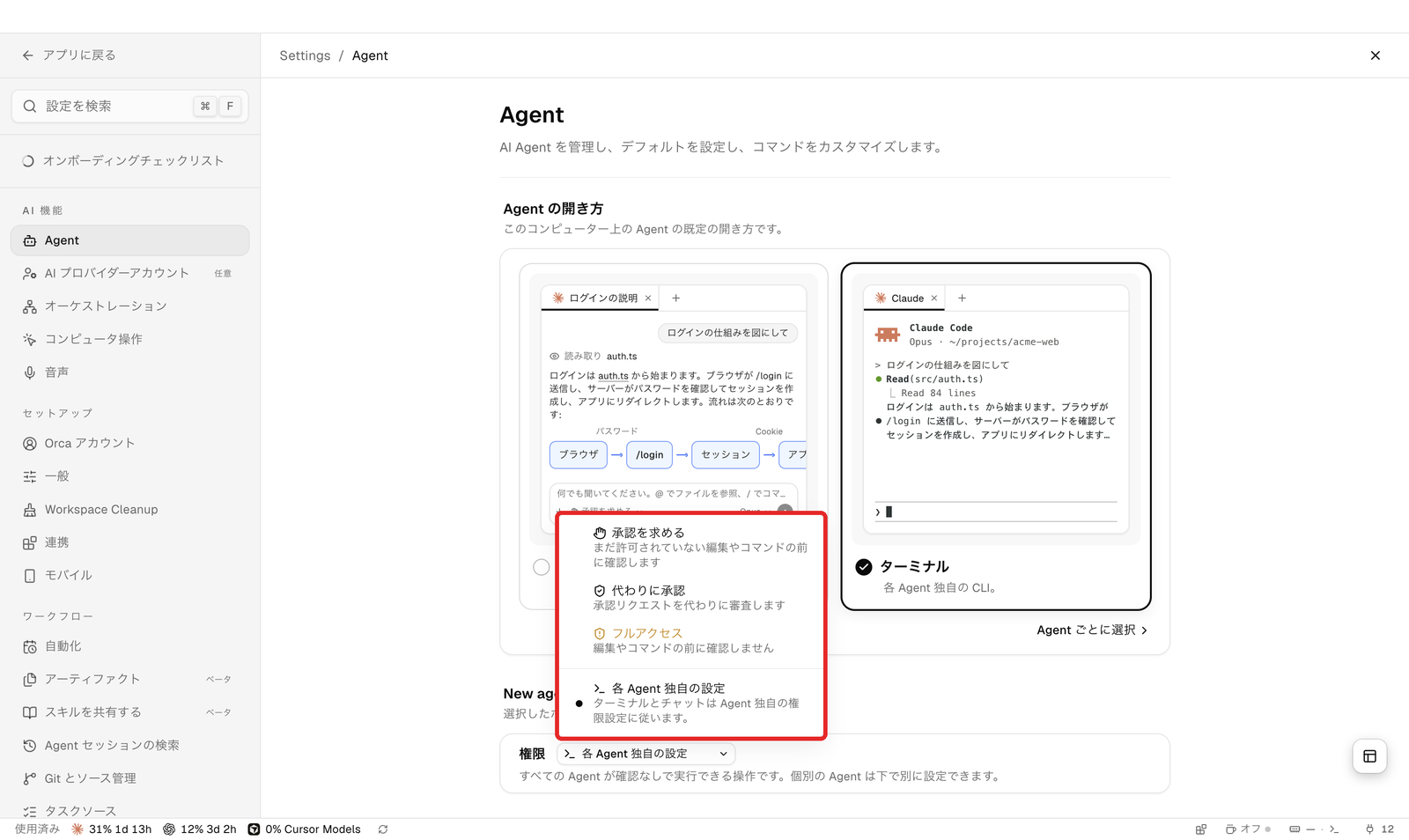
設定 → Agent の「権限」。新しく起動するエージェントすべてに効く
同じ設定画面には、エージェントの状態を Orca に知らせる「Agent 状態フック」、作業中に Mac をスリープさせない「コンピュータをスリープさせない」(オン/Agent 作業中だけ/オフ)、Claude のキャッシュが切れるまでの時間を表示する「プロンプトキャッシュタイマー」などもありました。
3. 見守る:状態・通知・切り替え
| 機能 | 内容 |
|---|---|
| ★ 状態の印 | サイドバーとタブに、作業中・許可が必要・完了(未読)・失敗などの印。エージェントのフックとターミナルのタイトルから検出 |
| ★ タブ名の自動生成 | 最初の依頼文から短いタブ名を作る(筆者の環境では Codex のタブが「空リストのaverageエラーを修正」になった) |
| ★ 移動先パレット(⌘J) | ワークツリー・チャット・ターミナル・タスク・設定・操作を横断して検索。最近の6件は ⌘1〜⌘6 |
| Quick Open(⌘P) | 今のワークツリーのファイルを検索して開く。.gitignore 対象のファイルも2巡目に出る |
| 完了の通知 | エージェントが「作業中」から「待機」に変わると、OS の通知・音・ワークツリーのチップで知らせる。音はカテゴリごとに MP3 などのファイルも指定できる |
| ベルと Dock のバッジ | ヘッダーのベルに全ワークツリーの未読をまとめる。Mac では Dock のアイコンに未読数 |
| Agents フィード | 完了・質問待ち・ワークツリー作成などを時系列で並べ、席を外していた間の出来事に追いつく |
| 分割表示 | タブをペインの右端や下端へドラッグすると左右・上下に分割。ワークツリーごとに配置を記憶 |
| セッションの復元 | ⌘Q で閉じてもエージェントは裏で動き続け、次に開くと元の画面に戻る。止めたいときは「Quit Completely」。Mac を再起動するとエージェントは止まる(画面の配置は戻る) |
4. レビュー:差分・メモ・AI が書いた行の印
| 機能 | 内容 |
|---|---|
| ★ 差分ビュー | 作成元のブランチとの差分を、ステージ済み・未ステージ・未追跡をまとめて表示。比較先は任意のコミットやブランチに変えられる |
| ★ AI 向けのメモ | 行の「+」(または c キー)でメモ、⌘Enter で保存、まとめてエージェントへ送る(公式名 Annotate AI Diff) |
| AI が書いた行の印 | エージェントが書き込んだ行に控えめな印(Attribution)。人が上書きすると人の行に戻る。Orca の中だけの情報で、Git には残らない |
| 画像の差分 | 画像を左右並べ・スワイプ・重ね合わせの3つの方法で比較 |
| HTML のプレビュー | 差分の中の HTML ファイルを横のブラウザで表示 |
| コンフリクトの解消 | 3方向の比較表示で解消。「Resolve with AI」でエージェントに任せることもできる |
| Markdown のレビュー | Markdown のリッチエディタで文章を選んで注釈を付けられる(⌘⇧A) |
5. 出荷:コミット・push・PR・CI・課題管理
| 機能 | 内容 |
|---|---|
| ★ ステージとコミット | ソース管理パネルでステージ → メッセージ → Commit(⌘Enter)。リポジトリの pre-commit フックも通常どおり動く |
| ★ AI でコミットメッセージ | ステージした変更から下書き。使うエージェント・CLI 引数・プロンプトのひな形(「レシピ」)は、全体またはリポジトリごとに変えられる |
| ★ 失敗時の AI 修正 | コミットが失敗したら、エラーの内容をエージェントに渡して直させる(Fix with AI) |
| push | 初回は upstream も設定。ブランチが遅れていても黙って強制 push はしない。履歴を書き換えたときだけ「Force push with lease」が別ボタンで出る |
| PR / MR の作成 | push 後にベースブランチ・タイトル・説明・下書きかどうかを確認して作成。タイトルと説明は AI で下書きでき、GitHub の Issue がひも付いていれば Fixes などの書き方も提案する |
| PR の確認 | CI のチェック、レビュー、コメントを PR タブで確認。コメントへの返信やリアクションもできる。失敗したチェックは「Fix broken checks」でエージェントへ |
| 自動マージ・スタック | GitHub の auto-merge の有効化、積み重ねた PR(stacked PR)の作成とまとめてのマージ |
| 対応サービス | GitHub(手元の gh コマンドのログインを使う)、GitLab、Bitbucket Cloud、Azure DevOps、Gitea |
| 課題管理 | サイドバーの「タスク」で GitHub Issues / Projects、Linear、Jira の課題を一覧・編集し、課題からワークツリーを作る |
GitHub との連携は Orca 独自のログインではなく、手元の GitHub CLI(gh)のログインを使います。PR の状態が更新されないときは、たいてい gh の認証切れか GitHub API の回数制限です。公式ドキュメントは、まず gh auth status を確かめるよう案内しています。
6. 画面の道具:ブラウザ・エディタ・ターミナル
Orca は「エディタではなくエージェントのための IDE」を名乗っていますが、確認作業に必要な道具はひととおり入っています。筆者は練習用リポジトリの Web ページをローカルで配信し、内蔵ブラウザで開いてみました。
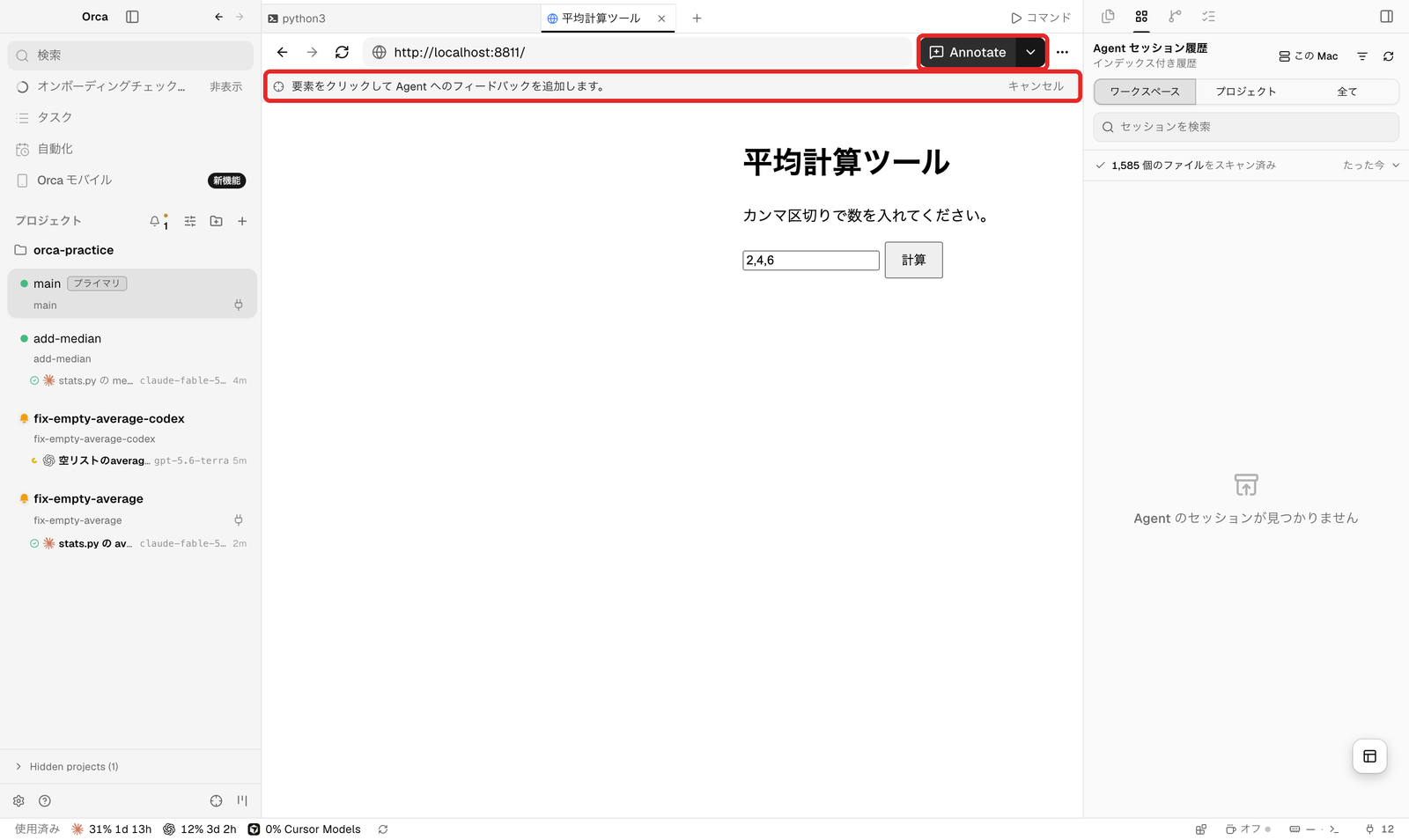
内蔵ブラウザ(タブの「+」→「新規ブラウザタブ」、⌘⇧B)。Annotate を押すとページの要素を選べる状態になる
ツールバーの「Annotate」を押すと「要素をクリックして Agent へのフィードバックを追加します」という案内が出て、ページの要素を選べる状態になりました。公式ドキュメント(Design Mode)によると、要素をクリックすると、その HTML・計算済みの CSS(色・フォント・余白)・切り抜き画像がエージェントへの添付になり、「この余白を上のカードに合わせて広げて」と書くだけで UI の修正を頼めます。筆者の自動操作ではクリック後の添付までは再現できなかったので、ここは公式の説明として紹介します。
| 機能 | 内容 |
|---|---|
| ★ 内蔵ブラウザ | 本物の Chromium。ワークツリーごとにタブが分かれ、切り替えると元のページに戻る。開発者ツールも使える |
| ★ Annotate(Design Mode) | ページの要素をクリックして、エージェントへのフィードバックに添付する |
| ブラウザのプロファイル | ログイン状態や Cookie を分けたプロファイルを作り、Chrome や Edge から Cookie を取り込める(Google のログインは取り込まない) |
| 画面幅の切り替え | タブごとにスマホなどの画面幅をまねて表示 |
| エディタ | VS Code と同じ Monaco。自動保存なので「未保存」の状態がない。⌘D、⌘F、⌘⇧F など VS Code と同じ操作 |
| Markdown エディタ | 見出しや表をそのまま編集できるリッチエディタ。/ でメニュー、[[ でファイルへのリンク、⌘⇧M で生の Markdown と切り替え |
| ビューア | HTML、Mermaid 図、PDF、画像、CSV・TSV(並べ替えできる表)、Jupyter ノートブック(ベータ) |
| ファイル一覧 | Finder からのドラッグでコピー、ターミナルへのドラッグでパスを貼り付け。Git の状態で色分け |
| ターミナル | VS Code と同じ xterm.js。⌘T で新規、⌘\ で右に分割、⌘F でスクロールバック検索。Ghostty や Warp のテーマを取り込める |
| フローティングターミナル | どのワークツリーにいても ⌘⌥A で呼び出せる全体用のシェル |
| Quick Commands | npm run dev のようなよく使うコマンドや定番の依頼文を保存し、タブバーから実行 |
| 日本語キーボード | 設定 → ターミナルの「JIS Yen (¥) to Backslash (\)」で ¥ キーをバックスラッシュとして送れる |
| 音声入力 | 声で依頼を入力。音声認識モデルに日本語用(Parakeet TDT-CTC JA)もある |
7. 自動化:orca コマンド・定期実行・複数体の指揮
Orca には orca というコマンドが付いていて、画面でできる操作の多くをシェルや AI エージェント自身から実行できます。Homebrew で入れた場合は最初から使え、それ以外は設定の「一般」→「Orca CLI」で登録します。筆者は手順の章でリポジトリの登録に使ったほか、全ワークツリーの様子を確かめるのにも使いました。
# Orca が動いているか確認する
orca status

# 登録済みのワークツリーを一覧する
orca worktree list --repo id:<リポジトリの id>

# 全ワークツリーの状況をまとめて見る(どこでエージェントが動いていて未読があるか)
orca worktree ps
orca worktree ps の出力の一部は次のとおりでした。ワークツリーごとに、動いているターミナルの数(live:1)、未読かどうか(unread:yes)、ターミナルの最後の数行が並びます。
orca-practice refs/heads/fix-empty-average  host=local  live:1  pty:yes  unread:yes
/Users/<ユーザー名>/orca/workspaces/orca-practice/fix-empty-average
environment: local
公式ドキュメントで紹介されている主な自動化機能は次のとおりです。筆者は試していません。
| 機能 | 内容 | 状態 |
|---|---|---|
| ターミナル操作 | orca terminal send --text "continue" --enter で入力を送る、orca terminal wait --for tui-idle で終わるまで待つ | 正式 |
| ブラウザ操作 | orca goto → orca snapshot → orca click / orca fill → orca screenshot。エージェントが人と同じブラウザタブを操作する | 正式 |
| 定期実行(Automations) | 「平日の朝9時に Codex で新しい Issue を整理する」のような依頼をスケジュール実行。まず --disabled で作って確かめるのが公式のすすめ | 正式 |
| チェックポイント | エージェントが orca worktree set --comment "…" で、ワークツリーのカードに「今どこまで進んだか」を書き込む | 正式 |
| オーケストレーション | 親のエージェントが仕事をタスクに分けて子のエージェントに配り、完了報告や質問を受信箱で受け取る | 実験的 |
| Computer use | エージェントが Mac の普通のアプリをアクセシビリティ経由で操作する | ベータ |
| スキル | npx skills add https://github.com/stablyai/orca --skill orca-cli で、エージェントに orca コマンドの使い方を教える | 正式 |
| iOS シミュレーター | orca emulator でシミュレーターを操作 | 正式 |
定期実行の例(公式ドキュメントより)は次のような形です。
# 平日9時に Codex で Issue を整理する定期実行を、まず無効の状態で作る
orca automations create --name "Weekday triage" --trigger weekdays --time 09:00 \
  --prompt "Triage new issues and summarize blockers" --provider codex \
  --repo my-repo --disabled --json

# 手動で1回動かして結果を確かめてから、有効にする
orca automations run <id> --json
orca automations edit <id> --enabled --json
8. 実行場所:ローカル・SSH・リモートサーバー・クラウド・スマホ
エージェントを動かす場所は、手元の Mac だけではありません。公式ドキュメントは4つの方式を紹介しています。
| 方式 | エージェントが動く場所 | 向いている使い方 |
|---|---|---|
| ローカル(★) | 手元のパソコン | 日常の作業。ほとんどの人はこれ |
| SSH 先 | SSH で入れる別のマシン(GPU マシン、VPS など) | 手元の画面のまま、重い作業を別マシンで。ノート PC がスリープしてもエージェントは動き続ける |
| Remote Orca Server | Orca を常時起動しておく別マシン | パソコン・ブラウザ・スマホから同じセッションに入りたいとき。Tailscale(自分専用のネットワークを作るサービス)との組み合わせが推奨(ベータ) |
| クラウド VM | ワークツリーごとの使い捨て環境(クラウドのサンドボックスやローカルの Docker) | 作業ごとに完全に分けたいとき(実験的) |
Orca 自身はサーバーを貸し出していません。リモートはすべて自分のマシンか、自分のクラウド契約を使います。
スマホアプリ(iOS は App Store、Android は APK、どちらもベータ)は「動いているデスクトップのリモコン」という位置づけです。エージェントの状態を見る、「continue」と返事をする、写真を添付する、音声で入力する、コミットする、といった操作ができます。ペアリングしたスマホはファイルの閲覧やターミナル入力もできるので、公式ドキュメントはペアリング用のコードをパスワードと同じように扱うよう注意しています。
その他の設定
設定画面(⌘,)は左の一覧から選ぶ形式で、検索もできます。筆者の画面では、次の項目が並んでいました。
| 区分 | 項目 |
|---|---|
| AI 機能 | Agent、AI プロバイダーアカウント、オーケストレーション、コンピュータ操作、音声 |
| セットアップ | Orca アカウント、一般、Workspace Cleanup、連携、モバイル |
| ワークフロー | 自動化、アーティファクト、スキルを共有する、Agent セッションの検索、Git とソース管理、タスクソース、ターミナル、クイックコマンド、ブラウザ、モバイルエミュレータ、フローティングワークスペース |
| インターフェース | 外観(言語やテーマ)、チャット UI、入力と編集、通知、ショートカット、統計と使用状況 |
| リモートホスト | SSH ホスト、リモート Orca サーバー |
| プライバシーとセキュリティ | macOS のアクセス許可、プライバシーとテレメトリ |
| その他 | 詳細設定、実験的機能、プラグイン(アルファ版) |
よく使うショートカットもまとめておきます(Mac。Windows / Linux は ⌘ を Ctrl に読み替え、⌘J は Ctrl+Shift+J)。
| 操作 | ショートカット |
|---|---|
| 移動先パレット | ⌘J |
| ファイルを開く | ⌘P |
| 新しいターミナル | ⌘T |
| 既定のエージェントで新しいタブ | ⌘⌥T |
| 新しいブラウザタブ | ⌘⇧B |
| ソース管理 | ⌘⇧G |
| 右に分割 / 下に分割 | ⌘\ / ⌘⇧\ |
| メモの保存、コミット | ⌘Enter |
| チャット表示とターミナル表示の切り替え | ⌘⇧J |
| フローティングターミナル | ⌘⌥A |
| 設定 | ⌘, |
慣れてきたら:おすすめの使い方3つ
公式ドキュメントには「レシピ」として、定番の使い方が5つ載っています。そのうち、手元の Mac だけで試せて効果が大きい3つを紹介します。
1. 同じ課題を3体に競わせる。 公式が「Orca の決め技」と呼ぶ使い方です。同じ作成元からワークツリーを3つ作り、Claude Code・Codex・Cursor CLI などに同じ依頼を貼ります。終わったら3つの差分を見比べ、いちばん良いものにメモを付けて仕上げ、残りは削除します。公式の説明では「エージェントごとに間違え方が違うので、3つが一致すればたぶん正しく、割れたところが難所」です。筆者の練習では2体とも同じ直し方になりましたが、課題が難しくなるほど差が出るはずです。利用枠は3体分使う点に注意してください。
2. 10個のワークツリーを回す。 小さな課題を次々にワークツリーへ投げ、⌘J と状態の印で回していく使い方です。公式のコツは「返事待ち(?)から先に対応する」「終わったエージェントは Restart チップで再開する」「マージ済みはすぐ消す」の3つです。ヘッダーのベルの通知をクリックすると、そのワークツリーへ直接飛べます。
3. 画面の不具合は Annotate で指さして直させる。 開発中の Web アプリを内蔵ブラウザで開き、おかしな要素をクリックして「この余白を広げて」と書きます。スクリーンショットを撮ったり、要素を探してセレクタをコピーしたりする手間がなくなります。
うまくいかないとき
筆者が実際にぶつかったものと、公式ドキュメント「Troubleshooting & FAQ」の内容をまとめると、次の順に確かめるのが近道です。
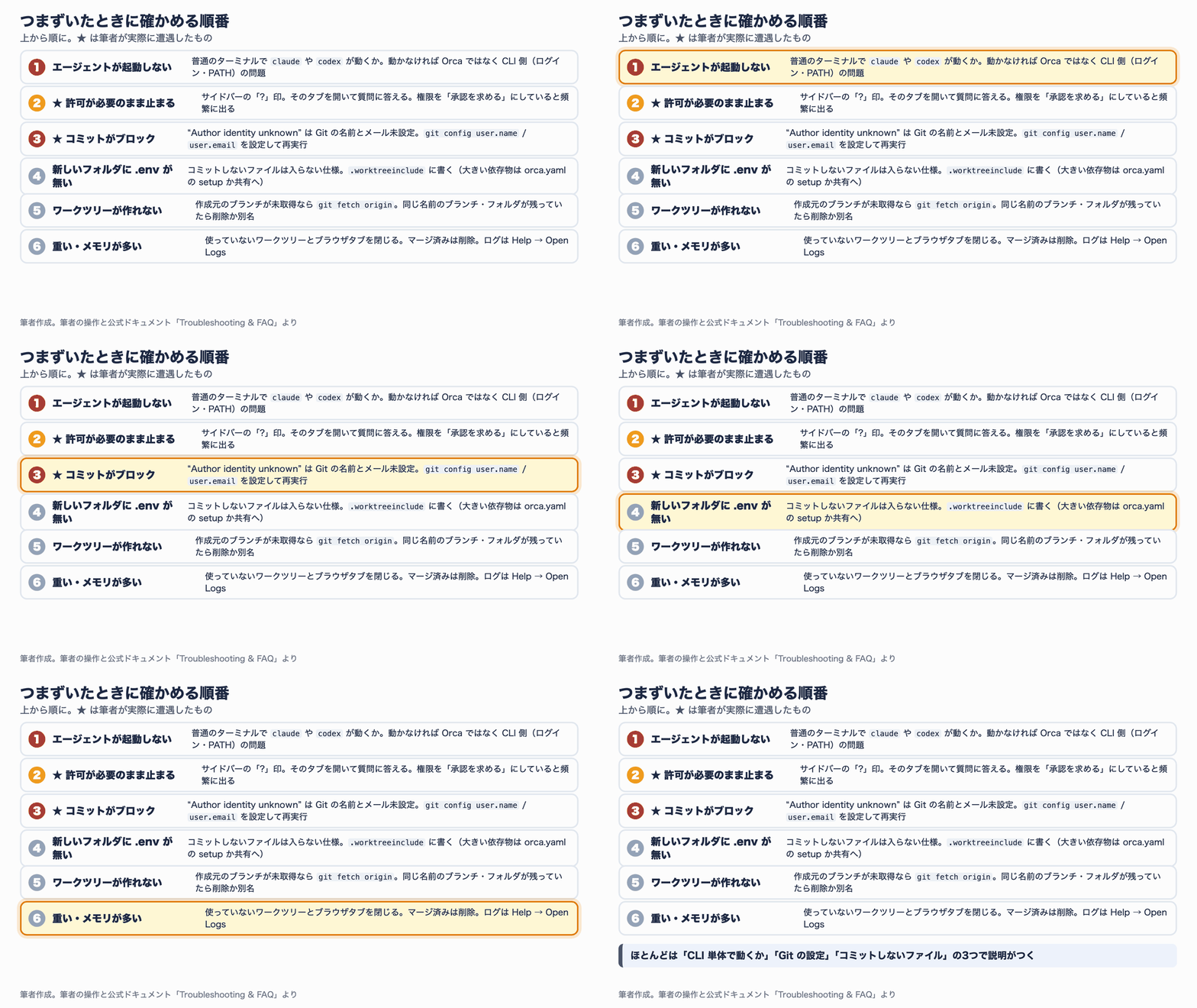
図7:つまずいたときに確かめる順番(筆者作成。★は筆者が遭遇したもの)
| 症状 | 原因 | 対処 |
|---|---|---|
| エージェントが起動しない | CLI 自体のログイン切れ・未インストール、または Orca が見ている PATH に CLI がない | 普通のターミナルで claude や codex を実行して確かめる。動かなければ CLI 側を直す。直したらタブの「Restart」 |
| 「?」の印のまま止まっている | エージェントが許可や質問の返事を待っている | そのタブを開いて答える。⌘J のパレットでも上に出る |
| 「Author identity unknown」でコミットできない | Git の名前とメールアドレスが未設定 | git config user.name と git config user.email を設定してもう一度 Commit |
新しいワークツリーに .env がない | .gitignore 対象のファイルはコピーされない仕様 | .worktreeinclude に書く。大きい依存物は orca.yaml の setup で入れ直すか共有にする |
| orca.yaml が効かない | YAML の書き間違いやキーの重複でファイル全体が無視される、または設定を読むのは元のリポジトリ側 | 書式を見直す。.worktreeinclude と共有の設定は元のリポジトリ(main)にコミットしてから作る |
| ワークツリーが作れない | 作成元のブランチを取得していない、同じ名前のブランチやフォルダが残っている | git fetch origin。残っているものを消すか別の名前にする |
| 差分がおかしい・固まる | 外で git rebase や git reset をした | 差分のツールバーの更新ボタン |
orca: command not found | CLI が登録されていない、~/.local/bin が PATH にない | 設定の「一般」→「Orca CLI」で登録し、PATH に ~/.local/bin を足す |
| 重い・メモリを食う | ワークツリーごとのファイル監視と、ブラウザタブの多い分割画面 | 使っていないワークツリーとブラウザタブを閉じる。マージ済みは削除 |
| PR や CI の表示が更新されない | gh の認証切れ、権限不足、GitHub API の回数制限 | gh auth status、gh api rate_limit --jq '.resources.core' で確かめる |
それでも解決しないときは、メニューの Help → Open Logs でログのフォルダを開けます。不具合の報告は Help → Send Feedback(スクリーンショットを貼れる)か、GitHub の Issues で受け付けています。
まとめ
Orca は、Claude Code や Codex などの AI エージェントを「作業ごとに別のフォルダで」「何体も同時に」動かし、その結果を確認して出荷するところまでを1つの画面にまとめたデスクトップアプリです。実際に使ってみて、特に便利だと感じたのは次の3点でした。
- 並べるための準備が要らない:名前を入れて ⌘Enter を押すだけで、ワークツリーとエージェントが用意される。終わったらブランチごと消せる
- 止まっている1体に気づける:「?」とベルの印、⌘J のパレットで、返事待ちと完了をすぐ見つけられる
- 差分へのメモがそのまま指示になる:行番号を書き写さずに、まとめて送り返して直させ、AI の下書きでコミットまで進められる
一方で、初回設定の既定が「確認なしで実行(Yolo モード:オン)」であること、各 CLI の設定がそのまま使われること、ワークツリーはセキュリティの壁ではないことは、最初に必ず押さえておきたい点です。まずは練習用リポジトリと「承認を求める」の設定で1周し、慣れてから任せる範囲を広げていくのがおすすめです。
次の一歩としては、次の順に試すと無理なく広げられます。
- 自分のプロジェクトに
orca.yamlと.worktreeincludeを置き、ワークツリーを作ったらすぐ動く状態にする - GitHub のリポジトリで、push と PR 作成、CI の確認まで Orca の中でやってみる
- 同じ課題を2〜3体に競わせて、差分の違いを見比べる
orcaコマンドとスキルを入れて、エージェント自身にワークツリーを作らせたり、定期実行を組んだりする
参考リソース
- Orca 公式サイト:https://orca.dev
- Orca 公式ドキュメント:https://orca.dev/docs
- GitHub リポジトリ(ソースコード、Releases、ドキュメントの原文):https://github.com/stablyai/orca
- 公式ドキュメント「Your first 3-agent session」:https://orca.dev/docs/first-session
- 公式ドキュメント「orca.yaml & .worktreeinclude」(公開サイト未掲載のため GitHub 上の原文):https://github.com/stablyai/orca/blob/main/docs/site/content/docs/model/orca-yaml.mdx
- 公式ドキュメント「Annotate AI Diff」:https://orca.dev/docs/review/annotate-ai-diff
- 公式ドキュメント「Supported agents」:https://orca.dev/docs/agents/supported
- 公式ドキュメント「Troubleshooting & FAQ」:https://orca.dev/docs/troubleshooting
- Git 公式ドキュメント「git-worktree」:https://git-scm.com/docs/git-worktree
この記事の画面とコマンドは、Orca v1.4.259(2026年11月15日時点)で確認したものです。Orca は更新が速く(公式によると先行版の RC はほぼ毎日出る)、ボタンの名前や位置が変わっている場合があります。