- はじめに
- 全体像:ChatGPT Work とは何か
- なぜ今「チャット」から「ワーク」への移行が進んでいるのか
- 導入手順:インストールから最初の依頼まで
- 基本の使い方:ローカルのファイルから報告資料を作る
- 実践テクニック1:Chat と Work を使い分けて利用枠を節約する
- 実践テクニック2:複数の作業を並行して進める
- 実践テクニック3:ペット機能で待ち時間を無駄にしない
- 実践テクニック4:画像を生成して資料に使う
- 実践テクニック5:プラグインでクラウドサービスと PC 操作を任せる
- 実践テクニック6:テンプレートで「いつもの体裁」を再利用する
- 実践テクニック7:スケジュールタスクで定型業務を自動化する
- 応用:会話ログを使って「自分専用のニュース収集」を作る
- つまずきポイントとトラブルシューティング
- まとめ
- 参考リソース
はじめに
「ChatGPT はブラウザで質問するもの」という使い方から、なかなか抜け出せていない方は多いのではないでしょうか。資料を作りたいときにファイルをひとつずつアップロードし、できあがった成果物をダウンロードして自分のフォルダに保存し直す。この往復作業は、毎日の業務の中で意外と大きな手間になっています。
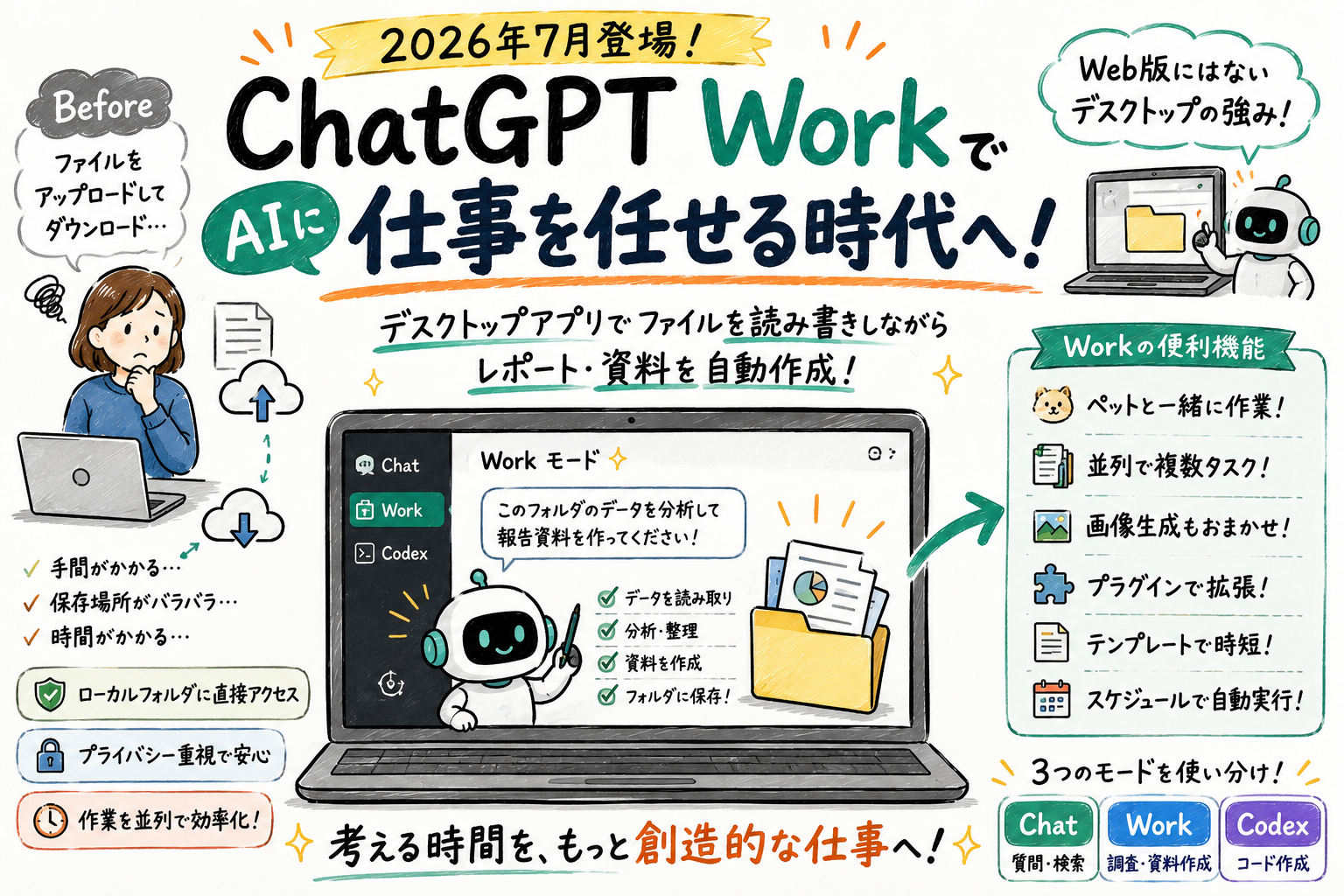
2026年7月に登場した ChatGPT Work は、この状況を大きく変える機能です。特にデスクトップアプリ版では、自分のパソコンにあるフォルダを直接読み書きしながら、レポートやプレゼン資料といった「完成した成果物」を作ってくれます。質問に答えを返すのではなく、人に仕事を任せるのに近い感覚で使えるのが大きな違いです。
この記事で分かること
この記事を読み終えると、次のことができるようになります。
- Chat・Work・Codex という3つのモードの違いと、Web 版とデスクトップ版の違いを説明できる
- デスクトップアプリをインストールし、作業フォルダを設定して、最初の依頼を出せる
- 自分のパソコンにあるファイルを読ませて、報告用の資料を作らせることができる
- 利用枠の節約、並列作業、ペット機能、画像生成、プラグイン、テンプレート、スケジュールといった実践テクニックを使い分けられる
- 自分の会話ログを活用して「自分専用のニュース収集」を組める
想定読者
- ChatGPT を Web 版でしか使ったことがない方
- 「AI エージェント(agent)」という言葉は聞いたことがあるが、実際に仕事を任せた経験がない方
- エンジニアではないが、日々の資料作成や情報整理を効率化したい方
- エンジニアとしては駆け出しで、ターミナルよりも GUI から始めたい方
記事中の画面名やボタン名は執筆時点(2026年8月)のものです。アプリは頻繁に更新されるため、表記が多少異なる場合は近い項目を探してみてください。また、本文中の /pet のような表記は、チャットの入力欄に打ち込む「スラッシュコマンド」を指します。
全体像:ChatGPT Work とは何か
Chat・Work・Codex の3つのモード
まず押さえておきたいのは、現在の ChatGPT には用途の異なる複数のモードがあるということです。2026年7月9日(現地時間)に OpenAI が ChatGPT Work を発表し、同時にデスクトップアプリが刷新されました。それまで開発者向けに提供されていた Codex(コーデックス) アプリが ChatGPT アプリに統合され、ひとつのアプリの中で Chat・Work・Codex を切り替えて使う形になっています。
| モード | 向いている用途 | 利用できる場所 |
|---|---|---|
| Chat | 質問、検索、ブレインストーミング、短いやり取り | Web、モバイル、デスクトップ |
| Work | リサーチ、分析、ドキュメント・スプレッドシート・プレゼン・レポートの作成 | Web、モバイル、デスクトップ(対象プランのみ) |
| Codex | コードの作成とデバッグ、テストやコマンドの実行、リポジトリでの作業 | デスクトップのみ(モバイルからは Remote 経由で参照) |
Chat が「会話して答えをもらう」道具だとすると、Work は「目的を伝えて、成果物ができあがるまで作業してもらう」道具です。OpenAI 自身も、短い質問は Chat、仕事の成果物づくりは Work と使い分けることを推奨しています。
Work の内部では、Codex と同じエージェントの仕組みが動いています。Codex で培われたエージェント技術を非エンジニアにも開放したものが Work、と理解しておくとよいでしょう。利用量の枠(後述)も Codex と共通の仕組みです。
Web 版とデスクトップ版は何が違うのか
Work は Web 版でも使えますが、デスクトップがおすすめです。
| 観点 | Web 版の Work | デスクトップ版の Work |
|---|---|---|
| 動作場所 | OpenAI のクラウド上 | 自分のパソコン上(クラウド実行も選択可能) |
| ファイルへのアクセス | アップロードしたファイルのみ | 許可したローカルフォルダを直接読み書き |
| 成果物の保存先 | ブラウザからダウンロードが必要 | 指定したフォルダにそのまま保存される |
| 使えるコマンド | 限定的 | /pet /plan /goal /side など多数 |
| パソコンやブラウザの操作 | 不可 | Computer Use や Chrome 拡張機能で操作を任せられる |
ひとつ目は機能面です。デスクトップ版には Web 版にないスラッシュコマンドや、作業を見守ってくれるペット機能などがあります。ふたつ目はアクセスできるデータです。Web 版はクラウドで動くため、作った資料は都度ダウンロードする必要がありますが、デスクトップ版は自分のパソコン上のフォルダを起点に作業するので、既存のファイルを修正したり、成果物をそのまま保存したりできます。
仕事では「自分がすでに作ったものを直してもらう」場面が多いはずです。その意味で、成果物を AI に直接触ってもらえるデスクトップ版のほうが実務向きです。まだ Web 版しか使っていない方は、この記事を読みながらインストールしてみてください。
初心者がつまずく最初のポイント:Chat モードではローカルファイルを読めない
ここで、はじめて使う方がほぼ確実につまずくポイントをひとつ挙げておきます。デスクトップアプリを使っていても、画面上部の切り替えが Chat になっているとローカルのファイルは読めません。フォルダの中身を読んでほしいときは、必ず Work に切り替えてから依頼してください。「ファイルがあるはずなのに見つからないと言われる」という場合は、まずモードを確認すると解決することがほとんどです。
なぜ今「チャット」から「ワーク」への移行が進んでいるのか
導入手順の前に、なぜこの使い方が注目されているのかをデータで確認しておきます。OpenAI の研究者らが2026年6月に公開した論文「The Shift to Agentic AI: Evidence from Codex」では、ChatGPT の利用データをもとに、会話型の利用からエージェント型の利用へどれくらい移行しているかが分析されています。論文の時点では Work という名前がまだなく「Codex」として集計されていますが、現在の Work とほぼ同じ仕組みを指していると考えて差し支えありません。
| 指標(2026年6月時点) | OpenAI 社内 | 企業アカウント | 個人ユーザー |
|---|---|---|---|
| Codex(Work 相当)を使っている人の割合 | 約98% | 17.3% | 1%未満 |
| 出力トークンに占める Codex の割合 | 99.8% | 63.3% | – |
この表から読み取れることを、3つに整理します。
まず、OpenAI 社内ではほぼ全員がエージェント型の使い方に移行しています。出力トークン(AI が生成した文章量の単位)で見ると 99.8% が Codex 経由で、日常業務のほとんどをエージェントで回している状態です。
次に、企業アカウントの「使っている人は 17.3% しかいないのに、出力の 63.3% を占めている」という数字です。少数のヘビーユーザーが大量に使っている、つまり社内で使う人と使わない人の二極化が起きていることが示されています。
最後に、非エンジニアへの広がりです。OpenAI 社内では法務や採用といった部門でも利用が急増しており、企業アカウント全体で見ても、開発者以外の利用の伸びが目立ちます。2026年2月頃に当時の Codex デスクトップアプリが登場し、ターミナル(黒い画面)を使わなくてもエージェントを扱えるようになったことが、この伸びの背景にあります。
もうひとつ興味深いのは並列利用です。OpenAI 社内では、5つ以上のセッションを同時に走らせている人が約3割いるという集計が紹介されています。慣れてくると「1つのエージェントに1つの仕事を頼む」のではなく、「複数を同時に動かしながら自分は別のことをする」働き方に移っていくわけです。この記事の後半で紹介する並列作業のテクニックは、まさにこの働き方に向けたものです。
導入手順:インストールから最初の依頼まで
ここからは実際に手を動かしていきます。所要時間は、プランの確認を含めて15分ほどです。
手順1:プランを確認する
デスクトップアプリ自体は無料でダウンロードできますが、ChatGPT Work を使うには対象の有料プランが必要です。公式のダウンロードページでは、Work は Plus・Pro・Business・Enterprise の各プランで利用できると案内されています。
| プラン | 月額の目安 | Work の利用 | 向いている人 |
|---|---|---|---|
| Free | 無料 | 対象外 | まず Chat を試したい |
| Go | Plus より安価な入門プラン | 対象外 | Chat を中心に使いたい |
| Plus | 3,000円前後 | 利用可 | 個人で Work を始めたい |
| Pro | 100ドルと200ドルの2段階 | 利用可(枠が大きい) | 毎日長時間使う、Pro モードも使いたい |
| Business / Enterprise | 組織契約 | 利用可(管理者設定あり) | チームや会社で導入したい |
Work は Chat に比べて利用量の消費が大きいため、Plus からの利用がおすすめです。すでに Plus に加入している方は、そのままデスクトップアプリをインストールすれば追加費用なしで使い始められます。
料金や含まれる利用量は変わる可能性があるため、契約前に公式の料金ページ(参考リソース参照)で最新情報を確認してください。
手順2:デスクトップアプリをインストールする
- ブラウザで公式ダウンロードページ(
https://chatgpt.com/download/)を開きます。 - 「Download for macOS」または「Download for Windows」を選びます。Linux 版は公式ドキュメントに導入手順があります。
- ダウンロードしたインストーラを実行し、画面の案内に従ってインストールします。
- アプリを起動し、普段使っている ChatGPT アカウントでサインインします。
- 以前から Codex アプリを使っていた方は、通常のアップデートで新しい ChatGPT アプリに切り替わります。既存のチャットやプロジェクトはそのまま引き継がれます。
手順3:Work モードに切り替える
アプリを開いたら、左上のメニューで ChatGPT が選ばれていることを確認し、入力欄の上にある切り替えで Work を選びます。ここが Chat のままだと、この後の手順でファイルを読ませることができません。

手順4:プロジェクト(作業フォルダ)を設定する
Work で最初にやるべきことは プロジェクトの選択 です。プロジェクトとは「どのフォルダを起点に作業させるか」の設定で、依頼した成果物がどこに保存されるかもここで決まります。普段の仕事で案件ごとにフォルダを分けているのと同じ感覚で、ChatGPT に任せる作業もフォルダ単位で管理する、と考えてください。
- パソコン上に作業用のフォルダを作ります。例として
Desktop/chatgpt-work/survey-analysisのような場所にします。 - アプリ左下の「プロジェクトを選択」から「新規プロジェクト」を選びます。
- 「ソースフォルダー」の欄で、先ほど作ったフォルダを指定します。
- 作成ボタンを押すと、左下にプロジェクト名が表示されます。以降、このチャットで作られるファイルはそのフォルダに保存されます。
プロジェクトを設定しなくても依頼自体はできますが、成果物の保存先がコントロールしにくくなります。慣れないうちは必ずプロジェクトを作ってから始めることをお勧めします。入力欄で /project と打つとプロジェクトを切り替えられ、/task と打つとプロジェクトなしのチャットを開始できます。
手順5:動作確認としてフォルダの中身を聞いてみる
設定がうまくいったかを確かめるために、フォルダに適当なファイルを2〜3個置いてから、次のように聞いてみます。入力欄でフォルダ名やファイル名を打ち始めると候補が表示されるので、特定のファイルだけを対象にしたいときはそこから選んで指定できます。
このフォルダにあるファイルを、ファイル名と内容の1行説明つきで一覧にしてください。うまく動いていれば、次のような形で返ってきます。
survey-analysis フォルダには3つのファイルがあります。

1. questions.md : 研修アンケートの設問一覧(5問)
2. responses.csv : 2026年8月実施分の回答データ(42件)
3. 2026-06-survey.csv : 6月実施分の回答データ(38件)
ここで「ファイルが見つからない」と返ってきた場合は、Chat モードになっていないか、プロジェクトのフォルダが正しいかを確認してください。
手順6:アクセスできる範囲を絞る
本格的に仕事で使う前に、必ず確認しておきたいのがアクセス範囲の設定です。初期状態のままだと、ChatGPT は依頼に応じて起点フォルダの外にあるファイルも読みに行く可能性があります。パソコンの中には、会社の規程や契約上 ChatGPT に入力してはいけない情報が置かれていることも多いはずです。
対策は2段階で考えます。ひとつは設定側で、起点フォルダ以外を読みに行かないように権限を制限することです(設定の権限モードから変更できます)。もうひとつは運用側で、機密情報を含むファイルをそもそもプロジェクトのフォルダに置かないことです。公式のヘルプでも「タスクに必要なファイルにのみアクセスを許可する」ことが推奨されています。
覚えておきたいスラッシュコマンド早見表
デスクトップ版の Work では、入力欄に / を打つとコマンド一覧が表示されます。すべてを覚える必要はありませんが、この記事で登場するものを中心に、よく使うコマンドを表にまとめておきます。
| コマンド | 役割 | 使う場面 |
|---|---|---|
/project | 新しいチャットで使うプロジェクトを選ぶ | 作業フォルダを切り替えたいとき |
/task | プロジェクトなしでチャットを始める | フォルダに紐づけない相談をしたいとき |
/plan | 複数ステップの計画モードを切り替える | 大きな作業を始める前に段取りを相談したいとき |
/goal | 達成するまで作業を続ける「ゴール」を設定する | 長時間かかる作業をまとめて任せたいとき |
/side | メインの会話を中断せずにサイドチャットを開く | 作業中にちょっとした質問をしたいとき |
/fork | 現在のチャットを複製して新しいチャットにする | 途中から別の方向で試したいとき |
/pet | デスクトップペットを表示または非表示にする | 待ち時間に進捗を見守ってほしいとき |
/status | チャット ID、コンテキスト使用量、利用枠を表示する | 上限に近づいていないか確認したいとき |
/compact | 会話の文脈を圧縮する | 長いチャットで動作が鈍くなったとき |
コマンドの一覧は環境やプランによって変わります。記事執筆時点の公式リファレンスへのリンクは参考リソースに載せています。
基本の使い方:ローカルのファイルから報告資料を作る
準備ができたので、Work の便利さが最も分かりやすい「手元のファイルを読ませて成果物を作る」流れを、ひとつの例で通して見ていきます。ここでは、社内研修のアンケート結果を集計して上司向けの報告資料を作るケースを取り上げます。
作業フォルダ survey-analysis には、次の3ファイルが入っている想定です。
questions.md: アンケートの設問一覧responses.csv: 今月の回答データ2026-06-survey.csv: 先々月の回答データ(比較用)
ステップ1:まず現状を把握させる
いきなり資料を作らせるのではなく、最初にフォルダの内容を読んで状況を整理させるのがコツです。自分の頭の整理にもなりますし、ChatGPT がデータをどう理解したかを確認してから次に進めるので、手戻りが減ります。
このフォルダのアンケート結果を読んで、次を整理してください。
1. 満足度の平均と分布
2. 自由記述で多かった意見の上位5つ
3. 6月実施分と比べて改善した点、悪化した点
Work はフォルダ内のファイルを順番に読み、集計結果を返してくれます。Google カレンダーや Slack などのプラグインを有効にしていると、そちらも参照しに行くことがあるので、フォルダの中だけを見てほしい場合は「このフォルダの中身だけを参照してください」と一言添えておくと安全です。
ステップ2:気になる点を深掘りする
集計結果を読んで疑問が出てきたら、そのまま追加で質問します。メインの会話履歴を汚したくない場合は、後述のサイドチャットを使うと便利です。
「時間が足りなかった」という意見が多いですが、どのセッションに集中していますか。
回答者の所属部署ごとに傾向の違いがあれば教えてください。
ステップ3:報告用の成果物を作らせる
内容が固まったら、成果物の形式を指定して作成を依頼します。
ここまでの分析をもとに、部長への報告用レポートを作成してください。
- 形式: HTML 1ファイル(report.html)
- 構成: 概要、満足度の推移、主な意見、次回に向けた改善提案の4章
- グラフは満足度の推移と部署別の比較の2つを入れる
- 文体は「です・ます」調、A4 で2ページに収まる分量
作成には数分かかります。途中経過はチャットに流れるので、待っている間は別の作業をして構いません。この「待つ時間をどう使うか」が、後半で紹介するペット機能や並列作業につながります。
ステップ4:サイドパネルで確認し、修正を依頼する
完成すると、チャット内に成果物へのリンクが表示されます。クリックすると画面右側のサイドパネルに中身が表示され、アプリを離れずに確認できます。修正したい箇所があれば、そのまま同じチャットで指示します。
改善提案の章が抽象的です。各提案に「担当」と「実施時期」の欄を追加し、
すぐ着手できるものから順に並べ替えてください。
ステップ5:中身を確認してから共有する
できあがった資料は、必ず自分の目で確認してから共有してください。集計のミスや、元データにない推測が混ざることは珍しくありません。AI に仕事を任せるときの基本姿勢として、最終確認は人間の役割だと考えておくのが安全です。
なぜ Web 版にアップロードするのではダメなのか
ここまでの流れは、ファイルをまとめて Web 版の ChatGPT にアップロードしても再現できます。それでもデスクトップ版を勧める理由は、仕事のファイルは更新され続けるからです。来月また回答が追加されたとき、先週のレポートを直したいとき、Web 版では該当のチャットを探し出してファイルをアップロードし直す必要があります。デスクトップ版なら、同じプロジェクトを開いて「responses.csv が更新されたので report.html を更新してください」と言うだけで済みます。成果物が自分のフォルダに残り続ける点も、資料管理の面で大きな利点です。
実践テクニック1:Chat と Work を使い分けて利用枠を節約する
ここからは、実践的なテクニックを紹介します。最初は、使い始めた人が必ず直面する「利用枠」の話です。
利用枠は Chat と Work で別々に管理されている
Chat と Work では利用上限の枠が分かれており、Chat のほうがはるかに緩く、Work は色々やらせているとすぐ上限に引っかかります。Work は裏でファイルを読み、コードを実行し、何度も試行錯誤するため、1回の依頼で消費する量が桁違いに大きいのです。現在の消費状況は /status コマンドで確認できます。
そこでおすすめなのが、「調べものと構想は Chat、成果物づくりは Work」という分担です。Chat 側のほうが検索の精度が良いと感じるという体感も語られていました。さらに Pro プランで使える Pro モード(高精度な推論モード)は Chat 側でのみ使えるため、Pro モードで深く調べてから Work に渡す、という流れも有効です。
Chat の内容を Work に引き継ぐ3つの方法
Chat で調べた内容をもとに資料を作りたいとき、引き継ぎ方は3つあります。
- 「ワークモードで続ける」ボタンを使う。Chat の回答の上部にあるボタンを押すと、その会話の内容を引き継いだ Work のチャットが自動で開きます。最も手軽ですが、プロジェクト(作業フォルダ)を指定できないのが弱点です。
- クイックチャットから Work にコピーする。Chat の回答を「クイックチャットで開く」と、もうひとつチャットが開きます。そこにある「Codex に追加」を選ぶと会話の内容が参照できる状態になるので、コピーして Work 側のプロジェクトを設定したチャットに貼り付けます。手順は多いものの、保存先のフォルダを指定できます。
- Work 側で
@を打って会話履歴を参照する。Work の入力欄で@を入力すると、Chat の会話履歴が候補として表示されます。目的の会話を選んで「この内容をもとに資料を作ってください」と依頼すれば、プロジェクトを設定したまま引き継げます。
3番目の方法を使ったときの依頼文は、次のような形になります。
@(先ほどの Chat の会話を選択)
この調査内容をもとに、社内向けの説明資料(PowerPoint、10枚以内)を
このプロジェクトのフォルダに作成してください。
内部的には各会話に ID が振られており、それを読み込んでいる仕組みだと考えられます。UI がやや分かりにくい部分ではありますが、覚えてしまえば Work の利用枠を大きく節約できるので、ぜひ試してみてください。
実践テクニック2:複数の作業を並行して進める
Work に依頼すると、1件あたり数分から十数分の待ち時間が生じます。この時間を有効に使うための仕組みが、デスクトップ版には3種類用意されています。
サイドチャット:文脈を共有したまま脇道の質問をする
メインのチャットで作業を進めながら、右上のサイドパネルから「新しいサイドチャット」を開くか、入力欄で /side と打つと、サイドチャットが開きます。サイドチャットはメインの会話の文脈を引き継いでいるので、「さっき作ったレポートの改善提案の3番目は誰が担当になっていましたか」といった質問を、メインの履歴を汚さずに投げられます。しかも何個でも開けます。
新しいウィンドウ:別の仕事を同時に走らせる
まったく別の仕事を同時に頼みたいときは、画面上部のメニュー(点が並んだアイコン)から「新しいウィンドウで開く」を選びます。デスクトップアプリは何個でもウィンドウを開けるので、複数のディスプレイを使っている方は、それぞれに別の作業を表示して眺めながら進める、という使い方ができます。
ただし、ウィンドウを増やすほどパソコンの動作は重くなります。最初は2つから始めて、自分にとって無理のない数を探すのがよいでしょう。
分岐:ここまでの流れを引き継いで別の方向を試す
「ここまでの会話は活かしたいが、この先は別の方向でも試したい」というときは、「新しいチャットに分岐」を選ぶか /fork を使います。会話の履歴を引き継いだ別セッションができるので、たとえばレポートの構成を2パターン試したいときに、分岐したそれぞれで別の指示を出し、別ウィンドウで同時に進めることができます。
生成されたファイルとフォルダ構成を確認する
並列で作業していると「どのファイルがどこにできたか」を見失いがちです。サイドパネルからは、個々のファイルの中身だけでなく、プロジェクトのフォルダ構成も確認できます。成果物の場所が分からなくなったら、まずここを開いてみてください。
実践テクニック3:ペット機能で待ち時間を無駄にしない
入力欄で /pet と打つと、画面上に小さなキャラクター(デスクトップペット)が現れます
ペットは、依頼したタスクの進捗を見守り、終わるとチェックマークで知らせてくれます。ポイントは、他のアプリやブラウザを表示していても常に最前面に表示される(オーバーレイ)ことです。Work に仕事を任せている間、Web サイトを読んだり別の資料を書いたりしていても、視界の隅でペットが作業中であることが分かり、完了したらチェックマークをクリックするだけでそのセッションに戻れます。
- 入力欄で
/petと打ってペットを表示します。 - 何かタスクを依頼します。ペットがパソコンを叩くような動きで「作業中」を表現します。
- 別のアプリで作業しながら待ちます。完了するとペットが喜び、チェックマークが表示されます。
- チェックマークをクリックすると、完了したセッションが開きます。
- 表示を消したいときは、もう一度
/petと打ちます。
ペットの種類は設定画面の「ペット」から選べます。用意されたキャラクターから選ぶほか、自分の画像を使ってオリジナルのペットを作ることもできます。
実践テクニック4:画像を生成して資料に使う
デスクトップ版からは画像生成も行えます。入力欄で /image と打つと画像生成が始まります(後述のテンプレート機能を入れていると、テンプレートの選択肢も同時に表示されます)。
/image
社内勉強会の告知バナー用に、ノートパソコンを囲んで議論している3人を
フラットデザインのイラストで描いてください。背景は淡い青、文字は入れないでください。
Work ならではの機能として、生成した画像を選択して部分的に編集できます。画像の一部を範囲選択して「削除」を指示すると、その部分だけを自然に消した画像が作り直されます。同様に、コメントを付けて「このノートパソコンをもっと大きくしてください」と送ると、指定箇所だけを変更してくれます。資料に入れる図版を、修正を重ねながら仕上げていく用途に向いています。
実践テクニック5:プラグインでクラウドサービスと PC 操作を任せる
プラグインは、ChatGPT に追加できる拡張機能です。サイドバーの「プラグイン」を開くと一覧が表示され、インストールしたものは Work の中から使えるようになります。分かりやすいところでは、Google Drive のプラグインを入れればファイルのアップロードや取得ができ、Gmail のプラグインを入れればメールの読み取りや送信を依頼できます。
おすすめなのは、パソコンそのものを操作する Computer Use と、ブラウザを操作する Chrome のプラグインです。
Computer Use と Chrome 操作の考え方
有名なクラウドサービスはプラグインが用意されていますが、自社で使っている業務アプリや、プラグインのないサービスには直接つなげません。しかし、画面を見てマウスとキーボードを操作できるなら、人間と同じようにそのソフトを使えます。これが Computer Use の考え方です。Chrome プラグインはその中でもブラウザ操作に特化したもので、自分の Google アカウントでログインした状態のブラウザを操作させることができます。
利用には、Chrome に ChatGPT の拡張機能を入れておく必要があります。また、依頼文の中で @Chrome のようにプラグインを指名すると、意図した道具を確実に使ってくれます。
例:勉強会の出欠フォームを作らせる
生成 AI 利用アンケートを Google フォームで作らせることもできます。以下のような依頼文を出します。
@Chrome
来月の社内勉強会(テーマ: 生成AIの業務活用)の出欠と事前質問を集める
Google フォームを作成してください。
設問は「氏名」「所属部署(選択式)」「参加可否(選択式)」「事前に聞きたいこと(自由記述)」の4つ。
作成後、回答用のリンクを教えてください。
送信すると、Chrome が自動で開き、フォームの新規作成から設問の入力、選択肢の設定、公開範囲の指定まで進めてくれます。
複数のブラウザやアカウントを使っている場合は、「〇〇のアカウントで作業してください」と一言添えると、意図しないアカウントを操作してしまう事故を防げます。
自動操作を使うときの注意点
便利な一方で、外部サービスを自動操作させることには慎重さが必要です。
- 決済や送信など取り消せない操作を含む依頼は、途中で確認を挟むように指示する
- 操作対象のサービスの利用規約で、自動操作が許されているかを確認する
- ログイン済みのブラウザを使わせる以上、そのアカウントでできることはすべてできてしまうと理解しておく
- 最後の公開や送信は自分で行い、AI には直前まで準備させる運用も検討する
よく分からない設定作業をするときに「必要な情報だけ Chat で調べて、実際のクリック操作は Work のブラウザ操作に任せる」という使い方がおすすめです。
実践テクニック6:テンプレートで「いつもの体裁」を再利用する
仕事の資料には、会社指定のスライドの体裁や請求書の様式など「いつもの形」があります。これを ChatGPT に覚えさせるのが テンプレートクリエイター(Template Creator) というプラグインです。
使い方は、普段使っている PowerPoint や PDF、画像などをテンプレートクリエイターに読み込ませるだけです。読み込んだデザインがテンプレートとして登録され、以降 /image や /presentation と打ったときに、登録済みのテンプレートを選んでから生成できるようになります。入力欄で @テンプレート と打ってプラグインを直接呼び出すこともできます。
/presentation
(登録した「社内標準スライド」テンプレートを選択)
先ほど作成した report.html の内容を、このテンプレートの体裁で
8枚のスライドにまとめてください。
サムネイルを既存テンプレートから生成する場合、「文字の仕上がりはまだ微妙」で、画像用途は発展途上です。一方で、プレゼン資料や請求書 PDF のように構造が決まっている文書との相性は良いので、まずは「自社のスライドテンプレートを登録して、毎週の報告スライドを作らせる」あたりから試すのがお勧めです。
実践テクニック7:スケジュールタスクで定型業務を自動化する
毎日、毎週、毎月と決まったタイミングで繰り返す作業は、スケジュールタスクとして登録しておくと自動で実行されます。サイドバーの「スケジュール」から作成でき、月1回の請求書発行(費用の集計からメール文面の作成まで)や、AI ニュースの収集などを自動化するのもおすすめです。
作り方は簡単で、右上の「作成」から「ChatGPT で作成」を選び、やってほしいことを普通の文章で伝えるだけです。自分で細かく設定したい場合は「手動でセットアップ」も選べますが、チャットで作るほうが楽です。
毎週月曜の朝9時に、survey-analysis フォルダの responses.csv を読み、
先週追加された回答を集計して weekly-summary.md に追記する
スケジュールタスクを作成してください。
登録されたタスクを開くと、どのような指示が定期実行されるかを確認・編集できます。ひとつ注意点として、ローカルで動くタスクはデスクトップアプリが起動していないと実行されません。パソコンをつけっぱなしにできない場合は、クラウドで実行する設定が使えないか検討してください。
スケジュールタスクは「便利だが、一般的な情報しか持ってこない」という限界もあります。たとえば AI ニュースを集めるタスクは、誰が作っても似た結果になりがちです。この限界を超える方法が、次の応用例です。
応用:会話ログを使って「自分専用のニュース収集」を作る
デスクトップアプリで入力した内容は、自分のパソコン上にログとして残っています。このログを ChatGPT 自身に読ませれば、「この人は普段どんなことに興味を持って、何に ChatGPT を使っているか」を解析できます。
ログの保存場所
会話ログは、ホームフォルダ直下の .codex フォルダにある sessions に、日付ごとのフォルダで保存されています。ファイル形式は1行1レコードの JSON(JSONL)です。
# macOS の例
/Users/<ユーザー名>/.codex/sessions/2026/08/20/

# Windows の例
C:\Users\<ユーザー名>\.codex\sessions\2026\08\20\
.codex のように先頭にドットが付くフォルダは、初期設定では非表示になっています。macOS の Finder では Command + Shift + .(ピリオド)、Windows のエクスプローラーでは「表示」から隠しファイルの表示を有効にすると見えるようになります。パスはアプリのバージョンによって変わる可能性があるので、見つからない場合は Work に「自分の会話ログの保存場所を教えてください」と聞いてみるのも手です。
依頼文の例
ログの場所が分かったら、Work に次のように依頼します。
私の会話ログは次の場所にあります。
/Users/<ユーザー名>/.codex/sessions/

直近30日分のログを読み込み、私の興味関心が高そうな AI 関連のテーマを
5つ程度に絞り込んでください。
そのテーマについて Web 検索を行い、今週のニュースを1件ずつ
「見出し・要約3行・なぜ私に関係があるか」の形式でまとめてください。
定期実行タスクのログや、興味関心と無関係な事務的なやり取りは無視してください。
気に入ったら、この依頼をそのままスケジュールタスクにすれば、毎日その時点の直近30日分のログをもとに、自分向けのニュースが届くようになります。Claude Code など、他のエージェントツールも同様にローカルへ会話ログを残すので、併せて読ませると分析の精度が上がります。
こちらを使うときの注意点
ふたつ注意があります。ひとつは、自分の興味に寄せすぎると視野が狭くなること(いわゆるエコーチェンバー現象)です。依頼文に「うち1件は私の関心外の分野から選ぶ」と加えるだけでも効果があります。
もうひとつは、ログには過去に入力した内容がそのまま含まれるという点です。仕事の相談を ChatGPT にしている方は、ログを読ませることが機密情報の再入力にあたらないか、一度立ち止まって確認してください。
つまずきポイントとトラブルシューティング
はじめて使うときに起こりやすい症状と対処法をまとめました。困ったときはまずこの表を確認してみてください。
| 症状 | 考えられる原因 | 対処法 |
|---|---|---|
| ファイルを読んでくれない | Chat モードになっている | 上部の切り替えで Work を選ぶ |
| 「使用量の上限に達しました」と表示される | Work の利用枠を使い切った | 調べものは Chat で行う、/status で残量を確認する、プランの見直しを検討する |
| 意図しないフォルダやサービスを読みに行く | 権限設定が広い、プラグインが有効 | 起点フォルダ以外を制限する、依頼文で「このフォルダの中だけ」と明示する |
| 成果物がどこに保存されたか分からない | プロジェクト未設定 | プロジェクトを設定し直す、サイドパネルでフォルダ構成を確認する |
| Chrome の操作が始まらない | 拡張機能が未導入、プラグインを指名していない | Chrome に ChatGPT 拡張機能を入れる、@Chrome を付ける |
| 別のブラウザやアカウントを操作してしまう | 複数のプロファイルを使っている | 使うアカウント名を依頼文で指定する |
| アプリの動作が重い | ウィンドウや並列セッションが多い | 並列数を2〜3に抑える、/compact で文脈を圧縮する |
| ウィンドウが閉じられない | アプリ側の不具合 | アプリを再起動する、/feedback から報告する |
| スケジュールタスクが実行されない | アプリが起動していない | パソコンとアプリを起動しておく、クラウド実行を検討する |
まとめ
この記事では、ChatGPT Work のデスクトップアプリについて、基本の考え方から実践テクニックまでを紹介しました。要点を振り返ります。
- ChatGPT には Chat・Work・Codex の3モードがあり、成果物づくりは Work の担当です。デスクトップ版はローカルのフォルダを直接読み書きできる点で Web 版より使い勝手が良いです。
- 使い始めるときは、プランの確認、インストール、Work への切り替え、プロジェクト(作業フォルダ)の設定、アクセス範囲の制限、の順に進めます。
- 利用枠は Chat と Work で別なので、調べものは Chat、成果物づくりは Work と分担し、
@で会話履歴を引き継ぐと効率的です。 - サイドチャット、新しいウィンドウ、分岐、ペット機能を組み合わせると、待ち時間を使って複数の仕事を並列に進められます。
- プラグイン、テンプレート、スケジュールタスク、会話ログの活用まで進めると、単なる質問相手ではなく「仕事を任せる相手」として ChatGPT を使えるようになります。
OpenAI 社内ではすでにほぼ全員がエージェント型の使い方に移行しており、企業でも少数のヘビーユーザーが成果を出し始めています。使い慣れた人とそうでない人の差は、これからさらに開いていくでしょう。まずはこの記事の導入手順を終えて、手元にあるファイルをひとつ読ませてみるところから始めてみてください。
次のステップとしては、/plan で段取りを相談してから /goal で長時間の作業を任せる使い方や、スキル(自分専用の手順書)を登録して繰り返し作業を定型化する方法を学ぶと、活用の幅がさらに広がります。
参考リソース
- 動画: 「ChatGPTデスクトップアプリ「Work」が便利なので基本から実践的な使い方まで解説してみた」 https://www.youtube.com/watch?v=N-UvuJOvbOc
- OpenAI ヘルプセンター「ChatGPT ワークと Codex」 https://help.openai.com/ja-jp/articles/20001275-chatgpt-work-and-codex
- ChatGPT デスクトップアプリのダウンロード https://chatgpt.com/download/
- 公式ドキュメント「ChatGPT desktop app」 https://learn.chatgpt.com/docs/app
- 公式ドキュメント「Get started with Work」 https://learn.chatgpt.com/codex/get-started-with-work
- 公式ドキュメント「Slash commands」 https://learn.chatgpt.com/codex/reference/slash-commands
- 公式ドキュメント「Scheduled tasks」 https://learn.chatgpt.com/codex/automations
- 公式ドキュメント「Computer use」 https://learn.chatgpt.com/codex/computer-use
- 公式ドキュメント「Permissions」 https://learn.chatgpt.com/codex/permission-modes
- 公式ドキュメント「Pricing」 https://learn.chatgpt.com/codex/pricing
- OpenAI「How agents are transforming work」(論文「The Shift to Agentic AI: Evidence from Codex」の紹介) https://openai.com/index/how-agents-are-transforming-work/