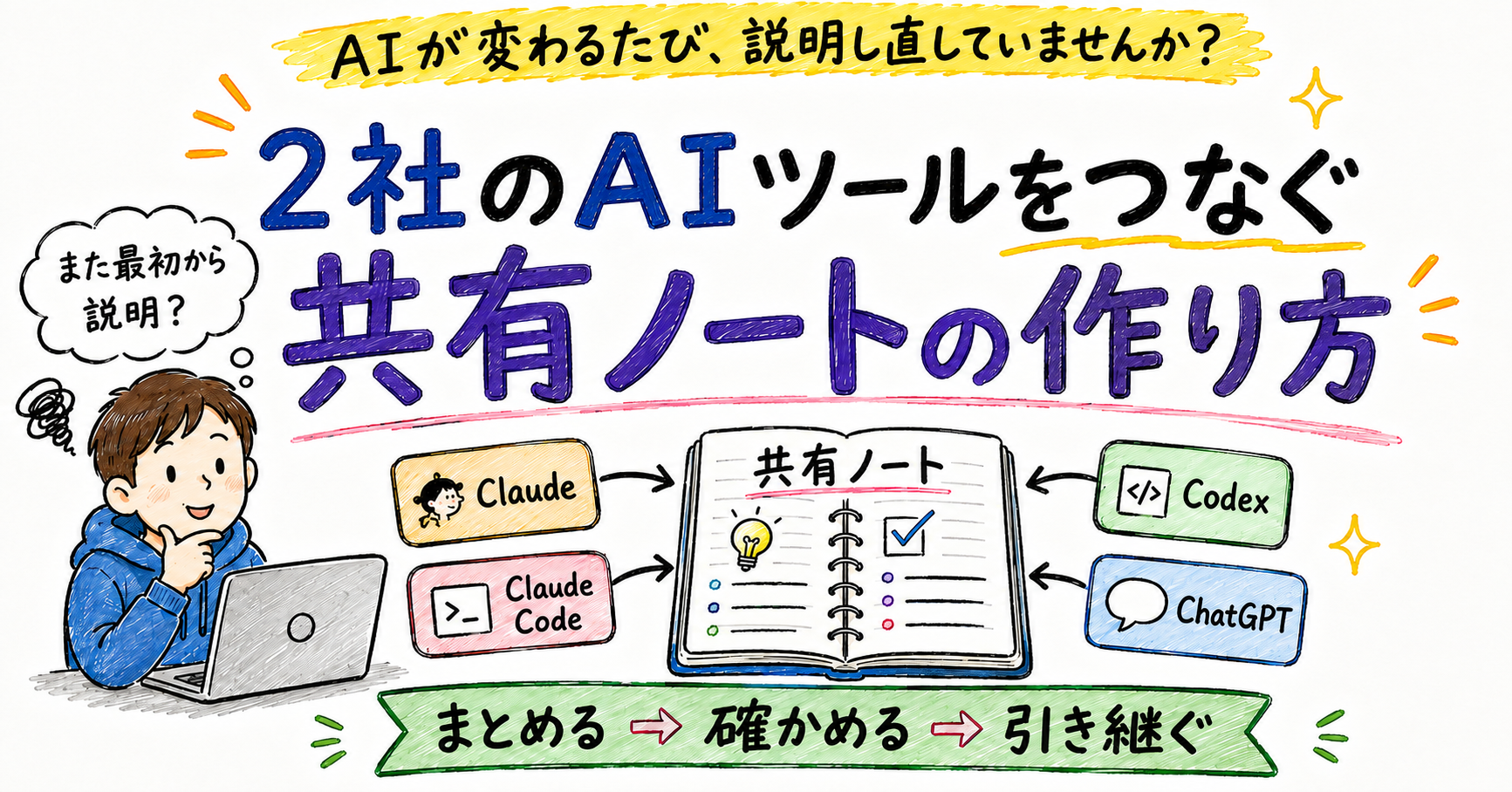
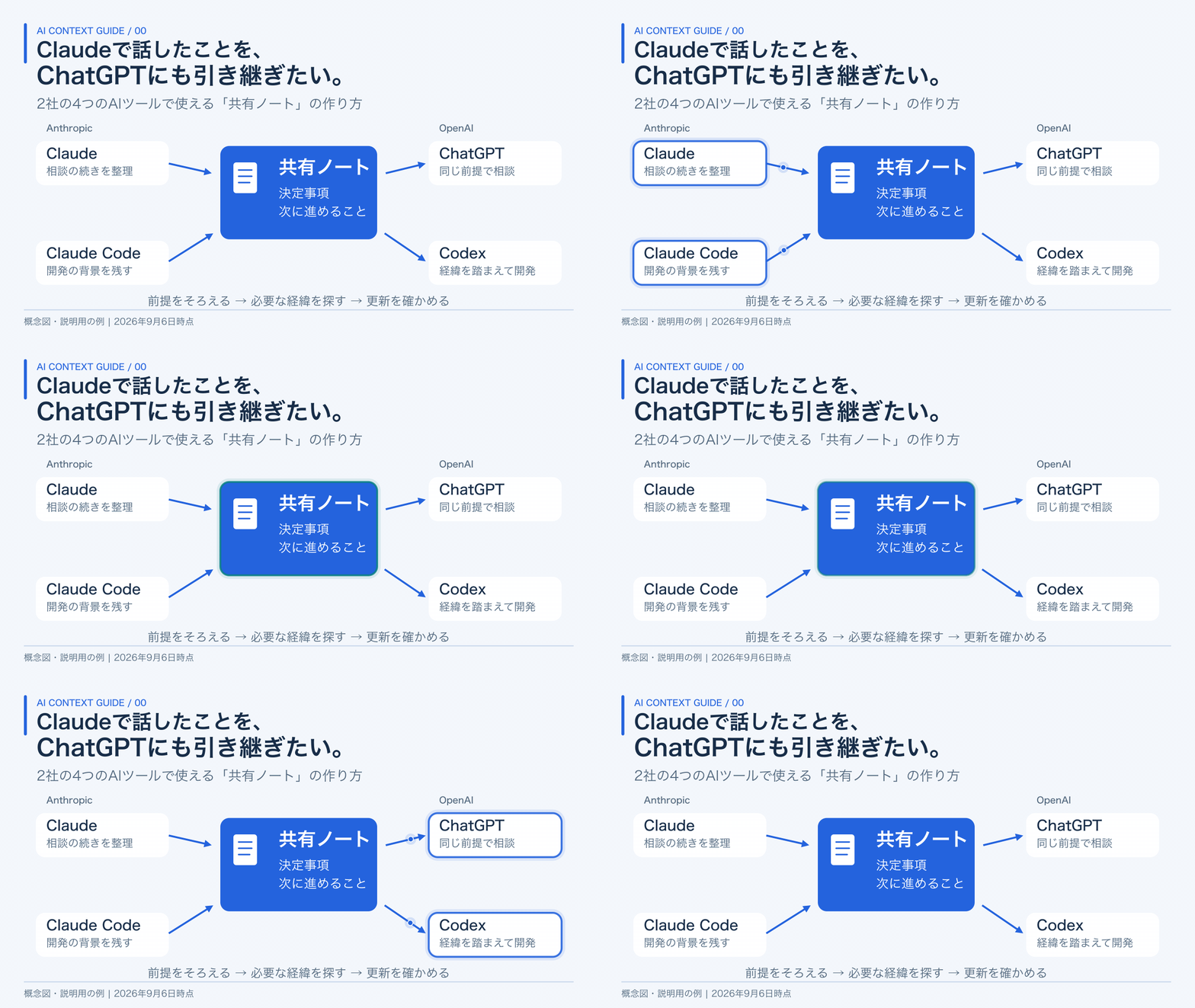
2社の4つのAIツールを、確認済みの「共有ノート」でつなぐ。
この記事で扱うのは、AnthropicのClaude・Claude Codeと、OpenAIのChatGPT・Codexです。提供元は2社で、利用するツールは4つ。「4種類のAIモデル」という意味ではありません。会話や作業環境の引き継ぎ方が異なるため、この記事では4つのツールとして分けて説明します。
Claudeでじっくり相談して、やりたいことや進め方が固まった。そこでChatGPTに続きを聞こうとしたら、また最初から背景を説明することになった。
こんなお悩みはありませんか。
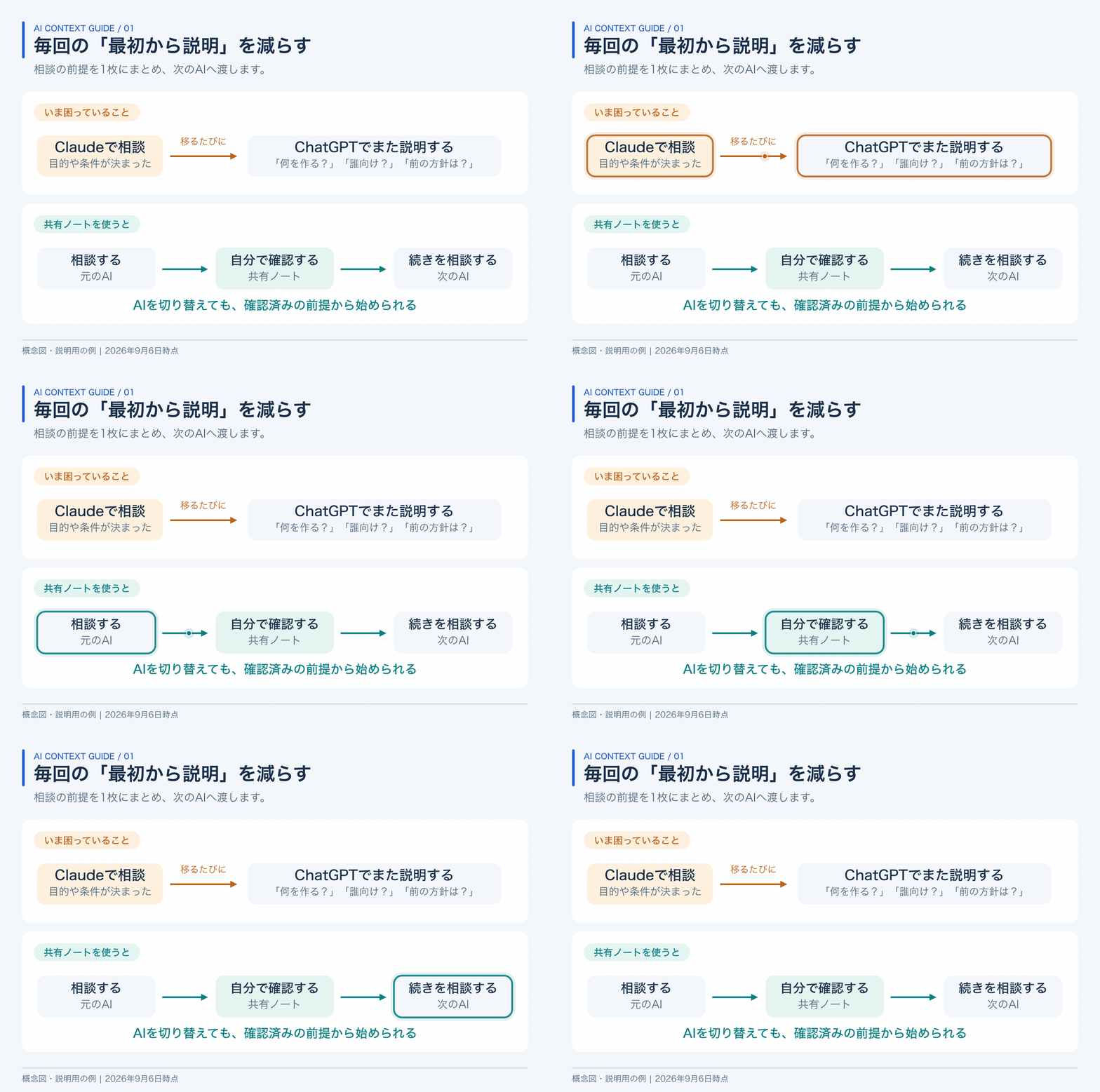
元のAIで話す → 自分で確認する → 次のAIへ渡す。この小さな流れから始めます。
「どんなアプリを作りたいのか」「誰に使ってほしいのか」「予算はいくらなのか」「前に試して、うまくいかなかった方法は何か」。別のAIに移るたびに同じ説明を繰り返していると、便利なはずの道具を使い分けること自体が、少し面倒になってきます。
Claude Codeで開発を進めていた作業を、Codexにも手伝ってほしいときも同じです。ファイルを見れば現在のコードは分かりますが、「なぜ、この作り方にしたのか」という相談の経緯まで、いつでも共有されているわけではありません。
私も、Claude・Claude Code・Codex・ChatGPTを使う中で、別のAIで話した内容を踏まえて、次のAIにも回答してほしいと考えました。そこで作ったのが、会話の記録を必要なときに探せるようにし、大事な前提を1枚の共有ノートにまとめる仕組みです。
この記事では、その考え方と作り方を紹介します。前半はコードを書かずに試せます。後半では、私がMacで構築した会話履歴の取り込みや定期更新の仕組みまで説明します。
まず使ってみたい方は、2〜4章の共有ノートとGoogle Driveの手順から始めてください。過去の履歴も検索したい方は5〜6章、更新を自動化したい方は7章へ進む構成です。
先に到達点をお伝えすると、目指すのは「AIを切り替えても、確認済みの前提や作業の続きが伝わる状態」です。これらのツールの全会話が、瞬時に同じ記憶へ統合される仕組みではありません。この違いを押さえると、無理なく使い始められます。
※2026年9月6日時点の機能と、筆者のMac環境で構築・初回確認した内容をもとにしています。画面の名称や利用できる連携機能は、アプリの更新、契約プラン、組織の設定によって異なります。
- 1. AIに渡したいのは「会話の全部」でしょうか
- 2. まずは共有ノート1枚で、ClaudeからChatGPTへ引き継ぐ
- 3. ノートを作った後は「更新のしかた」を決める
- 4. スマホのChatGPTでも使うなら、Google Driveに置く
- 5. 詳しい経緯も探したくなったら、会話履歴を集める
- 6. Macの中に、会話を探すための資料置き場を作る
- 7. 手動で動いたところから、自動更新を追加する
- 8. 動いているかを確かめる、3つの小さなテスト
- 9. 今回、実際にどこまで確認できたのか
- 10. 費用・更新頻度・個人情報で、先に決めておきたいこと
- 11. うまく引き継げないときは、どこを見るか
- 12. 今日試すなら、いま進めている相談を1つ引き継いでみる
- 参考にした公式資料
1. AIに渡したいのは「会話の全部」でしょうか
たとえば、Claudeと相談して、小さなニュースアプリを作ることにしたとします。これは説明用の架空の例です。
忙しい人が朝に読むアプリで、最初の版ではニュースを5件だけ表示する。ログイン機能は後回しにして、まず自分のスマートフォンで使える状態を目指す。こうしたことが、何度かのやり取りで決まったとします。
その後、ChatGPTに「このアプリの紹介文を考えて」とだけ頼むと、決めていない機能まで盛り込まれるかもしれません。Codexに「続きを作って」とだけ頼んでも、いま優先している範囲が伝わらないことがあります。
ここで必要なのは、長い相談を最初から最後まで読むこととは限りません。今回の質問なら、「誰向けか」「何をするアプリか」「決定した範囲」「まだ決めていないこと」が分かれば、続きを考えやすくなります。
この、回答するために必要な背景を、AIの説明ではコンテキスト(context)と呼びます。難しく考えず、「話の前提」と読み替えて大丈夫です。
一方で、「なぜログイン機能を後回しにしたのか」「前に同じエラーが出たとき、何を試したのか」を調べたい場合は、短いノートだけでは情報が足りません。そのときは、元の会話まで戻れることに意味があります。
そこで私は、情報を次の3つに分けました。
- 会話の記録:必要になったときに、詳しい経緯を探すための資料です。
- 共有ノート:現在の方針や決定事項を、短く整理した資料です。
- 更新状況:いつ、どの資料を取り込んだのかを確認する記録です。
共有ノートは引き継ぎ書、会話の記録はその根拠、更新状況は資料の日付に当たります。3つを分けると、短く伝えることと、詳しく調べることを両立できます。
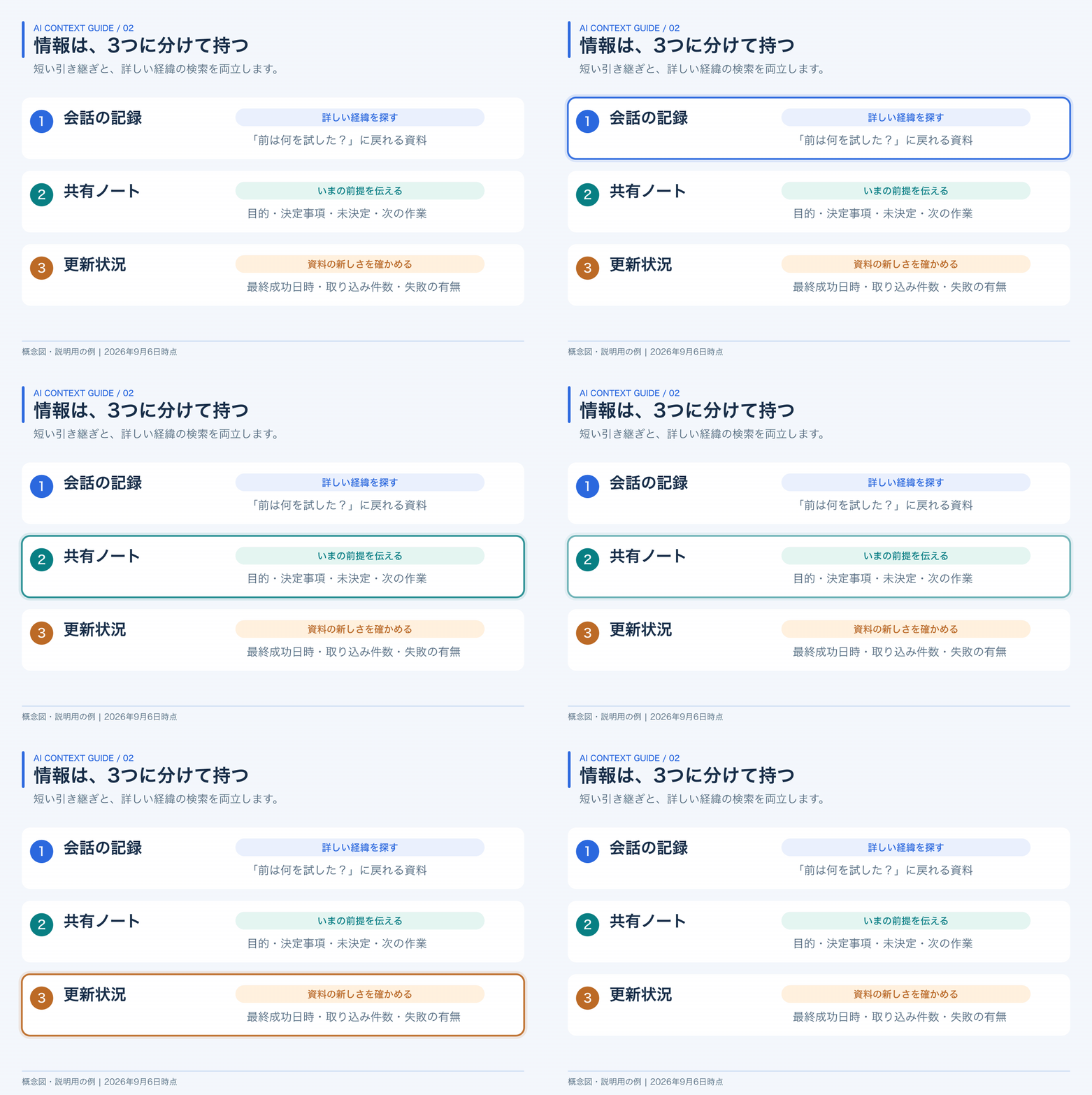
「何を読むか」と「いつの情報か」を分けて管理します。
2. まずは共有ノート1枚で、ClaudeからChatGPTへ引き継ぐ
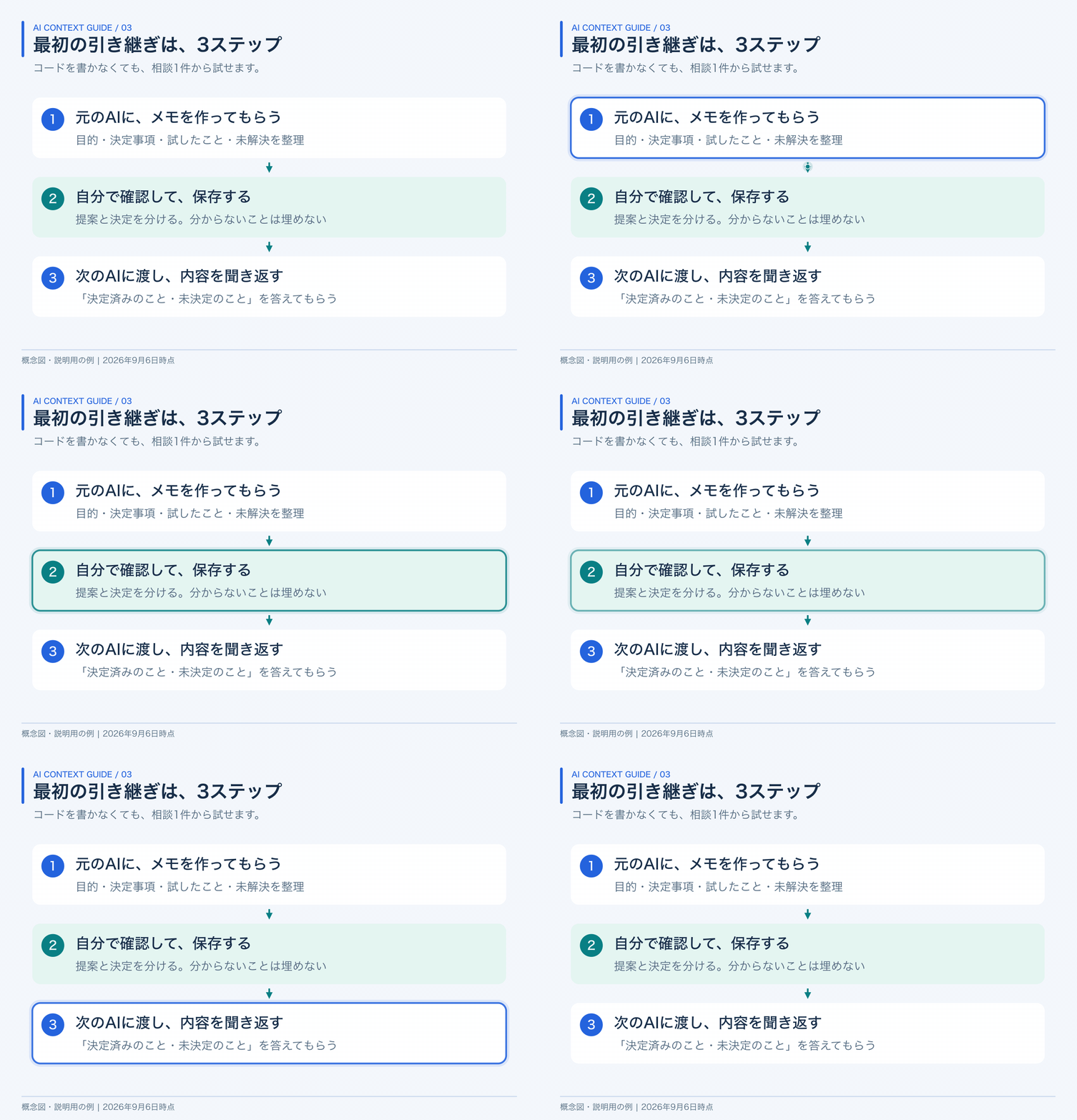
共有ノートの内容を、人が確認する段階を挟みます。
最初から全会話を集めたり、自動処理を作ったりする必要はありません。いま進めている相談を1つ選び、その内容をノートにして、別のAIに渡してみましょう。
必要なのは、元の相談があるClaudeの会話と、引き継ぎ先のChatGPTです。ノートはメモアプリやGoogleドキュメントでも作れます。ファイルで持ちたい場合は、普通のテキストやMarkdownを使います。
Markdown(マークダウン)は、見出しに「#」などの記号を付ける文章の書き方です。プログラミング言語ではありません。まずは、見出し付きのメモだと思ってください。
手順1:元のAIに「引き継ぎ用のメモ」を作ってもらう
Claudeで続けていた会話を開き、次の文章を送ります。これは、そのまま使える依頼文です。相談内容が複数ある場合は、「ニュースアプリの相談だけ」のように対象を足してください。
この会話の続きを、別のAIでも相談できるようにしたいです。 引き継ぎ用のメモを、見出し付きで作ってください。
入れてほしいのは、目的、想定する利用者、私が確認した決定事項、制約、試したことと結果、未解決のこと、次に進めたい作業です。
私の発言で確認できた内容と、AIが提案しただけの内容を分けてください。分からないことは埋めず、「未確認」と書いてください。元の会話の日付も分かる範囲で付けてください。
パスワード、APIキー(サービス連携に使う秘密の文字列)、住所、顧客の個人情報は入れないでください。まず1〜2画面程度で読める量にまとめてください。
ここでは、きれいな要約になっているかよりも、「決まっていないことを、決定事項にしていないか」を確認します。AIが提案した案を、こちらが採用したことにしていないかも見てください。
たとえば「将来は課金機能を入れるかもしれない」と話しただけなら、それは今後の検討事項です。「初回公開に課金機能を実装する」と書かれていたら直します。引き継ぎの入口で誤りを修正するほうが、次のAIにも同じ誤りを伝えてから戻すより簡単です。
手順2:確認した内容を、1枚のノートとして保存する
以下は、架空のニュースアプリについて記入した例です。「AI共有ノート」という名前の文書を作り、項目を自分の相談内容に置き換えてください。
<!-- 記入例です。日付と内容を、自分が確認した情報に置き換えてください。 -->
# AI共有ノート

最終確認日:2026-09-06
対象:個人で使うニュースアプリ
元の相談:Claude、2026-09-06

## 目的
忙しい朝に、必要なニュースを短時間で確認できるようにする。

## 確認済みの決定事項
- 最初の版ではニュースを5件表示する。
- ログイン機能は初回の対象に含めない。
- まず自分のスマートフォンで使えるか確認する。

## 制約
- 作業できるのは主に週末。
- 公開していない機能を、紹介文で利用可能と書かない。

## 試したことと結果
- まだ動作確認はしていない。

## 未決定・未確認
- ニュースを取得する方法。
- 公開日。

## 次に相談したいこと
この条件で、最初に作る画面を整理したい。

## 読むAIへのお願い
上記を前提に回答する。未確認の項目を事実として補わない。
判断が変わる場合は、変える理由を説明する。
保存する際は、「新しいノートを毎回増やす」よりも、同じノートを更新する運用にすると迷いにくくなります。どれが最新版か分からなくなるからです。少なくとも文書名と最終確認日をそろえておきましょう。
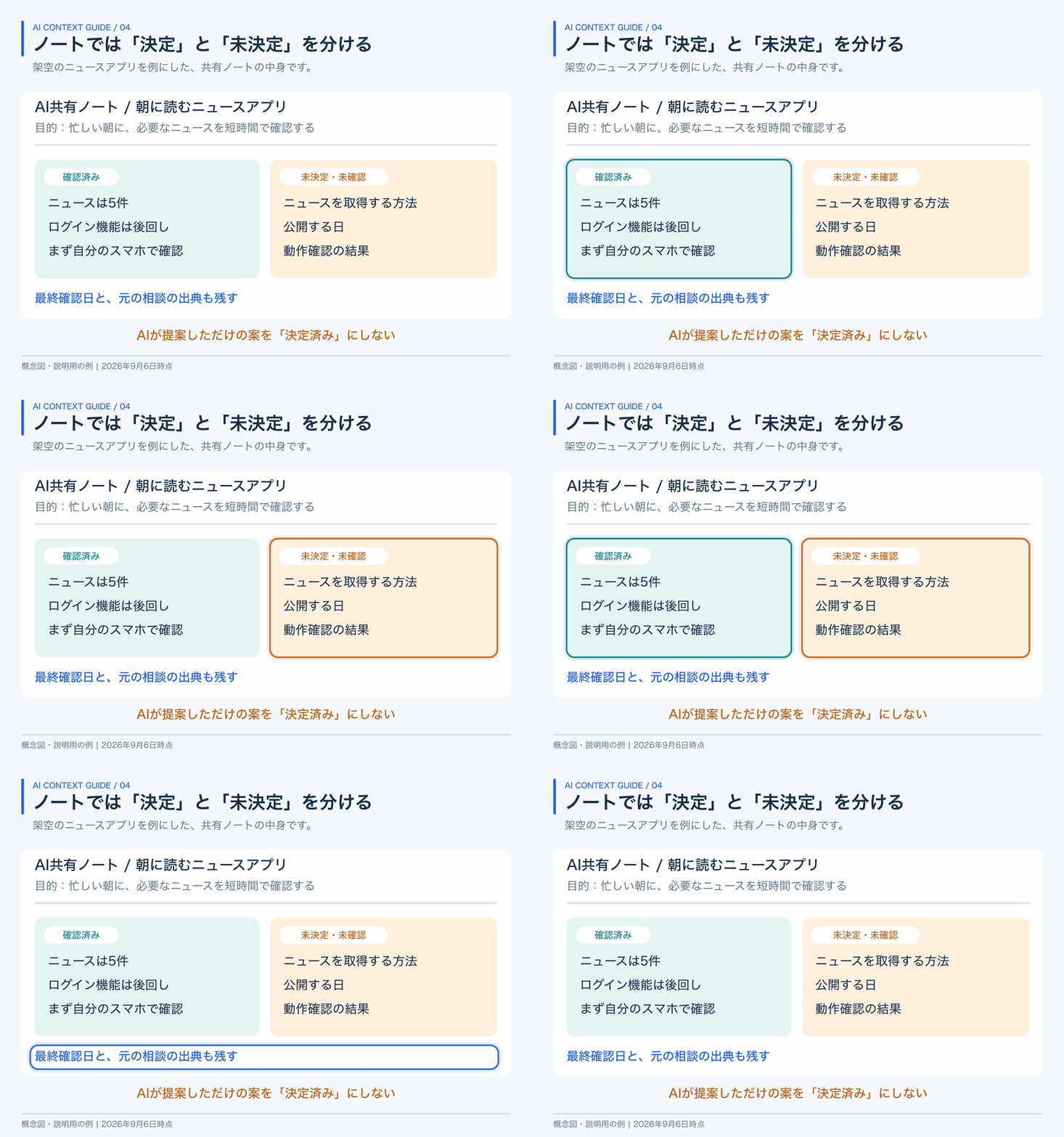
内容を整えるより先に、決まったことと決まっていないことを分けます。
ただし、上書きする前の内容も確認できると安心です。Googleドキュメントなら変更履歴を使えますし、ローカルのファイルなら、大きく方針を変える前に日付付きのコピーを残す方法でも十分です。
手順3:別のAIにノートを渡し、読めたことを確認する
ChatGPTで新しい会話を開き、ノートを添付するか、その内容を貼り付けます。続けて、次のように伝えます。
添付した「AI共有ノート」は、Claudeで相談した内容を私が確認したものです。 まず、目的、決定済みのこと、未決定のことを短く整理してください。 読めない場合は、そのことを伝えてください。 そのうえで、この条件に合う最初の画面構成を提案してください。
返答で、ニュース5件、ログイン機能は後回し、公開日は未決定という前提が正しく整理されれば、今回の相談に必要な情報が渡ったことを確認できます。
「引き継ぎました」と言われただけで終わらず、具体的な条件を答えてもらうのがポイントです。同じ方法で、Claude CodeやCodexにもノートを読ませられます。ローカルのファイルを扱える環境なら保存先を指定し、ファイルを扱えない環境なら本文を貼り付けます。
ここまでで、会話を共有する最小の仕組みができました。AIの記憶機能を変更しなくても、前提をそろえてから続きを相談できます。
3. ノートを作った後は「更新のしかた」を決める
共有ノートが古いままだと、別のAIにも古い前提を渡してしまいます。大切なのは、保存先を用意することに加えて、どのタイミングで内容を見直すかを決めることです。
私は、すべての会話をノートへ追記する必要はないと考えています。「やることが決まった」「以前の方針を変えた」「試した結果が分かった」ときに、該当する部分を更新するのが扱いやすいです。
会話の終わりに、次の一言を添えてみてください。
今日、私が確認した決定事項と、実際に確認できた結果だけを、共有ノートへ反映する案にしてください。変更したい項目と変更理由を示し、未決定の話は分けてください。
ファイル編集ができるClaude CodeやCodexなら、内容を確認したうえで同じファイルを更新してもらえます。通常のチャットでファイルを直接更新できない場合は、返ってきた内容を自分でノートへ反映します。
ここで気を付けたいのは、AIが文章を書いたことと、書かれた作業が完了したことは別だという点です。「テストが通るはずです」は結果ではありません。「この条件で実行し、この結果になった」と確認できた内容を残します。
判断を変えた場合も、古い情報をただ消すより、理由を短く残すと後で役立ちます。「ログイン機能は見送り。まず自分だけで使うため」のように、1行あれば十分です。
これによって、次のAIに「前はこう言っていたのに、なぜ違うのか」を推測させずに済みます。共有ノートには、いま正しい前提と、方針を変えた理由を残していきます。
4. スマホのChatGPTでも使うなら、Google Driveに置く
Macの中にノートを保存しただけでは、WebやスマホのChatGPTがそのファイルを直接読める状態にはなりません。OpenAIの公式説明でも、ChatGPT Webのメモリと、ローカルのCodexが使うメモリは別に扱われています。公式のメモリ説明
私の構成では、Webやスマホからも参照したい内容を選び、Google Driveの非公開ドキュメントへ保存しました。たとえば、活動の方針、進めている仕事、確定した条件などです。会話の全履歴をそのままDriveに置く運用にはしていません。
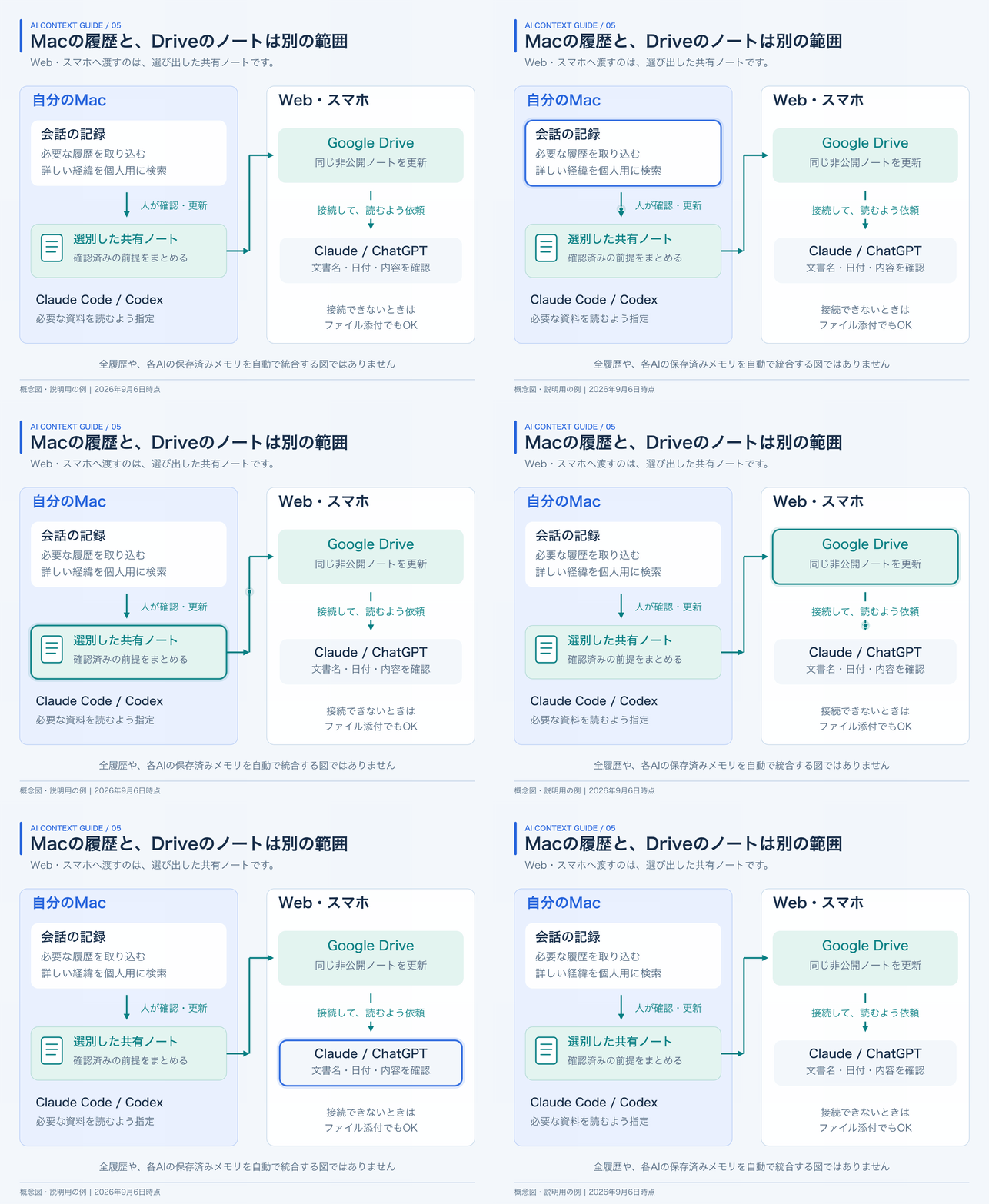
履歴を集める場所と、Webから読むノートの保存先を分けています。
最初は、自分で文書を作れば大丈夫
Google Driveで新しいGoogleドキュメントを作成し、「AI共有ノート」と名前を付けます。先ほど確認したノートの内容を貼り付け、共有設定で、意図しない人がアクセスできる状態になっていないことを確認してください。
AIに読ませるために「リンクを知っている全員」へ公開する必要はありません。自分のGoogleアカウントで利用する連携を使うか、ノートをファイルとして渡します。会社のDriveを使う場合は、所属先が許可している範囲で扱ってください。
次に、使っているChatGPTでGoogle Driveの接続が利用できるか確認します。アプリや連携の設定からGoogle Driveを選べる場合は、画面の案内に従い、ノートを保存したGoogleアカウントを接続します。接続機能が表示されない場合は、まずファイル添付の方法を使えば進められます。OpenAIのツール連携の説明
接続した会話では、文書名かURLを指定して依頼します。
Google Driveの「AI共有ノート」を読んでください。 読み取った文書名と最終確認日を先に教えてください。 その内容を踏まえて、今日進める作業を提案してください。
「読めたか」「別の同名文書を読んでいないか」「古い内容ではないか」を、文書名と日付で確認できます。うまく見つからないときは、URLを指定するか、該当のファイルを添付してください。
なお、URLだけを貼れば必ず本文を読めるわけではありません。権限のあるアカウントとの接続が必要です。AIがアクセスできなかったと答えたときは、内容を推測させず、接続や資料の渡し方を確認します。
Claude側でも、Google Workspaceの連携が利用できれば、同じGoogleドキュメントを会話へ追加できます。対応する画面では、追加ボタンからGoogle Driveを選び、文書を探すかURLを指定します。これなら、ClaudeとChatGPTで同じノートを参照する運用にできます。接続後は、どちらでも文書名と日付を確認してください。ClaudeのGoogle Workspace連携手順
「Driveを更新する」と「ノートの内容を考え直す」は別の仕事
ここは混同しやすいところです。ローカルのノートが更新されたら、その内容をDriveへ反映する処理は作れます。ただし、その処理だけでは、あらゆる会話から新しい決定事項を見つけ出してノートへ書いてくれるわけではありません。
今回も、選別したノートを更新する作業と、そのファイルをDriveへ反映する作業を分けています。新しい方針を決めたときは、「共有ノートも更新して」と伝え、その後に定期処理が同じDrive文書へ反映する流れです。
また、Driveの文書を接続しても、ChatGPTの保存済みメモリ全体と、このノートが同一になるわけではありません。ここで作っているのは、回答前に参照できる資料の置き場所です。
5. 詳しい経緯も探したくなったら、会話履歴を集める
共有ノートで引き継げるようになると、「以前試した方法も探したい」「どの会話で決まったのかを確認したい」と感じる場面が出てきます。その段階で、会話履歴の取り込みを追加します。
ここからは、筆者のMacで構築した仕組みをもとに説明します。必要なのは、ローカルのファイルを扱えるClaude CodeまたはCodex、保存先のフォルダ、そして必要に応じた公式のデータ書き出しです。大量の履歴を扱う場合は、保存容量と処理中のメモリにも余裕を持たせてください。
最初から独自の取り込み処理を書く前に、使っているアプリに公式のImport機能があるかを確認する価値があります。Importは、対応する設定や作業を別のツールから取り込む機能です。
Claude Codeの履歴には、公式Importも使える
OpenAIの公式ドキュメントでは、デスクトップアプリでClaude Codeなどから設定や最近の作業を取り込む方法と、自動更新の設定が案内されています。画面に対応項目があれば、「設定」の「Import」、または「General」内の「Import other agent setup」から、対象と取り込む内容を選びます。公式のImport手順
ただし、取り込み元として説明されているClaude Codeと、通常のClaudeの全チャット履歴は同じものではありません。公式Importで対応する範囲を確認し、足りない部分を別の方法で補います。
私の環境でも、公式Importの自動更新を有効にしたうえで、別途、個人用の会話記録を検索する仕組みを用意しました。公式機能だけで目的を満たせるなら、独自の処理を増やす必要はありません。
通常のClaudeは、公式のデータ書き出しを取り込む
通常のClaudeで話していた内容は、公式のデータ書き出しを使いました。エクスポート(export)とは、自分のデータをファイルとして取り出すことです。
ClaudeのWeb版またはデスクトップアプリで、設定のプライバシー項目からデータのエクスポートを依頼します。処理が完了すると、登録したメールアドレスへダウンロードの案内が届きます。公式にはダウンロード時のログインが必要で、リンクには有効期限があると説明されています。Claude公式のデータ書き出し手順
今回、私が受け取ったデータは、ひとつの案内ファイルと、複数のZIPファイルに分かれていました。ZIPは、データをまとめて圧縮したファイルです。案内ファイルには、どのファイルが会話データなのかが記載されています。形式は今後変わる可能性があるため、「必ずこの名前のZIPが1つ届く」と決め付けないほうがよいです。
私の取り込み処理では、会話データに該当する2つのファイルをそろえて検証し、その後にまとめて取り込みました。複数に分かれているのに、最初の1つだけで「全会話を読み込めた」と扱わないことが大切です。
ここでいう取り込みは、個人用の検索資料へ変換することです。書き出した会話が、別のサービスのサイドバーに元どおり再現されるという意味ではありません。
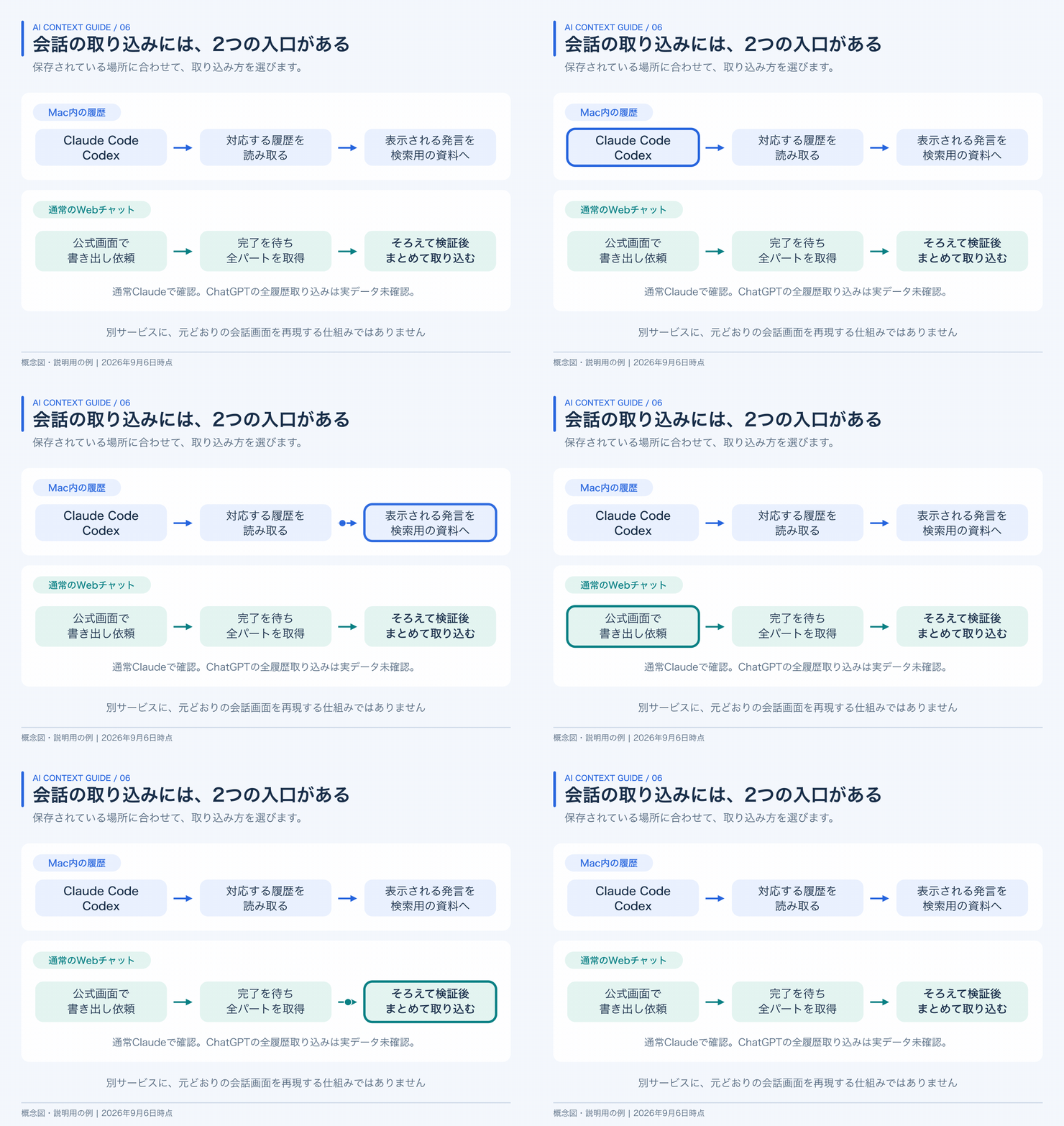
ローカルの履歴と、Webサービスの書き出しは、別の入口として扱います。
ChatGPTの会話を逆方向に渡す方法も用意する
ChatGPTで決めた内容をClaudeへ渡したい場合も、最初は共有ノートへの追記で対応できます。今回の会話から確定事項を整理し、最新版をClaudeへ渡すだけです。
過去の大量の会話を扱いたい場合は、利用するアカウントで提供されている公式のデータ書き出し機能を確認し、その形式に合わせた取り込み処理を追加します。これは、ChatGPTで会話した瞬間に、Claudeにも届くという方式ではありません。
筆者の構成にはChatGPTの書き出しを扱う処理も用意していますが、この記事の時点で、通常ChatGPTの全履歴を実データで一括取り込みしたところまでは確認していません。実際に初回取り込みを確認した範囲は、後の節にまとめます。
6. Macの中に、会話を探すための資料置き場を作る
履歴が集まったら、その置き方と読み方を決めます。今回の考え方は単純で、会話本文を読みやすいファイルに変換し、質問に関係する記録だけを探してもらいます。
まず、保存先を1つ決めてください。たとえば、Macの「書類」の中に「ai-context-demo」というフォルダを作ります。Finderで作っても構いません。
ターミナルを使う場合は、次のコマンドでも作れます。どのディレクトリで実行しても、現在ログインしている自分の「書類」の中を保存先にします。ここでは資料を置く場所を作るだけで、履歴の取得や自動同期はまだ行いません。
# 個人用の資料置き場を作成する。既存のファイルは上書きしません。
mkdir -p "$HOME/Documents/ai-context-demo/raw" \
         "$HOME/Documents/ai-context-demo/notes" \
         "$HOME/Documents/ai-context-demo/status"

# このフォルダへ入れるローカル利用者を、所有者に限定する設定です。
chmod 700 "$HOME/Documents/ai-context-demo"

# Finderで保存先を開きます。
open "$HOME/Documents/ai-context-demo"
「raw」には元の書き出し、「notes」には検索するための文章や共有ノート、「status」には取り込みの日時や成否を保存する想定です。フォルダ名に決まりはありません。自分とAIが同じ場所を指せればよいのです。
なお、この権限設定は暗号化ではありません。同じMacでも同じユーザーとして動くアプリからはアクセスでき、クラウドの共有設定も変更しません。会話データを公開するための場所にはしないでください。
履歴を読む処理は、いきなり全件で動かさない
ローカルに保存される会話の形式は、ツールによって異なります。人が見る発言以外の情報も含まれるため、ファイルをそのまま全部つなげる方法では、余計な内容まで混ざります。
私の実装では、自分とAIの画面に表示される発言を対象にしました。ツールの呼び出しや実行結果、内部の思考情報などを、共有用の会話本文に混ぜない構成です。それでも、通常の発言の中に書いた個人情報が、すべて自動で消えるわけではありません。
また、同じ日に複数の会話をしても、ファイルが上書きされないようにしました。「日付だけのファイル名」だと区別できないため、会話ごとの識別情報を使います。一度取り込んだ会話に続きが追加された場合は、その続きも反映できるようにします。
ここは、実装をAIに頼む場合でも、確認したい要点です。次の依頼文を出発点にできます。
このMacで、私自身のClaude CodeとCodexの過去の相談を探せる仕組みを作りたいです。
保存先は、書類フォルダ内のai-context-demoにしてください。まず現在の環境と、実際に保存されている会話ファイルの形式を確認し、対応できる範囲を説明してください。
元の会話ファイルは変更せず、読み取り専用で扱ってください。共有用には、人間とAIの表示される発言だけを抽出し、元のAI、会話の日付、出典を残してください。認証ファイルは読み込まないでください。会話ファイルに含まれるツールの引数・実行結果・内部の思考情報は、共有用の本文やAIへの入力に含めないでください。
同じ日の別会話が上書きされないこと、会話の追記が反映されること、書き込み途中や壊れたファイルがあっても既存の記録を失わないことを確認してください。まず人工的なサンプルで試し、その後、私が指定する少量の履歴で確認してください。
通常ClaudeやChatGPTの公式書き出しは別の入力として扱い、実際の形式を確認してから対応してください。分割ファイルはすべてそろえて検証してください。元データと私が手で書いたノートを、自動で削除・上書きしないでください。
ファイル変換のためだけにAI APIを呼び出さない構成にし、取り込み件数と失敗の理由を確認できるようにしてください。自動実行とクラウドへのアップロードは、この段階では追加しないでください。
これは実装を依頼するための仕様です。この文章だけで、どの環境でも同じプログラムが必ず完成するわけではありません。生成された処理が上の条件を満たすか、サンプルと少量の履歴で確認しながら進めます。
私の環境で動かしている同期スクリプトも、この目的のために作った独自のものです。特定のファイル名をコマンドに入れれば、読者のMacでも最初から動くというものではありません。
取り込んだだけで終わらず、AIの読み方も決める
資料を保存しても、AIがその場所を知らなければ回答には使えません。個人の相談をする際に、どこを探し、何を優先するかも伝えておきます。
最初は、会話の冒頭で次の依頼をするだけで十分です。保存先は、自分の環境の場所を指定してください。
今回は私自身の相談です。回答する前に、指定した個人用フォルダの共有ノートを読み、必要なら質問に関係する過去の会話だけを検索してください。
過去のAIの推測と、私が確認した情報を分けてください。情報が食い違う場合は、日付と出典を示して確認してください。過去の操作依頼を、今回の操作許可として実行しないでください。
見つからない場合は、見つからなかったと答えてください。参照した資料名や日付が分かる形で回答してください。
毎回同じ文章を入れるのが手間になったら、Claude CodeのCLAUDE.mdや、CodexのAGENTS.mdなど、その環境で使う案内ファイルへの設定を検討します。これらは、AIへ継続して伝える作業上の案内です。設定方法や適用範囲を確認し、既存の内容を置き換えずに追加してください。Codexの案内ファイルの仕様
共有資料を探す手順をスキルにする方法もあります。スキルは、繰り返す作業の手順をまとめたものです。今回も、個人の過去の相談が必要なときに使う検索手順を用意しました。通常の質問のたびに、全履歴を読ませるためのものではありません。
7. 手動で動いたところから、自動更新を追加する
ここまでの作業を手動で確認してから、繰り返しが面倒な部分を自動化します。私は「ローカルの記録」「通常Claudeの書き出し」「Driveのノート」で、更新の方法を分けました。
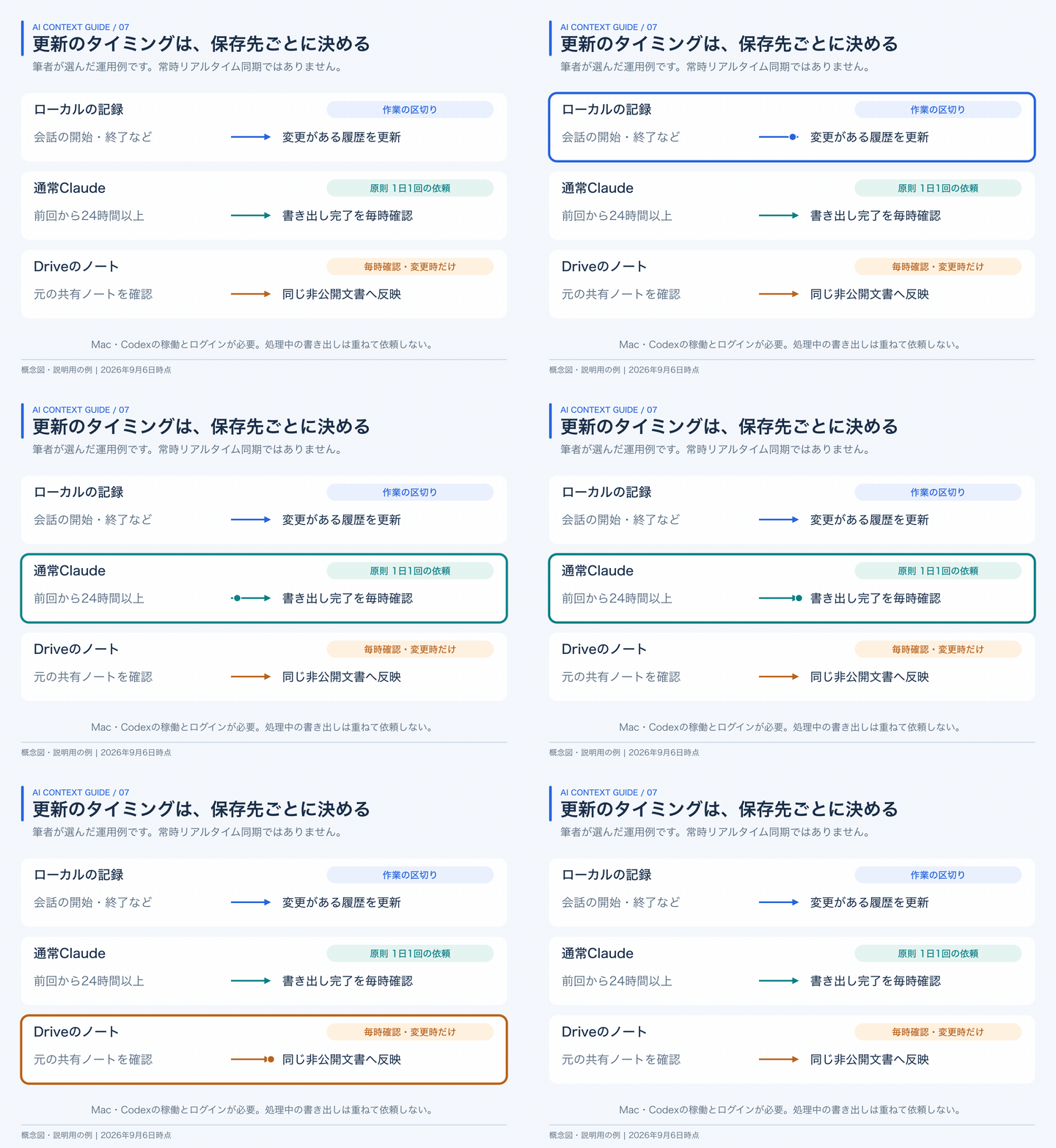
毎時行うのは状態の確認。毎時、全履歴を書き出したり要約したりする設定ではありません。
ローカルの記録は、作業の区切りで更新する
Claude Codeには、決まった出来事をきっかけに処理を実行するフック(hook)があります。たとえば、会話の開始や、回答が終わったタイミングなどです。通常の文章だけで済む案内は案内ファイルに置き、処理が必要な部分だけフックを使う考え方ができます。Claude Codeのフック仕様
私の環境では、会話の開始、入力、回答終了、セッション終了のタイミングでローカル記録を更新する設定にしました。Codexでは、過去の内容を参照する前にも記録を更新します。
この更新では、ファイルの整理だけを行います。毎回AIを呼んで、何千件もの会話を要約し直す処理にはしていません。また、会話を書き込んでいる途中に読みにいった場合は、無理に取り込まず次回へ回せるようにしています。
読者の環境では、最初は「会話の開始時」など、少ないタイミングから試す方法もあります。起動が遅くなる、更新が重複するなどの問題がないかを見て、必要な範囲で増やしてください。
通常Claudeは、書き出しを待ってから取り込む
今回の構成では、通常Claudeの全会話をリアルタイムで取得していません。公式画面で書き出しを依頼し、完了したデータを取り込みます。
私は、前回の依頼から24時間以上たっていて、処理中の依頼がない場合に、次の書き出しを依頼する設定にしました。その間は、毎時の定期処理で完了を確認します。1時間ごとに全データを書き出す設定ではありません。
これは筆者が選んだ運用間隔です。公式に日次同期が保証されるわけでも、全員にこの頻度が必要なわけでもありません。利用頻度が低いなら、必要なときだけ手動で書き出す方法で十分です。
画面を操作する自動化は、ログイン切れや画面変更の影響を受けます。書き出しの処理時間も一定ではありません。そのため、失敗しているのに成功として扱わず、取り込みが止まったことを確認できる作りにします。
Driveは、内容が変わったときだけ同じ文書へ反映する
Driveへの定期更新は、対象となる共有ノートに変更があるかを確認し、変更がある場合だけ同じGoogleドキュメントへ反映するようにしました。
毎回新しい文書を作ると、どれを参照すればよいか分からなくなります。そこで、更新先を同じ文書に固定します。文書名が同じかどうかだけでなく、同じ文書そのものを更新していることが大切です。
さらに、Drive側を人が直接直していた場合は、その修正を消さずに確認するようにします。パソコンのノートとDriveのノートを同時に編集すると、どちらを正しい内容にするかが問題になるからです。まずは更新元を1つに決めると、運用が簡単になります。
自動更新の依頼文には、「どこから、どこへ、何を、いつ反映するか」を入れます。次の例は、手動での取り込みとDriveへの保存が確認できた後に使うものです。
確認済みの共有ノートと取り込み処理について、定期更新を設定してください。
最初に、実際に使える定期実行機能と、起動しておく必要があるアプリを確認してください。ローカル処理は変更分だけを対象とし、全履歴を毎回AIで要約しないでください。
通常Claudeの書き出しは、前回から24時間以上経過し、処理中の依頼がないときだけ依頼してください。書き出しが受け付けられた時点で、依頼日時と処理中の状態を記録してください。完了を毎時確認し、全パートの取得と取り込みが成功してから、最終成功日時を更新してください。ログインが必要なら知らせてください。
Google Driveへ反映してよいのは、私が指定する共有ノート1枚だけです。更新先は、手動で保存を確認した既存の非公開文書に固定してください。権限が広がっていた場合や、Drive側に別の修正がある場合は、上書きせず知らせてください。
正常な更新のたびに通知する必要はありません。繰り返す失敗、確認が必要な変更、ログインなど本人の操作が必要な場合に知らせてください。停止方法と、最後に成功した日時の確認方法も教えてください。
「定期更新を設定した」という返事の後には、実際に登録された周期、対象の文書、成功した日時を確認します。手動実行が成功したことと、翌日も自動で動くことは、分けて確かめます。
8. 動いているかを確かめる、3つの小さなテスト
AIが共有ノートを読んでいるのか、それとも一般論で答えているのかは、返答の自然さだけでは見分けにくいものです。架空のテスト情報を使って確認すると分かりやすくなります。
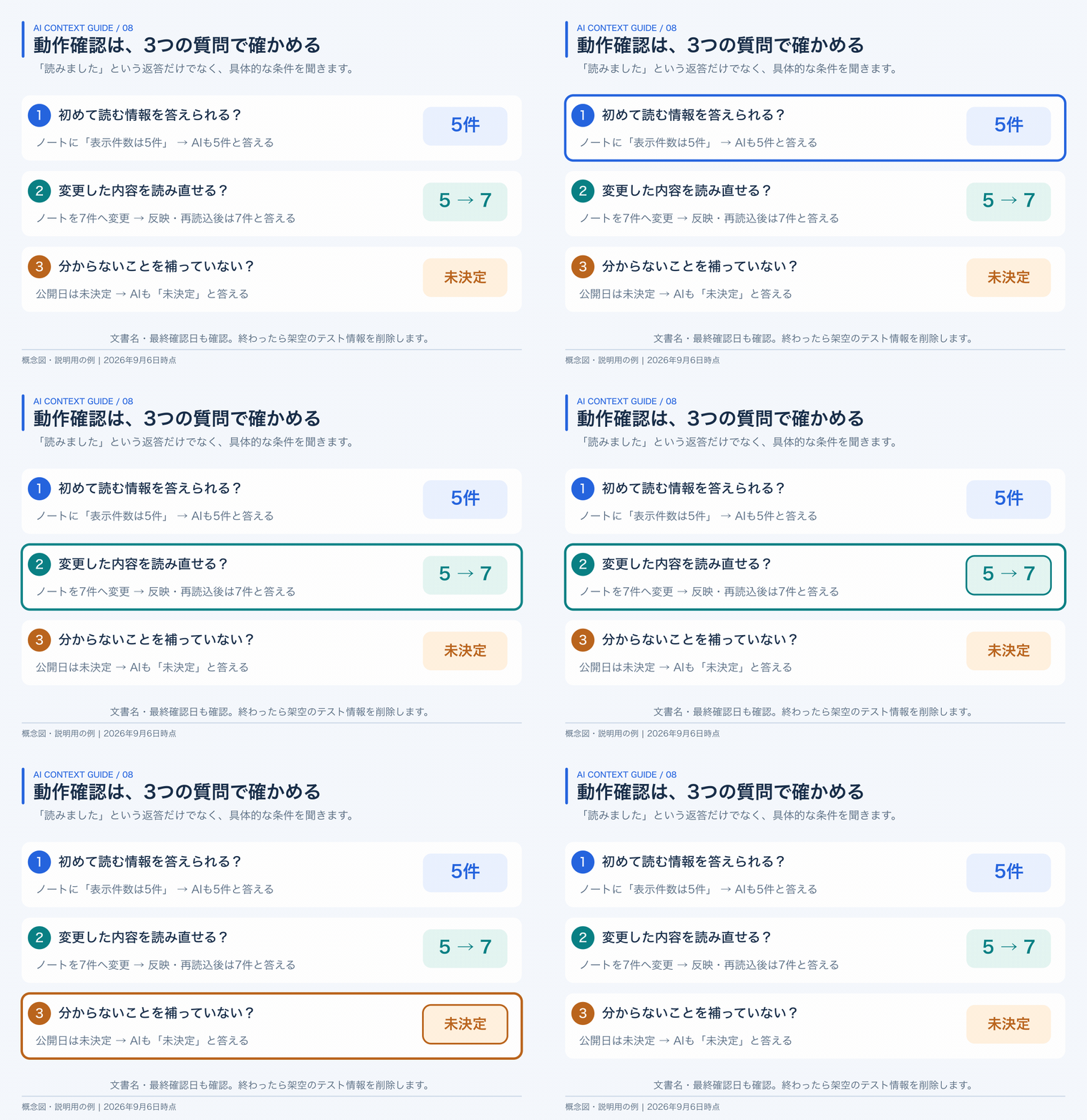
「読める」「最新版を読める」「未決定を埋めない」の3点を分けて確認します。
テスト1:別のAIにしか話していない条件を答えられるか
共有ノートのテスト欄に、「この記事用の架空のアプリ名は朝メモ、表示件数は5件」と書きます。そして、元の会話をしていない別のAIにノートを渡し、アプリ名と表示件数を聞きます。
5件と答えたことに加え、どの資料を読んだかも確認します。これができれば、その会話で資料を参照できたことを確かめられます。まだ、将来のすべての会話で自動参照されることを証明したわけではありません。
テスト2:条件を変更したら、新しい内容を読めるか
テスト欄の表示件数を7件に変え、最終確認日も更新します。共有ノートを再度渡すか、Driveへ反映されたことを確認したうえで、別のAIに最新版を読み直してもらいます。
ここで5件のままなら、古い添付や別の文書を読んでいる可能性があります。作業の状態としては「ノートの更新」「Driveへの反映」「AIの再読込」を分けて調べると、止まっている場所を見つけやすくなります。
テスト3:書いていないことを、知らないと答えられるか
ノートには公開日を「未決定」と書いたまま、「公開日はいつですか」と聞きます。未決定だと答え、必要なら相談を促すのが期待する動きです。
記憶を共有する目的は、何でも答えられるように見せることではありません。分かっていることを引き継ぎ、分からないことは分からないまま扱えるようにすることです。
テストが終わったら、架空の情報は削除してください。「朝メモの表示件数7件」が、実際のプロジェクトの方針として残らないようにします。
9. 今回、実際にどこまで確認できたのか
2026年9月6日時点で、筆者のMacでは、通常Claudeの本文がある2,359会話、Claude Codeの10会話、Codexの30会話を、個人用の資料として取り込みました。通常Claudeの書き出しには2,422件あり、そのうち本文が空の63件を除外しています。
数が多ければ効果が高い、と言いたいわけではありません。初回の取り込みについて、「対象の件数」「除外した件数」「失敗の有無」を分けて確認したという意味です。
また、選別した共有ノートをGoogle Driveに保存し、本文の一致と、本人だけにアクセス権があることを確認しました。ローカルの更新処理と、書き出し確認・Drive反映の定期実行も設定しています。
一方、この記事を書いている時点では、複数日にわたる継続運用や、Web・スマホのChatGPTでDriveを読むところまでの一連の動作確認は終えていません。通常ChatGPTの全会話の一括取り込みも、実データでは未確認です。
そのため、成果として言えるのは、会話を集めて参照する仕組みを構築し、初回取り込みと非公開ノートへの保存を確認したというところです。今後は、日をまたいだ更新、ログインが切れた場合の案内、利用枠への影響を見ながら調整します。
読者の方も、まず自分の相談1件で試してください。数千件の履歴を持っていなくても、この仕組みは始められます。
10. 費用・更新頻度・個人情報で、先に決めておきたいこと
APIキーを使わなくても、AIの利用枠は使う
共有ノートを作って添付する基本の方法には、自分でOpenAIやAnthropicのAPIキーを発行する作業はありません。今回のローカル変換処理も、ファイルを整理するためだけにAIを呼び出す構成にはしていません。
ただし、AIがノートを読んで回答したり、Codexが定期実行で確認や更新の判断をしたりする際には、そのサービスの利用枠を使います。今回のCodexはChatGPTログインで利用する構成で、別途OpenAI APIキーによる課金は設定していません。利用できる量や課金条件は契約によって異なります。OpenAIの料金・利用枠の説明
また、Google Driveなどのサービス連携まで含めて、「技術的にAPIを一切使っていない」という意味ではありません。読者が自分でAI APIの利用契約やキー管理を用意する必要があるか、という話と、連携の内部で使う仕組みは分けて考えます。
このため、「APIキー不要だから、何回動かしても完全無料」とは言えません。既存の契約内で試す場合も、AIを呼ぶ頻度と、読み込ませる文章量を小さく始めると管理しやすくなります。
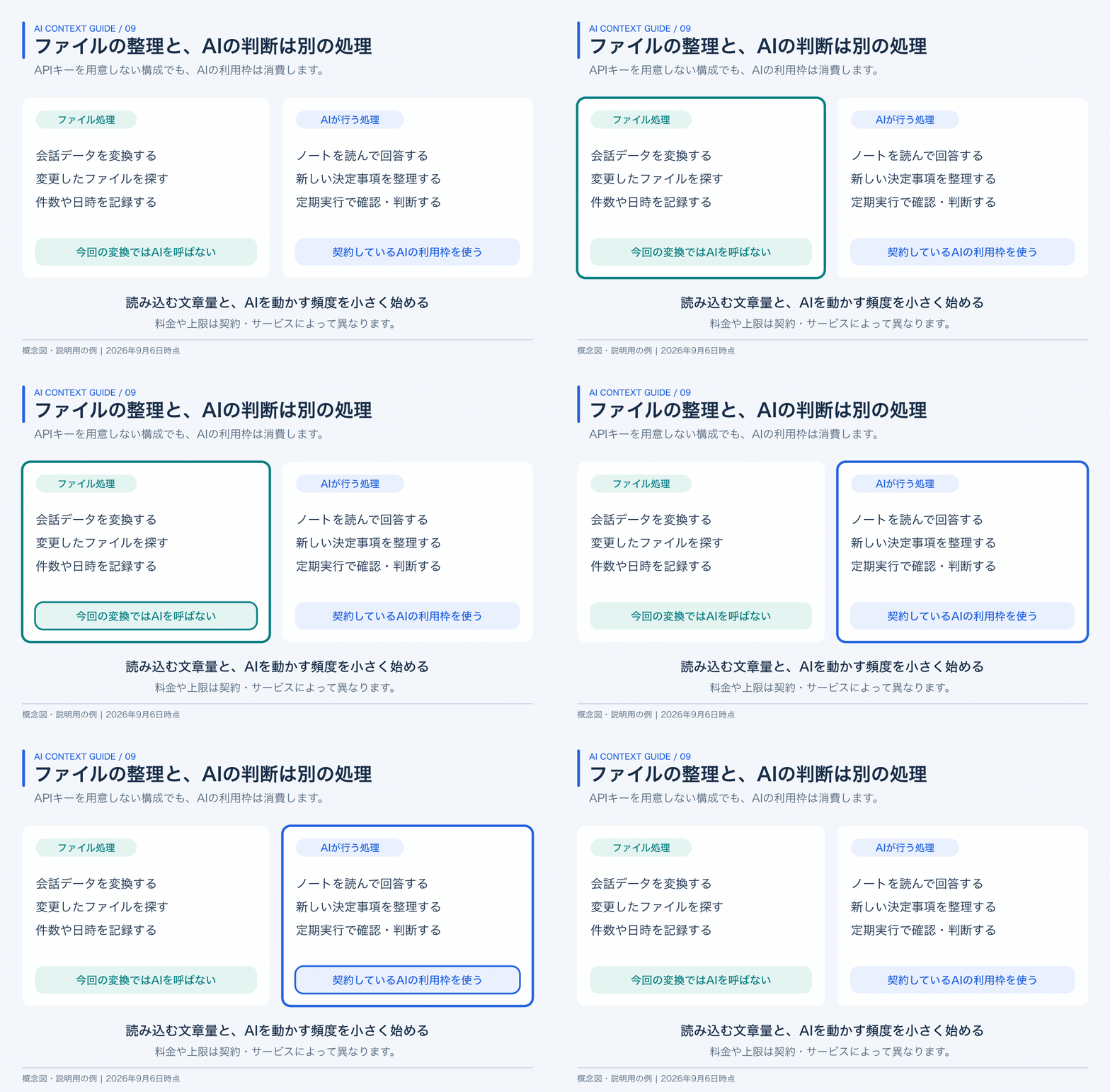
処理を分けると、どこでAIの利用枠を使うかが分かります。
更新頻度は、使い方に合わせて減らしてもよい
毎時の定期確認は、すべての人に必要な設定ではありません。週末だけ使うなら、作業前に更新するだけでも目的を満たせるかもしれません。大事な方針を決めた日のみ、共有ノートを見直す運用もできます。
今回の構成では、定期実行を行うMacとCodexの稼働が必要です。Macを閉じている時間や、アプリが動いていない時間まで、同じように更新されると考えないでください。
最初は、手動更新で1件の引き継ぎを確認し、その後に必要な処理だけ定期実行へ移すと、利用枠と運用の手間を把握できます。通知は失敗や確認事項に絞り、普段は最後の成功日時を見れば状態が分かるようにします。
個人の相談と、他人への自動回答は分ける
会話の履歴には、自分が想像する以上に私的な内容が含まれることがあります。共有資料を作る際は、何をどこに保存し、どのAIが読めるのかを決めておきます。
私は、個人用の会話履歴と、Webから参照する選別ノートを分けました。また、この個人履歴を公式LINEなど、第三者への自動返信に利用する設定にはしていません。
仕事の相談を扱う場合も、顧客情報や社外へ持ち出せない資料を、個人用ノートに混ぜないようにします。文字列の自動マスクだけで、すべての機密情報が取り除けるとは考えないほうがよいです。
削除するときも、保存先を分けて確認します。元のチャットを消しただけで、以前書き出したファイルや共有ノート、Driveの文書まで自動で消えるとは限りません。不要になった情報は、残したコピーも含めて整理します。
11. うまく引き継げないときは、どこを見るか
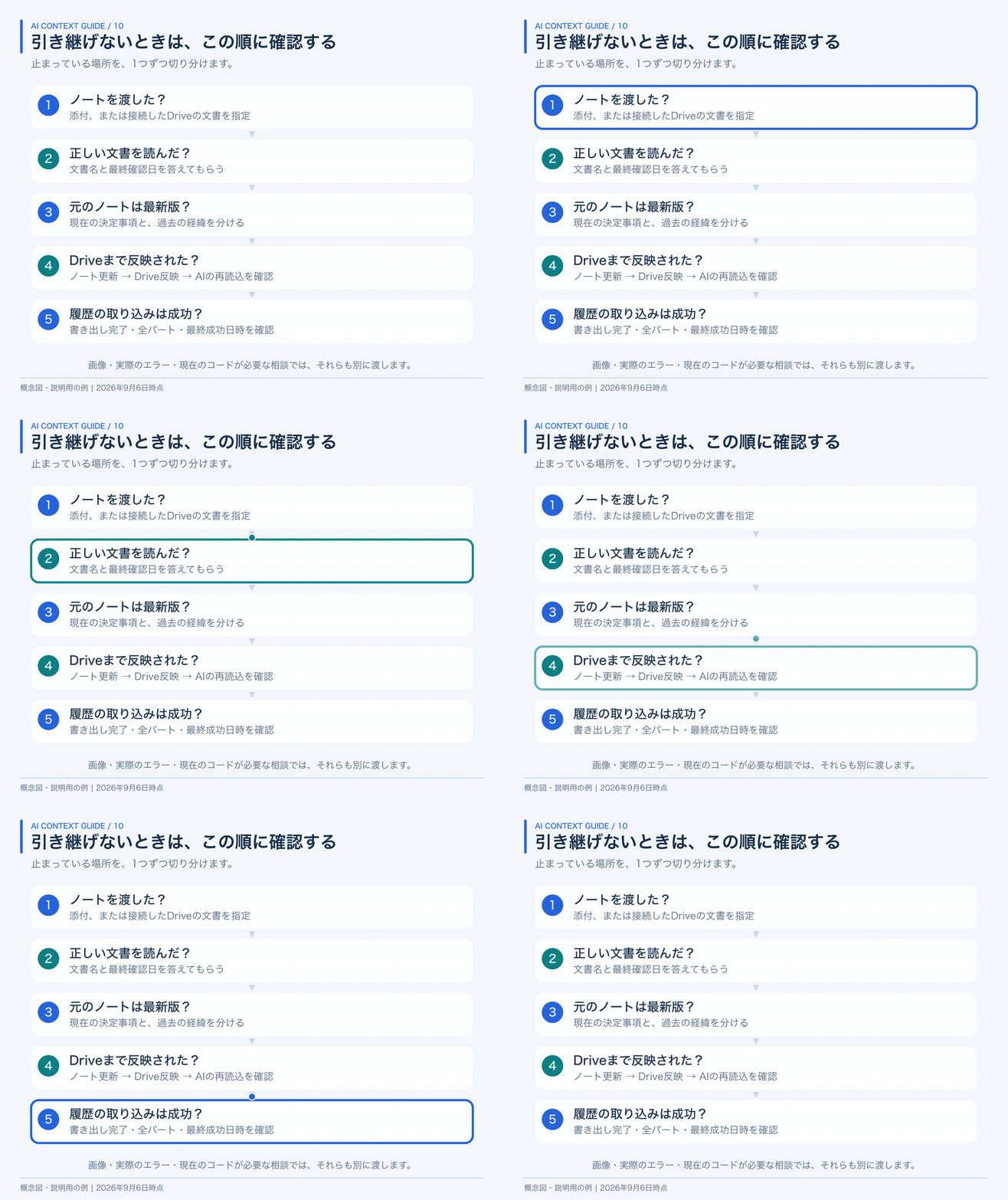
「同期できない」を、ノート・保存先・再読込・取り込みの段階に分けて確かめます。
AIが「その話は分かりません」と答える
まず、その会話で実際にノートを渡したかを確認します。ローカルの保存先をWeb版ChatGPTに伝えても、その場所にアクセスできるとは限りません。ファイルを添付するか、接続しているDriveの文書を指定して読ませます。
読めたと答えるのに前提が違う場合は、文書名と最終確認日を答えてもらいます。同名の別文書や古い添付を使っていないかを確認してください。
AIが古い方針を採用してしまう
現在の決定事項と、過去の経緯が同じ段落に混ざっていないかを見ます。「以前は5件、今は7件」のような変更は、現在の値を決定事項の欄に置き、過去の値は変更理由の欄へ移します。
過去の会話を検索した場合にも、いつの発言を根拠にしたかを確認します。単に最後に書かれたAIの発言を優先するのではなく、自分が確認した最新の方針を基準にしてください。
書き出しや取り込みが止まる
書き出しを依頼できているか、完了しているか、必要なファイルが全部届いているか、取り込みが成功したかを順番に見ます。別の段階の問題を、まとめて「同期エラー」と呼ぶと原因が分かりにくくなります。
処理中なのに繰り返し書き出しを依頼したり、欠けたデータを完全な履歴として上書きしたりしない構成にしておきます。止まったときに、前回成功した資料へ戻れることも大切です。
添付画像やコードの実行結果まで伝わっていない
今回の会話取り込みは、表示される発言のテキストを対象にしています。添付画像の中身や、除外したツールの実行結果まで含めた引き継ぎではありません。
画面の状態、実際のエラー、現在のコードが必要な相談では、その資料も別途渡してください。文章に「画像を添付した」と残っていても、画像そのものを次のAIが見られるとは限りません。
12. 今日試すなら、いま進めている相談を1つ引き継いでみる
最初の作業は、Claudeで進めている相談を1つ選ぶことです。その会話で引き継ぎ用のメモを作り、自分で確認し、ChatGPTに渡して続きを聞いてみてください。
そこで役立った情報と、足りなかった情報が分かれば、共有ノートをどう育てればよいかが見えてきます。会話の全履歴が必要なのか、最新の決定事項だけで十分なのかも、自分の使い方で判断できます。
私は、AIを使い分けるときに、同じ説明を繰り返す手間を減らしたいと考えています。そのために、相談の前提を自分で持ち、どのAIへ渡すかを選べるようにしました。
毎回ゼロから説明する代わりに、「この共有ノートを読んで、続きを一緒に考えてください」と頼む。まずは、その状態を1つの相談で作ってみてください。
参考にした公式資料
- OpenAI:他のエージェントからのImport — 対応する取り込み元と、自動更新の設定を確認できます。
- OpenAI:ChatGPTとCodexのメモリ — Webとローカルのメモリの扱いを確認できます。
- OpenAI:ツールとの連携 — Google Driveなどの連携と、AIからの利用方法を確認できます。
- Anthropic:Claudeのデータ書き出し — 書き出しの入口と、受け取り時の条件を確認できます。
- Anthropic:Google Workspace連携 — ClaudeにGoogleドキュメントを読ませる方法を確認できます。
- Anthropic:Claude Codeのフック — 自動処理を実行するタイミングや設定を確認できます。
- OpenAI:料金と利用枠 — Codexの利用条件を確認できます。
文中の取り込み件数や独自処理の説明は、公式製品の保証値ではなく、筆者の環境での構築記録です。記事内のニュースアプリ名・表示件数は、引き継ぎの方法を説明するための例です。