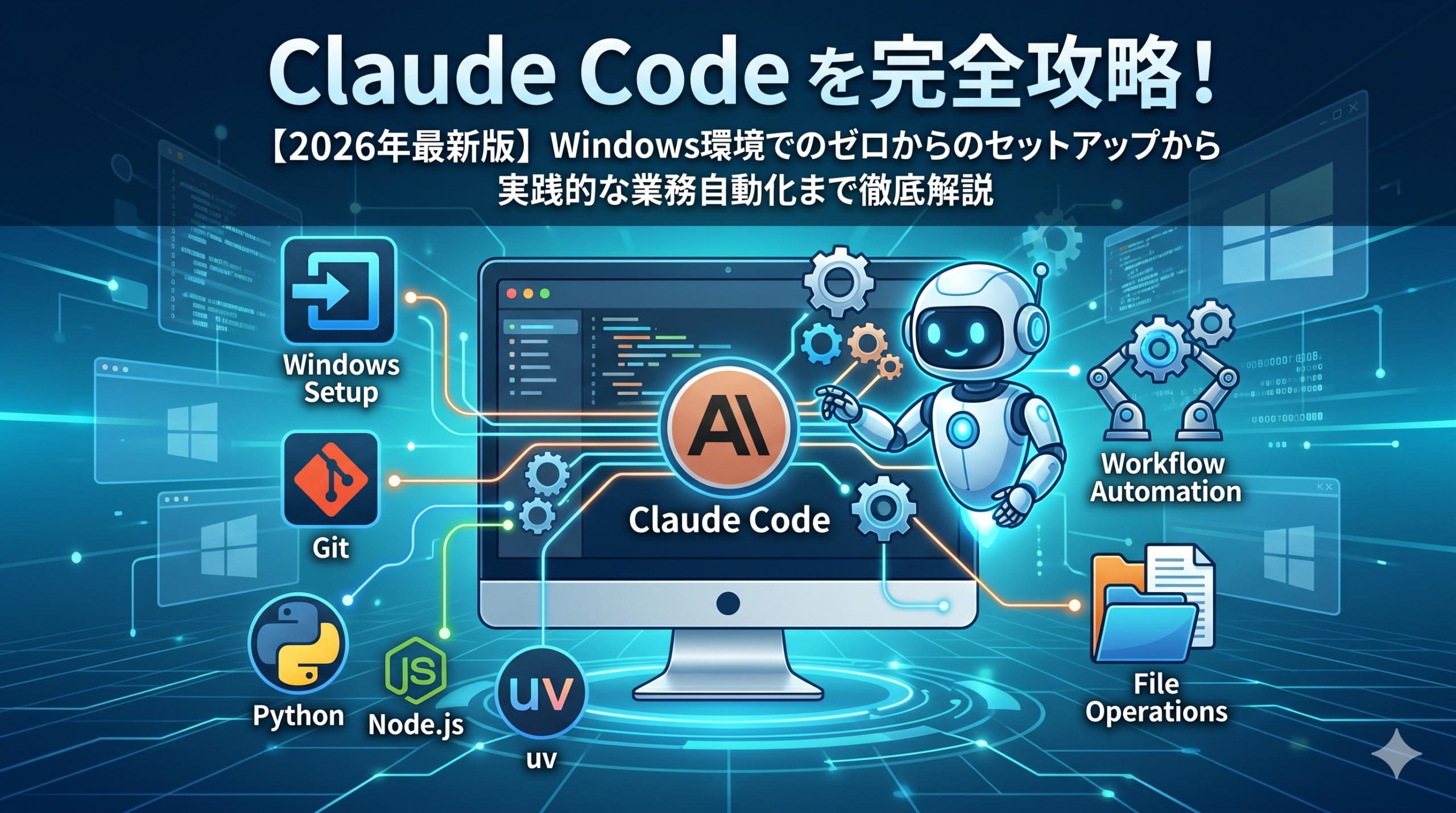
- はじめに ── AIが「相談相手」から「実務担当者」へ進化した
- 第1章:Claude Codeとは何か ── 従来のAIチャットとの決定的な違い
- 第2章:Windows環境でのゼロからのインストール手順
- 第3章:Claude Coworkの基本操作 ── まずはここから始めよう
- 第4章:設定の三層構造 ── CLAUDE.mdと設定ファイルの理解
- 第5章:Coworkのプロジェクト機能 ── タスクをまとめて管理する
- 第6章:Claude Codeの環境構築 ── Python・Node.js・uvの導入
- 第7章:Claude Codeの実践 ── プログラムの作成と実行
- 第8章:高度な機能 ── バイパスモード・コネクター・スキル・スケジュール
- 第9章:CoworkとClaude Codeの使い分け戦略
- 第10章:実践的なCLAUDE.mdテンプレート集
- 第11章:よくあるトラブルと対処法
- 第12章:2026年のClaude Code最新機能アップデート
- 第13章:Claude Codeで業務自動化を実現するためのロードマップ
- まとめ ── AIは「相談相手」から「同僚」へ
- 付録A:Claude Code CLIとDesktop GUIの違い
- 付録B:Claude Codeのセキュリティモデル ── 権限管理の仕組み
- 付録C:現場で使えるプロンプトテクニック
- 付録D:Claude Codeの料金プランと利用制限
- 参考リソース
はじめに ── AIが「相談相手」から「実務担当者」へ進化した
「ChatGPTやClaudeはよく使うけど、結局はチャットで相談するだけ。自分の代わりに実際の作業をやってくれるわけじゃない」
そんなふうに感じている方は多いのではないでしょうか。2026年に入り、AIツールの世界は大きな転換点を迎えています。AnthropicのClaude Codeは、まさにその転換を象徴するプロダクトです。Claude Codeは単なるチャットボットではなく、あなたのパソコン上で実際にファイルを作成し、プログラムを書き、コマンドを実行し、業務そのものを遂行する「AI実務担当者」として機能します。
本記事では、Claude Codeをこれから始めたい超初心者の方を主な読者として想定しています。Windows環境に何もインストールされていないまっさらな状態から、Claude Codeを使いこなして業務自動化の仕組みを構築するところまで、一気通貫でお伝えします。
この記事を読み終えるころには、以下のことが身についているはずです。
- Claude Desktopアプリのインストールと初期設定
- Claude Coworkの基本操作とプロジェクト管理
- Claude Codeの環境構築(Git、Python、Node.js、uv)
- CLAUDE.mdによるグローバル設定・プロジェクト設定の三層構造
- バイパスモードやスケジュール機能など高度な運用テクニック
- コネクター・スキル・プラグインの活用方法
- CoworkとClaude Codeの使い分け戦略
なお、本記事ではClaude Codeのデスクトップアプリ(GUI版)を中心に解説します。ターミナル(CLI)版のClaude Codeについても適宜触れますが、「黒い画面は苦手」という方でも安心して読み進められる構成にしています。
第1章:Claude Codeとは何か ── 従来のAIチャットとの決定的な違い
1-1. 「チャットAI」から「エージェントAI」へ
従来のClaude(ブラウザ版チャット)は、質問に答えたり、文章を生成したり、コードの書き方を教えてくれたりする「相談相手」でした。優秀なアドバイザーではあるものの、実際にパソコンのファイルを操作したり、プログラムを実行したりすることはできませんでした。
Claude Codeは、この制約を根本的に打ち破ります。Claude Codeが従来のチャットと異なる点を整理すると、次のような違いがあります。
| 観点 | 従来のClaudeチャット | Claude Code |
|---|---|---|
| ファイル操作 | アップロードされたファイルの閲覧のみ | ローカルのファイルを読み書き・作成・削除 |
| プログラム実行 | コードを表示するだけ | 実際にプログラムを実行し結果を確認 |
| 外部ツール連携 | Webブラウジング程度 | Slack、Googleカレンダー、Notionなど多数 |
| 作業の自律性 | 1問1答の対話形式 | 多段階の計画を立てて自律的に実行 |
| 環境への影響 | なし | パッケージのインストールやファイル変更あり |
つまり、Claude Codeは「考えるだけ」のAIから「実際に手を動かす」AIへの進化形です。これはまさに、2026年のAI業界で最大のトレンドとなっている「AIエージェント」の具現化と言えるでしょう。
1-2. Claude CoworkとClaude Code ── 2つの実行環境
Anthropicのデスクトップアプリには、大きく分けて3つのタブがあります。
Chat(チャット) は、ブラウザ版と同じ通常の対話機能です。質問に答えてもらったり、文章を書いてもらったりする従来型の使い方ができます。
Cowork(コワーク) は、エンジニアでない方でも直感的に使えるビジュアルなエージェント環境です。右側にタスクの進行状況やファイルのプレビューが表示され、何が行われているのかが一目でわかります。プロジェクト機能、スマートフォンからのリモート操作(Dispatch)、プラグインなど、GUIならではの機能が充実しています。
Claude Code(クロードコード) は、より高度な自動化やプログラム構築に適したエージェント環境です。裏側ではPowerShell(黒画面)のコマンドを代行実行しており、パッケージのインストール、環境構築、プログラムの作成・実行まで一貫して行えます。1Mトークン(100万トークン)の大容量コンテキストに対応し、バイパスモードによる完全自動実行も可能です。
この2つの実行環境をどう使い分けるかは、後述の「第9章」で詳しくお伝えします。まずは両方をセットアップして、実際に触ってみることから始めましょう。
第2章:Windows環境でのゼロからのインストール手順
2-1. Claude Desktopアプリのインストール
Claude CoworkとClaude Codeは、ブラウザ版のClaude(claude.ai)では利用できません。必ずデスクトップアプリが必要です。正確に言えば、ブラウザ版でもGitHubと連携したClaude Codeは利用可能ですが、自分のパソコン上のファイルを操作するにはデスクトップアプリが不可欠です。
インストール手順は驚くほどシンプルです。
- ブラウザで claude.ai にアクセスする
- 左側のメニューを開き、左下にあるダウンロードボタンをクリックする
- 「Windows版をダウンロード」を選択してダウンロードを開始する
- ダウンロードされたインストーラーファイルをダブルクリックして実行する
- インストールが完了すると、自動的にデスクトップアプリが起動する
- 自分のアカウント(Google、メールアドレスなど)でログインする
以上で完了です。インストールにかかる時間は通常1〜2分程度で、特別な設定は何も求められません。
ログインすると、デスクトップアプリの画面が表示されます。上部に「チャット」「コワーク」「クロードコード」の3つのタブが並んでいるのが確認できるはずです。チャットタブの内容はブラウザ版と同じものが表示されるので、普段使っている会話履歴もそのまま引き継がれます。
2-2. Gitのインストール ── Claude Codeの必須前提条件
「コワーク」タブはインストール直後からすぐに使えますが、「クロードコード」タブを開くと赤いエラーメッセージが表示されているかもしれません。これは、Claude Codeの動作に必要な Git というツールがWindowsにインストールされていないためです。
Gitはファイルの変更履歴を管理するためのツールで、プログラミングの世界では欠かせない存在です。たとえば、バージョン1のファイルを変更してバージョン2にした場合、何がどう変わったかを記録・追跡できます。もし変更に問題があれば、いつでも前のバージョンに戻すことも可能です。
Gitのインストール手順は以下のとおりです。
- ブラウザで https://gitforwindows.org/ にアクセスする
- 「Download」ボタンをクリックしてインストーラーをダウンロードする
- 自分のCPUに合ったバージョン(通常は64-bit)を選択する
- ダウンロードしたインストーラーを実行する
- インストールウィザードが表示されるので、基本的にすべてデフォルト設定のまま「Next」をクリックしていく
- インストールが完了したら「Finish」をクリックする
Gitのインストールウィザードでは様々なオプションが表示されますが、初心者の方はすべてデフォルト(標準設定)のままで問題ありません。見慣れない用語がたくさん出てきて不安になるかもしれませんが、Gitは世界中で最も広く使われている開発ツールの1つです。安心してインストールしてください。
重要なポイント: Gitをインストールした後、Claude Desktopアプリを一度完全に終了して再起動する必要があります。左上のメニューから「ファイル」→「終了」を選んで確実に終了してください。ウィンドウの×ボタンで閉じただけでは、アプリがバックグラウンドで動き続けている場合があり、Gitが認識されないことがあります。
再起動後にクロードコードタブを開けば、先ほどのエラーメッセージが消えて正常に使えるようになっているはずです。
2-3. インストール完了後の画面構成
すべてのインストールが完了すると、デスクトップアプリは以下のような構成になります。
上部タブ:
- チャット:従来型の対話(ブラウザ版と同等)
- コワーク:ビジュアルなエージェント環境
- クロードコード:高度な自動化・プログラム構築環境
左側メニュー:
- 過去の会話履歴
- プロジェクト一覧
- カスタマイズ(コネクター、スキル、プラグインなど)
右下のオプション(Claude Code):
- ローカル:自分のパソコン上で作業する
- クラウド環境:GitHub上のプロジェクトに接続する
本記事では、ローカル環境(自分のパソコン上でのファイル操作)を中心に解説を進めます。
第3章:Claude Coworkの基本操作 ── まずはここから始めよう
3-1. フォルダの設定と最初のタスク
Coworkの操作は非常にシンプルです。基本的な流れは「フォルダを選ぶ → 依頼する → 結果を確認する」の3ステップです。
まず、Coworkタブを開きます。画面中央に「プロジェクト作業」というテキストエリアがあり、ここでフォルダを選択できます。フォルダを選択すると、Claude Coworkはそのフォルダの中で作業を行います。ファイルの作成、読み込み、編集はすべてこのフォルダ内で完結します。
おすすめの運用方法は、デスクトップなどに「Cowork」のような親フォルダを1つ作り、その中にタスクごとのサブフォルダを作ることです。たとえば以下のような構成が考えられます。
デスクトップ/
└── Cowork/
    ├── research/       ← 調査タスク用
    ├── reports/        ← レポート作成用
    ├── data-analysis/  ← データ分析用
    └── temp/           ← 一時的な作業用
フォルダを選択すると確認画面が表示されます。「常に許可」を選択すると、以降そのフォルダ内の操作について毎回の確認が不要になります。最初のうちは1つずつ確認したい場合は「許可」を選びましょう。
初めてCoworkを起動すると「ワークスペースのセットアップ」が行われます。これはClaude Coworkが作業に必要な環境を自動的に構築するプロセスで、数分かかる場合があります。一度セットアップが完了すれば、2回目以降はスムーズに起動します。
3-2. Coworkの画面構成と特徴
ワークスペースが起動すると、Coworkの本格的な画面が現れます。この画面は3つの主要エリアで構成されています。
左側パネル には、現在のタスク名と過去のセッション一覧が表示されます。タスク名は後から変更することも可能です。
中央エリア がチャットの本体です。ここで依頼を入力し、Claudeとやり取りします。
右側パネル がCoworkの最大の特徴です。ここには現在のタスクの進行状況がリアルタイムで表示されます。「今何をしているか」「どんなファイルを使っているか」「どのツールを活用しているか」が一目でわかります。さらに、ファイルが作成されると右側パネルでプレビュー表示もできます。
この右側パネルの存在が、Coworkをエンジニアでない方にとっても使いやすくしている大きな要因です。Claude Codeにはこのようなビジュアルフィードバックがないため、何が起きているかを理解するにはある程度の技術的知識が必要になります。
3-3. 実践:ネット情報の調査とファイル作成
具体的な操作例を見てみましょう。たとえば、以下のような依頼をしてみます。
ネット上でClaudeについての最新情報を調べてファイルにまとめて
この依頼を送ると、Claude Coworkは以下のような処理を自律的に行います。
- Web検索を実行して最新情報を収集する
- 収集した情報を整理・構造化する
- 指定フォルダ内にMarkdownファイル(.mdファイル)として保存する
Markdownファイルはテキストベースの軽量なファイル形式で、見出し、太字、リストなどの書式を簡単に表現できます。Windows標準ではMarkdownファイルを専用ビューアーで開くことはできませんが、メモ帳で開けば中身を普通のテキストとして確認できます。ファイルを右クリックして「プログラムから開く」→「メモ帳」を選択するか、ダブルクリック時に「メモ帳で常に開く」を設定しておくと便利です。
Coworkの優れている点として、作成されたファイルを右側パネルでリッチな形式でプレビューできることが挙げられます。マークダウンの書式が適用された状態で表示されるため、わざわざ別のアプリで開かなくても中身を確認できます。
3-4. フォルダ内ファイルの読み込みと活用
Coworkは指定フォルダ内のファイルを書き込むだけでなく、読み込むこともできます。新しいタスク(チャット)を開いて同じフォルダを指定し、以下のように依頼してみましょう。
フォルダ内のテキストを調べて箇条書きでまとめて
すると、Claudeはフォルダ内にあるファイルを自動的にスキャンし、ファイルの内容を読み取った上で、まとめを作成してくれます。右側パネルの進行状況表示を見ると「Reading files」(ファイル読み込み中)と表示され、どのファイルが読み込まれているかも確認できます。
権限の設定については、「一回だけ許可」と「常に許可」の2つの選択肢があります。同じフォルダで繰り返し作業する場合は「常に許可」にしておくと、毎回の確認操作を省略できてスムーズです。
第4章:設定の三層構造 ── CLAUDE.mdと設定ファイルの理解
Claude CoworkやClaude Codeを使っていくうえで、最も重要な概念の1つが「設定の三層構造」です。毎回同じことを1から指示するのは非効率ですよね。設定ファイルを適切に配置しておくことで、AIの振る舞いを自動的にカスタマイズできます。
4-1. 三層構造の全体像
設定は以下の3つの階層で管理されます。
第1層:グローバル設定(全体設定) すべてのセッション、すべてのフォルダで共通して適用される設定です。Coworkの場合はデスクトップアプリの「設定」→「コワーク」→「グローバル指示」から設定できます。Claude Codeの場合は、ユーザーディレクトリ内の .claude/CLAUDE.md ファイルに記述します(詳しくは後述)。
第2層:プロジェクト設定(Coworkのみ) Coworkにはプロジェクト機能があり、プロジェクト単位で手順やルールを設定できます。プロジェクトに紐づいたフォルダとチャットをまとめて管理でき、共通の指示を与えられます。
第3層:フォルダ設定(CLAUDE.md) 作業フォルダの中に CLAUDE.md というファイルを配置しておくと、そのフォルダで新しいセッションを開始するたびに、Claudeが最初にこのファイルを読み込みます。フォルダごとに異なるルールや手順を設定できるため、タスクの種類に応じたカスタマイズが可能です。
この三層構造を整理すると以下のようになります。
┌─────────────────────────────────────────┐
│  第1層:グローバル設定                    │
│  (すべてのセッションに適用)              │
│  例:カジュアルに話して、uvを使って       │
├─────────────────────────────────────────┤
│  第2層:プロジェクト設定(Cowork)         │
│  (特定プロジェクトのセッションに適用)     │
│  例:企業情報を調べて端的にまとめて       │
├─────────────────────────────────────────┤
│  第3層:フォルダ設定(CLAUDE.md)          │
│  (特定フォルダのセッションに適用)         │
│  例:出力はCSV形式で、5000文字以内で      │
└─────────────────────────────────────────┘
4-2. グローバル設定の具体例
グローバル設定には、すべてのタスクに共通して適用したいルールを記述します。以下は実用的なグローバル設定の例です。
Coworkの場合:
デスクトップアプリの「設定」→「コワーク」→「グローバル指示」に以下のような内容を入力します。
- 話し方はカジュアルに、端的に話すこと
- フォルダ内にCLAUDE.mdがあれば最初に読み込むこと
- 作業内容やその仕組みについてはCLAUDE.mdにまとめて随時アップデートすること
- 作業経過はprogress.mdにまとめておくこと
- 作業スタート時はCLAUDE.mdとprogress.mdを毎回読み込むこと
- 難しい作業はサブエージェントを使うこと
- 新しい学びがあったらCLAUDE.mdに保存すること
Claude Codeの場合:
Claude Codeのグローバル設定は少し見つけにくい場所にあります。Windowsの場合、以下のパスにファイルを作成する必要があります。
C:\Users\<ユーザー名>\.claude\CLAUDE.md<ユーザー名> の部分は、自分のWindowsアカウント名に置き換えてください。パスがわからない場合は、Claude Code自体に聞くのが一番簡単です。
全体のCLAUDE.mdを設定したいけど、どこにある?と尋ねれば、正しいパスを教えてくれます。さらに、以下のように依頼すればClaude自身が設定ファイルを作成してくれます。
Pythonツールをインストールする時には必ずuvを使ってインストールするように
CLAUDE.mdに書いておいて。その他環境汚染が懸念される時には
分かりやすい説明と共に確認するようにして。
4-3. フォルダ設定(CLAUDE.md)の活用
フォルダ内の CLAUDE.md は、そのフォルダでの作業ルールを定義するファイルです。新しいセッションが開始されるたびに自動的に読み込まれます。
重要な注意点として、CLAUDE.md はセッションの開始時に読み込まれるファイルです。セッションの途中で CLAUDE.md を作成・変更しても、現在のセッションには反映されません。変更を反映させるには、新しいセッションを開始する必要があります。
CLAUDE.md の具体的な活用例を見てみましょう。たとえば、企業調査用のフォルダに以下のような CLAUDE.md を配置しておくと便利です。
# 企業調査ワークフロー

## 出力フォーマット
- ファイル名: {企業名}_research.md
- 文字数: 3000〜5000文字
- 形式: Markdown

## 調査項目
1. 企業概要(設立年、所在地、従業員数、売上高)
2. 主要サービス・プロダクト
3. 最新ニュース(直近3ヶ月以内)
4. 競合企業との比較
5. 今後の展望・課題

## 注意事項
- 情報ソースのURLを必ず記載すること
- 未確認の情報には「※未確認」と注記すること
- 数値データは最新のものを優先すること
このように設定しておけば、毎回細かい指示をしなくても「〇〇株式会社を調べて」と依頼するだけで、統一されたフォーマットで調査レポートが生成されます。
4-4. progress.mdで作業を引き継ぐ
Claude CoworkやClaude Codeでは、1つのフォルダ内でどんどん新しいセッション(タスク)を立ち上げて作業するケースが多くなります。このとき問題になるのが、前のセッションで何をしたかの引き継ぎです。
AIは基本的に、新しいセッションを開始すると前のセッションの内容を忘れてしまいます。そこで活用するのが progress.md です。
グローバル設定に「作業経過はprogress.mdにまとめておくこと」と記述しておくと、Claude は各セッションの終了時に progress.md ファイルに作業内容を記録します。そして、次のセッションの開始時に progress.md を読み込むことで、前回の作業内容を把握した状態でタスクを再開できるのです。
これは人間同士の業務引き継ぎにおける「引き継ぎノート」と同じ発想です。AIに対してもこうした仕組みを設計しておくことで、セッションをまたいだ継続的な作業が可能になります。
第5章:Coworkのプロジェクト機能 ── タスクをまとめて管理する
5-1. プロジェクトとは何か
Coworkには「プロジェクト」という機能があります。これはチャットタブにもある「プロジェクト」と似た概念で、特定の作業をまとめて管理するための仕組みです。
プロジェクトを作成すると、以下のものを一括で管理できます。
- プロジェクト固有の指示(手順書のようなもの)
- 関連するチャット(セッション)の一覧
- 作業フォルダの指定
- 添付ファイル
5-2. プロジェクトの作成手順
左側メニューの「プロジェクト」から新規プロジェクトを作成できます。
- 「新規プロジェクト」をクリックする
- プロジェクト名を入力する(例:「ネットから企業情報を収集」)
- プロジェクトの手順を記述する(例:「指定された企業名の会社を調べた上でその会社の内容を端的にまとめて欲しい」)
- 必要に応じてファイルを追加する
- 作業フォルダを指定する
- 「作成」をクリックする
プロジェクトを作成すると、そのプロジェクト内でセッションを開始する際に、プロジェクトに記述した手順が自動的に適用されます。
5-3. プロジェクトと三層構造の関係
プロジェクト機能を使うと、設定の三層構造はより具体的に機能します。
たとえば「ワークスタイルエボリューション」という企業名を入力して調査を依頼した場合、Claude は以下の3つの設定をすべて読み込んだ上で作業を開始します。
- グローバル設定:カジュアルに話す、progress.mdを書く、等
- プロジェクト設定:企業情報を調べて端的にまとめる
- フォルダ内のCLAUDE.md:出力フォーマットや調査項目の詳細
この三層構造により、「全体的なルール」「プロジェクトレベルの方針」「個別タスクの詳細仕様」を階層的に管理できるのです。
5-4. CLAUDE.mdの継続的なアップデート
Cowork(およびClaude Code)を効果的に活用するための重要なプラクティスとして、CLAUDE.mdの継続的なアップデートがあります。
たとえば、最初の調査を実行した後で「このフォーマットを今後も使いたい」と思ったら、以下のように依頼します。
今回の出力フォーマットをCLAUDE.mdに書いてみてするとClaudeは、今回実行した内容に基づいてCLAUDE.mdを自動的に作成・更新してくれます。次回以降、同じフォルダで新しいセッションを開始すると、更新されたCLAUDE.mdが読み込まれるため、特に指示しなくても前回と同じフォーマットで作業が行われます。
このようにCLAUDE.mdをどんどんアップデートしていくことで、AIとの共同作業における「暗黙知」が形式知として蓄積されていきます。まるで新しく入った部下にマニュアルを渡すように、AIに対しても作業ルールを整備していくイメージです。
第6章:Claude Codeの環境構築 ── Python・Node.js・uvの導入
ここからが本記事の核心部分です。Claude Codeを使って実際にプログラムを作成し、業務を自動化する方法を解説します。
6-1. Claude Codeの動作原理
Claude Codeが裏側で何をしているか理解しておくと、安心して使えるようになります。
Claude Codeにタスクを依頼すると、裏側ではWindowsの PowerShell(いわゆる「黒画面」)のコマンドが実行されています。画面に表示される「コマンド」は、Claudeが黒画面で実行しようとしている内容です。
普通であれば、エンジニアが自分でコマンドを入力して実行する作業を、Claude Codeが代行してくれているわけです。パッケージのインストール、ファイルの作成、プログラムの実行、環境の確認 ── これらすべてをClaudeが自律的に判断して実行します。
ただし、このことは同時に注意点でもあります。Claude Codeは実際にパソコンの中を操作するため、不用意に許可を出し続けると、意図しないソフトウェアがインストールされたり、環境が予期せぬ状態になったりする可能性があります。この問題への対策として重要なのが、次に説明する uv です。
6-2. uvとは何か ── 環境汚染を防ぐ最重要ツール
Claude Codeを使ってプログラムを作ると、多くの場合 Python というプログラミング言語が使われます。Pythonでプログラムを動かすには、様々な「ライブラリ」(部品のようなもの)をインストールする必要があります。
問題は、これらのライブラリをパソコン全体にインストールしてしまうと、使わないライブラリがどんどん溜まっていき、互いに干渉して不具合を起こす可能性があることです。これを 環境汚染 と呼びます。
uv は、この環境汚染を防ぐためのPython環境管理ツールです。uvを使うと、ライブラリのインストールをフォルダ単位で隔離できます。つまり、プロジェクトAで必要なライブラリはプロジェクトAのフォルダ内にだけインストールされ、プロジェクトBには影響しません。
具体的なイメージは以下のとおりです。
~/projects/
├── project_a/
│   ├── .venv/           ← project_a専用の仮想環境
│   │   ├── Scripts/
│   │   ├── Lib/
│   │   └── pyvenv.cfg
│   ├── pyproject.toml
│   ├── main.py
│   └── CLAUDE.md
│
├── project_b/
│   ├── .venv/           ← project_b専用(完全に別の環境)
│   ├── pyproject.toml
│   ├── main.py
│   └── CLAUDE.md
各プロジェクトが .venv という独立した環境フォルダを持ちます。project_aで使うライブラリとproject_bで使うライブラリは完全に分離されているため、互いに干渉しません。もしproject_aが不要になれば、フォルダごと削除するだけですべてがきれいに消えます。
6-3. uvのグローバル設定
uvをClaude Codeで確実に使うためには、グローバルのCLAUDE.mdに以下のような記述を入れておくのが最も効果的です。
Windowsの場合、CLAUDE.mdの場所は以下のパスです。
C:\Users\<ユーザー名>\.claude\CLAUDE.mdClaude Code自身にCLAUDE.mdを作ってもらうこともできます。Claude Codeで適当なフォルダを開き、以下のように依頼します。
Pythonツールをインストールするときはuvを使うようにCLAUDE.mdに書いておいて。
環境汚染が懸念されるときは分かりやすい説明と共に確認するようにして。
Claudeが作成してくれるCLAUDE.mdの例は以下のようなものになります。
# グローバル Claude Code 設定

## Python環境管理
- パッケージ管理には必ずuvを使用すること
- `pip install` は使わず、`uv add パッケージ名` を使用する
- スクリプト実行は `uv run ファイル名.py` で行う
- `uv add` 前に `pyproject.toml` がなければ `uv init` を先に実行する
- グローバルへのインストールは原則禁止

## 環境保護
- パッケージのインストールは必ずプロジェクトの仮想環境内で行う
- システム全体に影響する変更を行う前は必ず確認を取る
- 不明なツールのインストール時は、用途と影響範囲を説明する
この設定を入れておけば、Claude Codeは新しいプロジェクトを作るたびに自動的にuvを使い、ライブラリのインストールをフォルダ内に限定してくれます。たとえ間違ったライブラリをインストールしてしまっても、フォルダを削除すればクリーンな状態に戻せるので安心です。
6-4. Python・Node.jsのインストール
完全にクリーンなWindows環境からスタートする場合、Python(プログラミング言語)やNode.js(JavaScriptの実行環境)もインストールする必要があります。
実はこのインストール作業自体もClaude Codeに任せることができます。以下のように依頼するだけです。
まずPythonとNode.jsをインストールして。
その後に画像をモノクロにする仕組みを作って。
Claude Codeは winget(Windowsのパッケージマネージャー)を使って、PythonやNode.jsのインストールを自動的に行ってくれます。インストール中にウィザードが表示されることもありますが、基本的にはClaudeが案内してくれるので指示に従えば問題ありません。
まとめると、Windows環境でClaude Codeをフル活用するために必要な環境は以下のとおりです。
| ツール | 用途 | インストール方法 |
|---|---|---|
| Git | ファイル変更管理 | gitforwindows.orgから手動インストール |
| Python | プログラミング言語 | Claude Codeに依頼 or 手動 |
| Node.js | JavaScript実行環境 | Claude Codeに依頼 or 手動 |
| uv | Python環境管理 | Claude Codeに依頼 |
Gitだけは事前に手動でインストールする必要がありますが、それ以外はClaude Code自身にインストールを任せられます。
第7章:Claude Codeの実践 ── プログラムの作成と実行
7-1. 画像のモノクロ変換ツールを作ってみる
環境構築が完了したら、実際にClaude Codeでプログラムを作ってみましょう。ここでは「画像をモノクロに変換するツール」を作成する例を紹介します。
まず、Claude Codeタブで新しいセッションを開始し、作業フォルダを指定します。
ファイルをモノクロにするプログラムを作り、すぐ実行できるようにしてこの依頼を送ると、Claude Codeは以下のステップを自動的に実行します。
- 環境の確認:Pythonのバージョン、利用可能なツールを確認する
- プロジェクトの初期化:uvを使ってプロジェクトをセットアップする
- 依存パッケージの導入:画像処理に必要なPillow(画像処理ライブラリ)をuvでインストールする
- プログラムの作成:モノクロ変換のPythonスクリプトを作成する
- 動作確認の案内:実行コマンドや使い方を説明する
各ステップで確認画面が表示されます。たとえば「Pythonのパッケージをインストールしますか?」「このファイルを作成しますか?」といった確認です。内容を読んで「許可」を押していきましょう。
7-2. 確認画面の読み方
初めのうちは、確認画面に表示されるコマンドの意味がわからず不安になるかもしれません。しかし、いくつかのパターンを覚えておけば、大部分は理解できるようになります。
よく出現するコマンドの意味は以下のとおりです。
# Pythonのバージョンを確認する
python --version

# uvでプロジェクトを初期化する
uv init

# uvでパッケージ(Pillow)をインストールする
uv add pillow

# uvを使ってPythonスクリプトを実行する
uv run python convert.py input.jpg
わからないコマンドが表示された場合は、そのまま別のチャットでClaudeに質問してみましょう。「このコマンドは何をしているの?」と聞けば、丁寧に説明してくれます。
7-3. プログラムの実行もClaude Codeに任せる
Claude Codeの強力な特長の1つは、プログラムの作成だけでなく実行もAIに任せられることです。
通常、プログラムを実行するにはターミナル(黒画面)を開いてコマンドを入力する必要があります。しかし、Claude Codeはこのプロセスも代行してくれます。
たとえば、先ほど作成したモノクロ変換プログラムを実行する場合、対象の画像ファイルをフォルダに配置した上で以下のように依頼するだけです。
猫.jpgをモノクロにしてClaude Codeは画像を検出し、作成したプログラムを使って変換処理を実行します。出力結果のファイルパスも教えてくれるので、変換後の画像をすぐに確認できます。
このように、Claude Codeを使えば「プログラムの仕組みを作る」→「仕組みを使って処理する」という一連の流れを、AIとの対話だけで完結できるのです。エンジニアでなくても、自然言語の依頼だけで業務ツールを作成し、それを実行するところまで到達できるのは革命的です。
7-4. uvによるフォルダ内完結の仕組み
先ほどの操作で、作業フォルダの中にはどのような構造ができているのでしょうか。確認してみましょう。
コードテスト/
└── image-mono/
    ├── .venv/              ← 仮想環境(Pillowなどのライブラリが入っている)
    ├── pyproject.toml      ← プロジェクトの設定ファイル
    ├── convert.py          ← モノクロ変換プログラム
    ├── 猫.jpg              ← 入力画像
    └── 猫_mono.jpg         ← 出力画像(モノクロ変換後)
.venv フォルダの中に、このプロジェクト専用のPython環境とライブラリが格納されています。このフォルダが不要になれば、image-mono フォルダごと削除するだけで、パソコンには何の影響も残りません。
これがuvを使う最大のメリットです。Claude Codeに色々なプログラムを作ってもらっても、フォルダを消すだけでクリーンな状態に戻せるため、初心者の方でも安心して試行錯誤できます。
第8章:高度な機能 ── バイパスモード・コネクター・スキル・スケジュール
基本的な使い方を理解したところで、より高度な機能を紹介します。これらの機能を組み合わせることで、Claude CodeとCoworkの生産性が飛躍的に向上します。
8-1. バイパスモード ── 確認を省略して高速実行
通常、Claude Codeは各操作のたびに確認画面を表示します。セキュリティの観点からは重要な仕組みですが、すでに手順が確立されているタスクでは毎回の確認がわずらわしく感じることもあります。
バイパスモード(Bypass permissions mode) は、これらの確認をすべてスキップして、Claude Codeに中断なく作業を完了させるモードです。
バイパスモードの設定手順は以下のとおりです。
- デスクトップアプリの左下「設定」をクリックする
- 「クロードコード」を選択する
- 「バイパス権限モードを許可」をオンにする
- Claude Codeのセッション開始時に、許可モードから「バイパス」を選択する
バイパスモードをオンにすると、Claude Codeは確認なしにコマンドの実行、ファイルの作成・変更、パッケージのインストールなどを自動的に進めます。通常であれば5回10回と確認が入るような作業も、一気に最後まで完了します。
バイパスモードの注意事項:
バイパスモードには明確なリスクが伴います。設定画面にも「全ての権限チェックをバイパスし、クロードを中断なく動作させます」「クロードに任意のコマンドを実行させることはリスクが高く、データの損失、システム破損、情報流出を引き起こす可能性があります」と明記されています。
安全にバイパスモードを使うための指針は以下のとおりです。
- 推奨される利用シーン:手順が決まっているリサーチ→レポート作成、既存ツールの繰り返し実行、テンプレートに基づくファイル生成
- 避けるべき利用シーン:初めて作る仕組みの構築、システムに大きな変更を加える作業、セキュリティに関わる操作
基本的には「何度もやっていて動作に問題がないと確認済みの作業」にだけバイパスモードを使うのが賢明です。初めての作業や、結果が予測できない作業には使わないようにしましょう。
8-2. コネクター ── 外部ツールとの接続
コネクターは、ClaudeとGoogleカレンダー、Slack、Notionなどの外部サービスを接続する仕組みです。チャット、Cowork、Claude Codeのいずれからでも利用でき、接続は共通で引き継がれます。
コネクターの設定手順は以下のとおりです。
- 左側メニューの「カスタマイズ」をクリックする
- 「コネクター」を選択する
- 「+」ボタンをクリックして「コネクターを参照」を選ぶ
- 接続したいサービス(例:Googleカレンダー)を選択する
- 画面の指示に従ってOAuth認証(ログイン許可)を行う
接続が完了すると、自然言語での依頼を通じてClaudeがそのサービスを操作できるようになります。たとえば、Googleカレンダーを接続している場合、以下のような依頼が可能です。
今日のカレンダー予定をまとめて教えて
Claudeは接続済みのGoogleカレンダーから情報を取得し、予定一覧を整理して表示してくれます。右側パネルには、どのコネクターが使用されたかも表示されるため、透明性が確保されています。
現時点で利用できる主要なコネクターには以下のようなものがあります。
| サービス | できること |
|---|---|
| Googleカレンダー | 予定の確認・作成・変更 |
| Gmail | メールの検索・閲覧・下書き作成 |
| Slack | メッセージの送信・チャンネルの閲覧 |
| Google Drive | ドキュメントの検索・閲覧 |
| Notion | データベースの読み取り・ページの作成 |
コネクターを活用することで、Claude Codeは単なるファイル操作ツールから、業務全体をカバーするAIアシスタントへと進化します。
8-3. エージェントスキル ── 再利用可能な作業テンプレート
スキルは、特定の作業手順をテンプレートとして保存し、いつでも呼び出せるようにする仕組みです。ChatGPTの「GPTs」やGeminiの「Gems」に近い概念ですが、いつでも簡単に作成・修正できる点が特徴です。
スキルの使い方は非常に簡単です。チャット入力欄でスラッシュ / を入力すると、登録済みのスキル一覧が表示されます。たとえば /notion-news-summarizer というスキルを選ぶと、NotionのニュースデータベースからAI関連の最新ニュースを取得して要約するという一連の処理が自動的に実行されます。
スキルの作成方法には、いくつかのアプローチがあります。
Claudeに相談しながら作る: カスタマイズ → スキル → 「+」→ 「スキルを作成」を選ぶと、Claudeがインタラクティブにスキルの内容を一緒に設計してくれます。
他の人が作ったスキルをインストールする: カスタマイズ → スキル → 「+」→ 「アップロード」で、スキルファイル(.mdファイル)をインポートできます。
エージェントスキルのオープンフォーマット: 興味深いことに、エージェントスキルは2026年にAI業界の標準的なフォーマットとして策定されました。Claude以外にも、ChatGPTのビジネスプラン、Google Gemini、Cursor、GitHub Copilotなど、様々なAIツールで同じスキルファイルを共有して使うことができます。一度作ったスキルが複数のツールで活用できるのは、大きなメリットです。
8-4. プラグイン ── スキルの集合体
プラグインは、複数のスキルをパッケージ化したものです。たとえば、Anthropic公式の「Sales(セールス)」プラグインには、営業活動に関する複数のスキルがまとめて収録されています。
プラグインの確認・インストールは、Coworkの「カスタマイズ」→「プラグイン」から行えます。現時点ではCoworkが主な対応先ですが、Claude CodeからCLI経由でインストールすることも可能です。
8-5. スケジュール機能 ── 定期実行の自動化
スケジュール機能(「予定済み」タスク)は、定型的な作業を自動的に繰り返し実行するための仕組みです。
スケジュールの設定方法は以下のとおりです。
- Cowork(またはClaude Code)で「予定済み」タブを開く
- 新しいタスクを作成する
- タスクの内容を記述する(例:「東京のSaaS企業を調べて最新のニュースをまとめる」)
- 実行頻度を設定する(時間単位、毎日、平日のみ、毎週など)
- 使用するAIモデルを選択する
- 作業フォルダを指定する
設定したスケジュールは、デスクトップアプリが起動している間、指定した時間に自動的に実行されます。また「今すぐ実行」ボタンで手動実行することも可能です。
スケジュール機能とバイパスモードの組み合わせは特に強力です。Claude Codeの場合、スケジュールタスクの権限設定で「バイパス」を選択しておくと、確認なしに自動実行が完了します。毎日の定型レポートや、定期的なデータ収集など、手順が確立されたタスクに最適です。
スケジュール実行時には、以下の3つの設定が読み込まれます。
- グローバルのCLAUDE.md
- スケジュールタスクに記述した手順
- 作業フォルダ内のCLAUDE.md
これにより、一度設定すれば毎回同じ品質の出力が得られます。
8-6. Dispatch ── スマートフォンからのリモート操作
Dispatchは、スマートフォンからClaude Coworkを操作するための機能です。iOSまたはAndroidのClaudeアプリから接続し、パソコン上のClaude Coworkに指示を送ることができます。
Dispatchのセットアップ手順は以下のとおりです。
- デスクトップアプリでCoworkの「ディスパッチ」タブを開く
- スマートフォンのClaudeアプリを起動する
- スマートフォンから接続する
- 「コンピューターをスリープさせない」オプションを有効にする
接続が完了すると、スマートフォンで入力した指示がパソコン側のClaude Coworkに送信され、パソコン上で実際の作業が行われます。外出中でも、自宅のパソコンでClaudeを動かして作業を進められるのは非常に便利です。
ただし、現時点ではDispatchから直接フォルダを指定したり、プロジェクトを切り替えたりする機能は限定的です。あらかじめパソコン側で作業環境を準備しておき、Dispatchからは実行指示だけを送るという使い方が基本になります。
第9章:CoworkとClaude Codeの使い分け戦略
ここまで両方の機能を見てきましたが、実際にどう使い分ければいいのでしょうか。それぞれの強みと弱みを整理した上で、最適な使い分け戦略を提案します。
9-1. Coworkの強み
Coworkには以下のような強みがあります。
ビジュアルの優秀さ: 右側パネルにタスクの進行状況、使用ツール、作成ファイルのプレビューが表示されます。何が起きているかを直感的に把握でき、エンジニアでない方にも使いやすい設計です。
プロジェクト機能: タスクをプロジェクト単位でまとめて管理でき、チャット履歴や共通設定をプロジェクトに紐づけて整理できます。
Dispatch対応: スマートフォンからのリモート操作が可能です。
プラグイン対応: 公式やサードパーティのプラグインを簡単にインストールして機能を拡張できます。
9-2. Claude Codeの強み
一方、Claude Codeにはこのような強みがあります。
動作の安定性: プログラムの作成・実行において、Coworkよりも安定した動作を見せます。
大容量コンテキスト(1Mトークン): 最大100万トークンの情報を一度に処理できるモードがあり、大規模なプロジェクトや複雑な分析に対応できます。
バイパスモード: 確認をすべてスキップして高速実行が可能です。Coworkには現時点で明示的なバイパスモードがありません。
高度なカスタマイズ: CLIレベルでの細かい設定が可能で、フラグやオプションを駆使した高度な運用ができます。
9-3. 推奨される使い分け
これらの特性を踏まえると、以下のような使い分けが推奨されます。
| シーン | 推奨ツール | 理由 |
|---|---|---|
| 簡単な調査・まとめ | Cowork | 操作が簡単、結果を視覚的に確認できる |
| レポートの閲覧・確認 | Cowork | 右側パネルでのプレビューが便利 |
| 見た目が重要なデモ | Cowork | 進行状況の可視化が分かりやすい |
| 定型的な情報収集 | どちらでも | スケジュール機能はどちらも対応 |
| 業務プロセスの自動化 | Claude Code | プログラム作成の安定性が高い |
| 複雑な仕組みの構築 | Claude Code | 大容量コンテキストに対応 |
| 繰り返しの定型作業 | Claude Code | バイパスモードで高速実行 |
| チーム向けのデモ | Cowork | 非エンジニアにもわかりやすい |
端的に言えば、日常的なちょっとした作業はCoworkで、仕組みをがっつり作るときはClaude Codeで という使い分けが基本になります。
第10章:実践的なCLAUDE.mdテンプレート集
ここでは、様々な業務シーンで使える実践的なCLAUDE.mdのテンプレートを紹介します。コピーしてそのまま使ったり、自分の業務に合わせてカスタマイズしたりしてください。
10-1. グローバル設定テンプレート(Windowsユーザー向け)
以下は、Windows環境でClaude Codeを安全に使うためのグローバルCLAUDE.mdテンプレートです。
# グローバル設定

## 言語・スタイル
- 日本語で応答すること
- 話し方はカジュアルかつ端的にすること
- 専門用語を使う場合は簡潔に補足すること

## Python環境管理
- パッケージ管理には必ずuvを使用すること(pip禁止)
- `uv add` 前に `pyproject.toml` がなければ `uv init` を先に実行
- スクリプト実行は `uv run ファイル名.py` で行う
- グローバルへのインストールは原則禁止

## 環境保護
- システム全体に影響する変更を行う前は必ず確認を取る
- 不明なツールのインストール時は用途と影響範囲を説明する
- レジストリの変更は禁止

## ファイル管理
- 作業内容はCLAUDE.mdにまとめて随時アップデートする
- 作業経過はprogress.mdにまとめる
- 作業スタート時はCLAUDE.mdとprogress.mdを読み込む

## 作業スタイル
- 難しい作業はサブエージェントを使用する
- 新しい学びや気づきがあればCLAUDE.mdに保存する
- エラーが発生した場合は原因と対処法をprogress.mdに記録する
10-2. 企業リサーチ用テンプレート
# 企業リサーチ設定

## 出力フォーマット
- ファイル名: {企業名}_research_{日付}.md
- 文字数: 3000〜5000文字
- 形式: Markdown

## 調査項目(必須)
1. 企業概要(正式名称、設立年、所在地、従業員数)
2. 事業内容・主要サービス
3. 財務情報(売上高、営業利益)※公開情報のみ
4. 最新ニュース(直近3ヶ月)
5. 競合分析(主要競合3社との比較)
6. 技術スタック・導入ツール(判明する範囲)
7. 今後の展望・課題

## 品質基準
- 情報ソースのURLを必ず記載する
- 未確認情報には「※未確認」と明記する
- 数値は最新のものを優先し、取得日を併記する
- 主観的な評価は避け、事実ベースで記述する
10-3. 日次レポート生成用テンプレート
# 日次レポート設定

## 実行条件
- 毎朝9:00に自動実行(スケジュール設定と連携)
- 前日の実行結果はprogress.mdに記録

## レポート内容
1. 業界ニュースサマリー(AI/テック分野)
2. 注目キーワード(3〜5個)
3. 競合動向(事前に指定した企業リスト参照)
4. アクションアイテム提案

## 出力
- ファイル名: daily_report_{日付}.md
- 保存先: 当日のフォルダに格納
- 要約版(500文字以内)をprogress.mdにも追記
10-4. コード生成用テンプレート
# コード生成設定

## 開発環境
- 言語: Python 3.11+
- パッケージ管理: uv
- テスト: pytest
- リンター: ruff

## コーディング規約
- 型ヒントを必ず使用する
- docstringはGoogle形式で記述する
- 変数名・関数名は英語で、snake_caseを使用する
- マジックナンバーは定数として定義する

## ファイル構成
- メインロジック: src/
- テスト: tests/
- 設定: config/
- README.mdを必ず作成する

## テスト
- ユニットテストを最低限作成する
- テスト実行は `uv run pytest tests/ -v` で行う
- エッジケースのテストも考慮する

## セキュリティ
- APIキー等の機密情報はハードコードしない
- .envファイルまたは環境変数を使用する
- .gitignoreに.envを含める
第11章:よくあるトラブルと対処法
Claude CodeやCoworkを使い始めると、いくつかのトラブルに遭遇することがあります。ここでは、よくある問題とその解決策をまとめます。
11-1. 環境・インストール系のトラブル
問題:Claude Codeタブで赤いエラーが表示される
原因:Gitがインストールされていないか、インストール後にアプリを再起動していない。
対処法:Gitをインストールした後、Claude Desktopアプリを「ファイル」→「終了」で完全に終了し、再度起動する。ウィンドウの×ボタンではなく、メニューからの終了を必ず行うこと。
問題:Pythonが見つからないと言われる
原因:Pythonがインストールされていない、またはパスが通っていない。
対処法:Claude Codeに「PythonとNode.jsをインストールして」と依頼する。Claude Codeがwingetを使って自動インストールしてくれる。インストール後は新しいセッションを開始すること。
問題:ネットワーク送信設定によりWebサイトアクセスがブロックされる
原因:Claude Codeのネットワーク設定でアクセス許可がされていない。
対処法:設定画面の「機能」から「ドメイン許可リスト」を確認する。「すべてのドメイン」を選択するか、必要なドメインを個別に追加する。
11-2. CLAUDE.md関連のトラブル
問題:CLAUDE.mdを作成・編集したのに反映されない
原因:CLAUDE.mdはセッション開始時に読み込まれるため、途中で変更しても現在のセッションには反映されない。
対処法:新しいセッションを開始する。CLAUDE.mdの変更は次回のセッション開始時から有効になる。
問題:グローバルのCLAUDE.mdがどこにあるかわからない
原因:Claude Codeのグローバル設定は管理画面から直接編集できず、ファイルを手動で配置する必要がある。
対処法:Claude Code上で「全体のCLAUDE.mdを設定したいけど、どこにある?」と質問する。正確なパスを教えてくれる。Windows の場合は通常 C:\Users\<ユーザー名>\.claude\CLAUDE.md となる。
11-3. 実行時のトラブル
問題:意図しないパッケージが大量にインストールされた
原因:グローバル設定でuvの使用を指定していないか、バイパスモードで確認なしに実行してしまった。
対処法:uvの使用をグローバルCLAUDE.mdに記載する。フォルダ単位で仮想環境を使っている場合は、不要なフォルダを削除するだけでクリーンになる。今後はバイパスモードの使用を控えるか、信頼できるタスクにのみ限定する。
問題:Claude Codeの処理が途中で止まる
原因:トークン制限に達した、ネットワークエラー、または複雑すぎるタスクで処理が詰まっている。
対処法:新しいセッションを開始して、タスクをより小さな単位に分割して依頼する。progress.mdが適切に記録されていれば、中断地点から再開できる。
11-4. 安全性に関する注意事項
Claude Codeは実際にパソコンを操作するツールであるため、安全性への意識は常に持っておく必要があります。以下は基本的な安全対策です。
- 重要なファイルのバックアップを取ってから作業する
- バイパスモードは慎重に使う(手順が確立された作業にのみ使用)
- 確認画面の内容を読む習慣をつける(最初は面倒でも、どんな操作が行われるか把握することが重要)
- 作業フォルダを適切に分離する(重要なシステムファイルがあるフォルダでは作業しない)
- uvを必ず使う(環境汚染の防止)
第12章:2026年のClaude Code最新機能アップデート
2026年に入ってから、Claude CodeとCoworkには多数の新機能が追加されています。ここでは、特に注目度の高いアップデートをピックアップして紹介します。
12-1. Computer Use ── AIによるデスクトップ直接操作
2026年4月に追加された最も注目すべき機能が Computer Use(コンピューターユース)です。Pro/Maxプランのユーザーが利用できるこの機能は、Claudeに画面上のアプリケーションを直接操作させることを可能にします。
具体的には、マウスやキーボードの操作をAIが代行してくれるため、APIが存在しないレガシーなアプリケーションの自動化も可能になります。ファイルマネージャーでのファイル整理、ブラウザでの情報収集、開発ツールの操作などが、AIの手によって自動的に行われます。
現時点ではmacOSが先行対応しており、Windows対応は今後のアップデートで予定されています。
12-2. ライブプレビューとコードレビュー
Claude Code Desktopには、開発中のWebアプリをアプリ内でライブプレビューする機能が追加されました。Claudeがコードを変更すると、内蔵ブラウザでリアルタイムに結果を確認できます。さらに、Claudeが自動的にスクリーンショットを撮影し、DOMを検査し、バグを検出して修正するという一連のデバッグ処理も行います。
加えて、コードレビュー機能も搭載されています。Claudeが変更したコードの差分(diff)を表示し、特定の行にコメントを残してフィードバックすることが可能です。Claudeにコメントの内容を反映させると、修正された差分が新たに表示され、人間のチームメイトとのコードレビューに近い体験が得られます。
12-3. 音声モード(Voice Mode)
/voice コマンドで起動できる音声入力機能が追加されました。スペースバーを長押ししている間だけ音声を認識する「Push-to-Talk」方式を採用しており、日本語を含む20の言語に対応しています。
手がふさがっている時にコマンドを発行したり、複雑な要件を口頭で伝えたりする際に便利です。開発用語(regex、OAuth、JSONなど)の認識精度も改善されています。
12-4. 1Mトークンコンテキストウィンドウ
Claude Codeでは、最大100万トークン(約75万語相当)のコンテキストウィンドウを利用できるようになりました。これにより、大規模なコードベースの解析、膨大なドキュメントの処理、複雑な多段階タスクの実行が可能になっています。
また、出力トークン数も最大128,000トークンまで拡張されており、長大なコードの生成や詳細なレポートの作成にも対応しています。
12-5. 設定の努力レベル(Effort Level)
Claude Codeの実行品質を調整できる機能として、effort level(努力レベル)が導入されました。low / medium / high の3段階から選択でき、タスクの重要度に応じてAIの思考の深さを調整できます。
簡単なファイル操作ならlowで高速に処理し、複雑なアルゴリズムの設計ならhighでじっくり考えさせるといった使い分けが可能です。/effort auto でリセットすると、Claudeが自動的に適切なレベルを判断してくれます。
第13章:Claude Codeで業務自動化を実現するためのロードマップ
最後に、Claude Codeを使って実際に業務自動化を実現するための段階的なロードマップを提示します。
Phase 1:基礎固め(1〜2週間)
このフェーズでは、ツールに慣れることを最優先にします。
やること:
- Claude Desktopアプリのインストール
- Gitのインストール
- Coworkで簡単な調査タスクを3〜5回実行する
- Claude Codeで簡単なプログラム(画像変換、CSV生成など)を作成する
- グローバルCLAUDE.mdを設定する(uv設定を含む)
ゴール: 操作に慣れ、確認画面の内容が大まかに理解できるようになる。
Phase 2:設定の整備(2〜3週間目)
このフェーズでは、自分の業務に合わせた設定環境を整えます。
やること:
- 業務カテゴリごとのフォルダ構成を設計する
- 各フォルダにCLAUDE.mdを配置する
- Coworkでプロジェクトを作成し、手順を整理する
- progress.mdの運用を始める
- コネクターを設定する(Googleカレンダー、Slackなど)
ゴール: 自分の業務に特化した「AIワークスペース」が構築される。
Phase 3:自動化の実践(4〜6週間目)
このフェーズでは、実際の業務タスクを自動化していきます。
やること:
- 毎日の定型作業を洗い出す
- 自動化候補のタスクを3〜5個選定する
- 各タスクの自動化プログラム(仕組み)をClaude Codeで構築する
- スケジュール機能で定期実行を設定する
- バイパスモードを安全なタスクに適用する
ゴール: 毎日1〜2時間の作業がAIに置き換わる。
Phase 4:高度化と展開(7週間目〜)
このフェーズでは、より高度な活用と、チームへの展開を行います。
やること:
- エージェントスキルの作成と共有
- 複数のコネクターを連携させた複合タスクの構築
- チームメンバーへのノウハウ共有
- CLAUDE.mdのベストプラクティスを文書化する
- 新しい業務自動化の候補を継続的に発掘する
ゴール: AIを使った業務自動化が組織的な取り組みとして定着する。
まとめ ── AIは「相談相手」から「同僚」へ
本記事では、Claude Codeを中心に、Windowsでのゼロからのセットアップから実践的な業務自動化まで、幅広く解説しました。
改めてポイントを振り返りましょう。
セットアップは意外と簡単です。 Claude Desktopアプリをインストールし、Gitを入れるだけで基本的な環境は整います。Coworkなら、フォルダを指定して依頼するだけですぐに使い始められます。
設定の三層構造を理解することが活用の鍵です。 グローバル設定、プロジェクト設定、フォルダ設定のCLAUDE.mdを適切に配置することで、毎回の指示を最小限に抑えつつ、高品質な出力を得ることができます。
uvは必ず設定しましょう。 環境汚染を防ぐためのuvは、Claude Codeを安全に使うための最重要ツールです。グローバルCLAUDE.mdに記述しておけば、フォルダ単位で環境が隔離されるため安心です。
CoworkとClaude Codeは使い分けましょう。 日常的な軽い作業やビジュアル重視のタスクにはCowork、本格的な仕組み構築や自動化にはClaude Codeが適しています。
段階的にステップアップしましょう。 いきなりすべてを自動化しようとせず、まずは小さなタスクから始めて、徐々に複雑な自動化へと進むのがおすすめです。
2026年現在、AIは単なる「相談相手」から、実際に業務を遂行する「同僚」へと進化しています。Claude Codeは、その最前線に立つツールの1つです。本記事をきっかけに、ぜひ自分の業務にAIを組み込んでみてください。最初の一歩さえ踏み出せれば、その先には想像以上の効率化と新しい働き方が待っています。
付録A:Claude Code CLIとDesktop GUIの違い
ここまでDesktopアプリ(GUI版)を中心に解説してきましたが、Claude Codeにはもう1つの利用方法として CLI(コマンドラインインターフェース)版 があります。ターミナルから直接 claude コマンドで起動するこの方式は、エンジニアにとっては非常に強力なツールです。Desktop GUIとの主な違いを整理しておきましょう。
| 観点 | Desktop GUI | CLI |
|---|---|---|
| 起動方法 | デスクトップアプリのタブ切り替え | ターミナルで claude コマンド |
| ビジュアル | 右側パネルで進行状況表示 | テキストベースの出力のみ |
| セッション管理 | GUIで視覚的に管理 | /resume, /continue コマンド |
| バイパスモード | 設定画面からON/OFF | --dangerously-skip-permissions フラグ |
| 継続実行 | なし | --continue フラグで前回セッション継続 |
| 非対話型実行 | なし | -p "指示内容" でワンライナー実行 |
| VS Code統合 | なし | VS Code拡張機能で統合可能 |
| JetBrains統合 | なし | JetBrains拡張機能で統合可能 |
CLI版にはGUI版にはない独自の機能がいくつかあります。
--continue フラグ は、前回のセッションをそのまま継続するためのオプションです。ターミナルを閉じてしまった後でも、claude --continue と入力するだけで中断した作業を再開できます。
-p フラグ を使うと、対話なしにワンライナーでタスクを実行できます。たとえば claude -p "このフォルダのPythonファイルをすべてリファクタリングして" と入力すると、指示を実行して結果を出力します。シェルスクリプトと組み合わせることで、バッチ処理的な使い方も可能です。
/rewind コマンド は、会話の特定の時点まで巻き戻して、コード変更を元に戻す機能です。「さっきの変更はやっぱりなしで」という場面で重宝します。
CLI版は一見するとハードルが高そうですが、慣れてくるとGUI版よりも柔軟で高速な操作が可能です。Desktop GUIで基本を覚えた後に、CLI版にもチャレンジしてみることをおすすめします。
付録B:Claude Codeのセキュリティモデル ── 権限管理の仕組み
Claude Codeを業務で使う上で、セキュリティの理解は不可欠です。ここでは、Claude Codeの権限管理モデルを詳しく解説します。
4つの権限モード
Claude Codeには4つの権限モードがあり、セッション開始時に選択できます。
Plan mode(プランモード) は、最も安全なモードです。Claudeはまず作業計画を立て、実際の実行に移る前にその計画をユーザーに提示します。計画を承認して初めて作業が開始されるため、意図しない操作が行われるリスクが最小限に抑えられます。複雑なタスクや初めてのタスクでは、まずPlanモードで全体像を把握してから実行に移ることが推奨されます。
Ask permissions(権限確認モード) は、デフォルトのモードです。ファイルの作成・変更、コマンドの実行など、各操作のたびに確認画面が表示されます。1つずつ内容を確認して許可するため、安全性は高いですが、操作数が多いタスクでは確認回数が増えて煩雑になることがあります。
Auto accept edits(自動承認モード) は、ファイルの編集操作を自動で承認するモードです。Claudeがコードの修正やファイルの作成を行う際に毎回の確認が不要になりますが、システムコマンドの実行などリスクの高い操作については引き続き確認が入ります。開発作業の効率を重視する場合に適しています。
Bypass permissions(バイパスモード) は、前述のとおりすべての確認をスキップするモードです。最も高速ですが、リスクも最大です。
権限の自動承認リスト
Claude Codeには、安全と判断される一般的なコマンドの自動承認リストが内蔵されています。たとえば ls(ファイル一覧表示)や cat(ファイル内容表示)、python --version(Pythonバージョン確認)といった読み取り系のコマンドは、自動的に承認されることがあります。
2026年3月のアップデートでは、lsof, pgrep, tput, ss, fd, fdfind といったコマンドも自動承認リストに追加されました。これにより、一般的な開発ワークフローにおける確認回数がさらに削減されています。
Hooks ── コマンド実行前後の制御
より高度なセキュリティ制御として、Hooks(フック)という仕組みがあります。これは、特定のコマンドが実行される前後にカスタムスクリプトを実行する機能です。
たとえば、pip install コマンドが実行される前にフックを設定しておけば、Claude Codeがuvではなくpipを使おうとした場合に自動的にブロックできます。CLAUDE.mdは「こうしてほしい」という指示ですが、Hooksは「これを防止する」というガードレールとして機能します。
付録C:現場で使えるプロンプトテクニック
Claude CodeやCoworkに効果的な指示を出すためのプロンプトテクニックをいくつか紹介します。
テクニック1:ゴールと制約を明確にする
曖昧な指示よりも、ゴールと制約を具体的に伝える方が良い結果が得られます。
❌ 「データを整理して」
⭕ 「sales_data.csvを読み込み、月別の売上合計をグラフ化して。
     グラフはPNG形式で保存し、日本語のラベルをつけて。
     matplotlibを使用すること。」
テクニック2:段階的に指示する
大きなタスクを一度に依頼するよりも、段階的に進める方が品質が安定します。
ステップ1:「まず、このCSVの構造を分析して中身を教えて」
ステップ2:「売上が最も高い月と低い月を特定して」
ステップ3:「月別推移のグラフを作成して」
ステップ4:「分析結果をレポートとしてまとめて」
テクニック3:例を示す
期待する出力のフォーマットを例として示すと、意図通りの結果が得られやすくなります。
以下のフォーマットでまとめて:

## 企業名
- 設立年: YYYY年
- 所在地: 〇〇
- 従業員数: 〇〇人
- 主要サービス: 〇〇
- 直近ニュース: 〇〇
テクニック4:失敗したら別のアプローチを提案する
Claude Codeがエラーに遭遇した場合、「うまくいかないからやめて」ではなく、「別のアプローチを試して」と伝えることで解決することが多いです。
「Firecrawlは使わずにWeb検索だけで情報を集めて」
「Pythonではなくbashスクリプトで同じことをやってみて」
「ライブラリなしの標準ライブラリだけで実装して」
テクニック5:思考プロセスを可視化させる
複雑なタスクでは、Claudeに思考プロセスを説明させることで、間違いを早期に発見できます。
「まず作業計画を3ステップで説明して。計画に問題がなければ実行に移って」
これはPlanモードの手動版とも言えます。バイパスモードでも、この手法を使えば最初に計画を確認した上で自動実行に移行できます。
付録D:Claude Codeの料金プランと利用制限
Claude CodeとCoworkの利用にはAnthropicの有料プランが必要です。2026年4月時点での主要なプラン構成を確認しておきましょう。
Freeプラン では、チャット機能は使えますが、CoworkとClaude Codeは利用できません。ただしデスクトップアプリ自体のダウンロードとインストールは可能です。
Proプラン では、Cowork、Claude Code、Dispatch、Computer Useなど主要な機能が利用可能です。月額の利用量に上限があり、上限に達するとレート制限がかかります。
Maxプラン では、Proプランの全機能に加えて、より多くの利用枠が提供されます。ヘビーユーザーやClaude Codeを業務の中核ツールとして使う方に向いています。
Team / Enterpriseプラン では、チーム単位での管理機能、ロールベースのアクセス制御、OpenTelemetryによるモニタリング、分析APIなど、組織向けの機能が追加されます。Premium Seatを購入することで、より大きな利用枠やClaude Code Remoteへのアクセスが可能になります。
具体的な価格や利用上限は頻繁に変更されるため、最新情報は claude.ai の料金ページを確認してください。