2026 年 11 月 11 日、Amazon が AWS Emulator を公開しました。S3 や DynamoDB、SQS、Lambda といった AWS のサービスを、自分のパソコンの中で「それらしく」動かす道具です。
話題になった理由は道具そのものより、作り方にあります。Amazon によると、コードはすべて AI エージェントが書き、人は 1 行も書かず、レビューもしていません。数千のエージェントが「テストを書く係」「問題を見つける係」「直す係」に分かれ、自動の合格ゲートを通った変更だけが取り込まれる仕組みです。
この記事では、発表の中身を整理したうえで、筆者の Mac(Apple M5 Max)で実際に動かして確かめた結果を紹介します。小さなアプリを想定した 15 項目のテストを流し、Python 向けの定番ツール moto とも比べました。動かして初めて分かった「Lambda の中身」「権限の扱い」「容量の上限」も書いています。
この記事の確認範囲 – 確認日:2026 年 11 月 13 日。対象は AWS Emulator v1.0.338(2026-11-12 リリース) – 実行環境:macOS 26.6.2、Apple M5 Max(メモリー 128GB)、Docker Desktop 29.7.2、AWS CLI 2.40.2、boto3 1.44.2、moto 5.2.5 – 情報源:Amazon 公式ブログ、AWS のユーザーガイド、GitHub の aws/aws-emulator と aws/aws-emulator-evaluation-suite – 本物の AWS アカウントには接続していません。「本物と同じ」と書いた箇所は、公式ドキュメントに載っている AWS の動きとの比較です
想定読者:AWS を使うアプリを作っていて、テストのたびに本物の環境を作ったり消したりするのが面倒な人。AI エージェントを大量に動かす開発の「品質の守り方」に興味がある人。
はじめに:本物の AWS で試すと、毎回お金と後片付けがついてくる
AWS を使うアプリのテストには、昔から悩みがあります。本物の AWS に繋いで試すと、料金がかかり、リソースができるまで待たされ、終わったら消さなければなりません。消し忘れれば翌月の請求に出てきます。CI(変更のたびに自動でテストを流す仕組み)で使うなら、強い権限を持つ鍵を CI に預けることにもなります。
AWS Emulator は、この「本物で試す」部分を手元に移す道具です。下の図で、左右の同じ高さの行どうしを見比べてください。
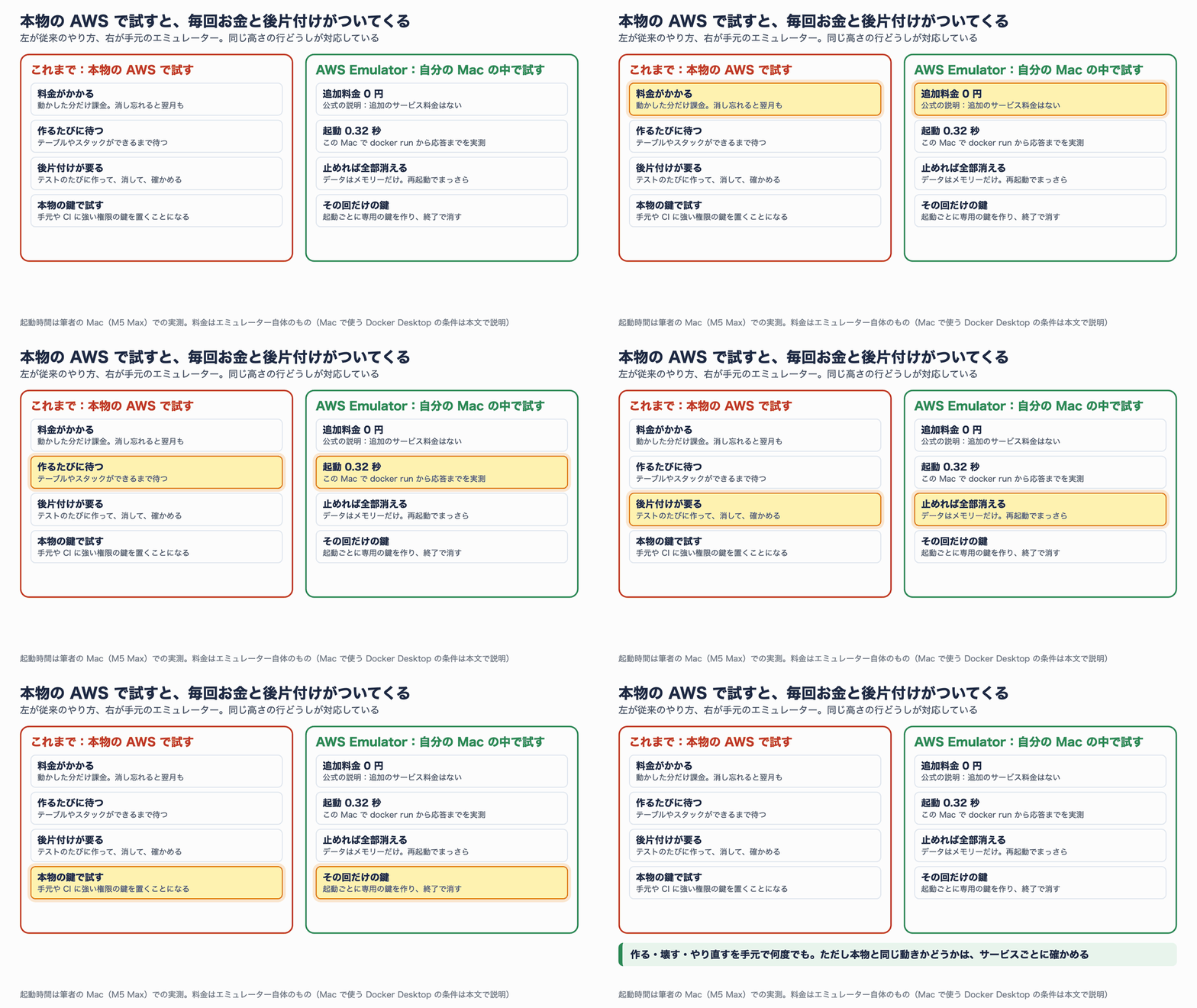
本物の AWS で試す場合と、手元のエミュレーターで試す場合の違い。起動 0.32 秒は筆者の Mac での実測です
ただし、右側がそのまま「本物と同じ」とは限りません。どこまで同じなのかを確かめるのが、この記事の後半の中心です。
AWS Emulator とは何か
AWS の「受付」を手元にもう 1 つ立てる
AWS Emulator は、AWS の API(プログラムから AWS を操作するための窓口)を真似する 1 つのプログラムです。画面はありません。起動すると https://127.0.0.1:9297 で待ち受け、そこに届いたリクエストを、本物の AWS のように処理して返します。
使う側のコードは変えません。AWS CLI や各言語の SDK(AWS を操作するためのライブラリ)は、環境変数 AWS_ENDPOINT_URL で行き先を変えられるので、そこを手元に向けるだけです。
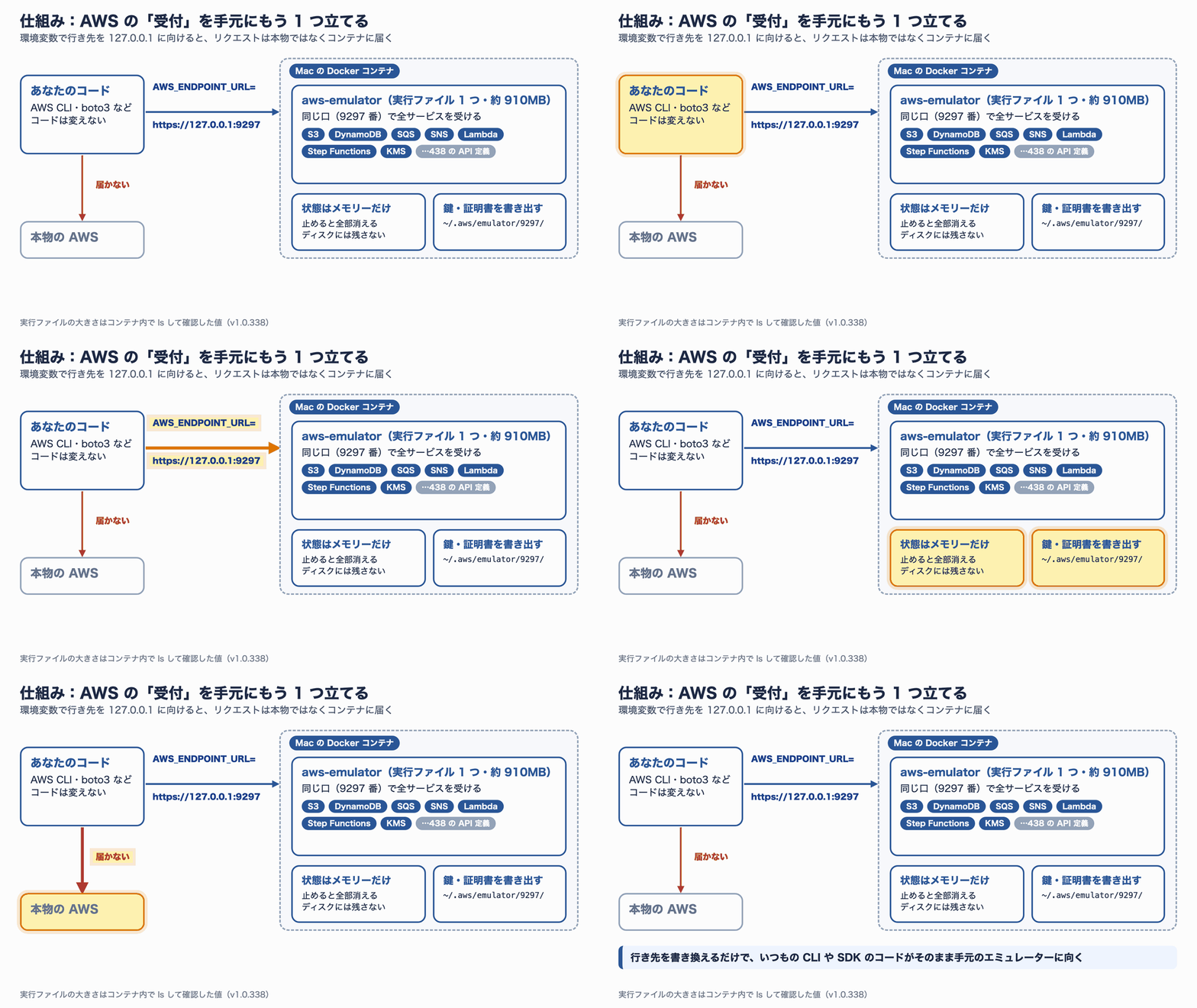
行き先を 127.0.0.1 に変えると、リクエストは本物の AWS ではなくコンテナに届きます
公式の説明と、筆者が確かめた事実を表にまとめます。
| 項目 | 内容 |
|---|---|
| 対応範囲 | AWS が公開している 438 の API 定義(Smithy という形式の仕様書)すべてを受け付ける。サービス数にすると 200 以上 |
| 動かし方 | Linux は RPM・Debian パッケージ。Mac と Windows は Docker で動かす(公式のイメージは配布されておらず、短い Dockerfile から自分で作る) |
| 埋め込みモード | Rust のテストの中にエミュレーターを丸ごと組み込み、テストごとに別々の状態で動かせる |
| データの置き場所 | メモリーだけ。止めると全部消える |
| アカウント | 常に 000000000000 という 1 つのアカウントとして振る舞う |
| ライセンス | CC0(著作権を放棄したパブリックドメイン扱い)。vendor/ 以下だけ Apache-2.0 |
| 料金 | 追加のサービス料金はない |
| テレメトリー | 匿名の利用データ送信が初期設定でオン。--telemetry off などで止められる |
実行ファイルは 1 つだけで、コンテナの中で確かめると約 910MB ありました。438 の API 定義ごとに 1 つずつ Rust の部品(crate)があり、それを全部まとめた大きさです。
3 つの使い方
公式が用意している入り口は 3 つです。
- サーバーモード:エミュレーターを起動し、CLI や SDK を環境変数で向ける。この記事で試したのはこれです
- 埋め込みモード:Rust のテストに組み込む。ただし初回のビルドは全サービスをコンパイルするため、公式は 100GB 以上の空きディスクを求めています
- AI エージェント用のスキル:
aws agent-toolkit add-skill --skill-name aws-emulatorで、Claude Code や Kiro、Codex などのエージェントに「エミュレーターの入れ方・つなぎ方・自分のアプリで使えるかの調べ方」を教える手順書を入れられます(AWS CLI 2.35.0 以上が必要)
スキルの中身は、インストールしなくても aws agent-toolkit get-skill-file で読めます。筆者が読んだところ、「Mac では Docker で動かす」「常に最新版を使い、版を固定しない」「自分のアプリが動くかは公開スコアとテスト一覧で調べる」といった方針が書かれていました。
エージェントはどうやって作ったのか
ここが今回の発表のいちばん面白いところです。公式ブログ(筆者は AWS のシニアプリンシパルエンジニア Matthew Goldberg 氏)と、Werner Vogels 氏のブログ「All Things Distributed」の説明を整理します。
始まりは週末の実験
きっかけは、2026 年初めに Anthropic の研究者が「エージェントに C コンパイラを作らせた」実験でした。Goldberg 氏は「よく定義された仕様と、正解を返してくれる本物があれば、エージェントは忠実な複製を作れるのでは」と考えます。AWS の場合、仕様は公開されている API 定義、正解は本物の AWS そのものです。
AWS のコーディングエージェント Kiro に「AWS CLI をもとにテストを書き、本物の AWS で通るまで直し、それを通すメモリー上の実装を作って」と頼むと、約 15 分で SQS の最初の版ができたそうです。そのまま週末で残りのサービスも作らせ、翌週の月曜にはチームのテストで使い始めた、と書かれています。ただし、製品として頼れるものにするには「本格的なエンジニアリングが必要だった」とも明言しています。
3 つの係に分かれて働く
製品版の仕組みは、エージェントを 3 つの係に分けるものです。
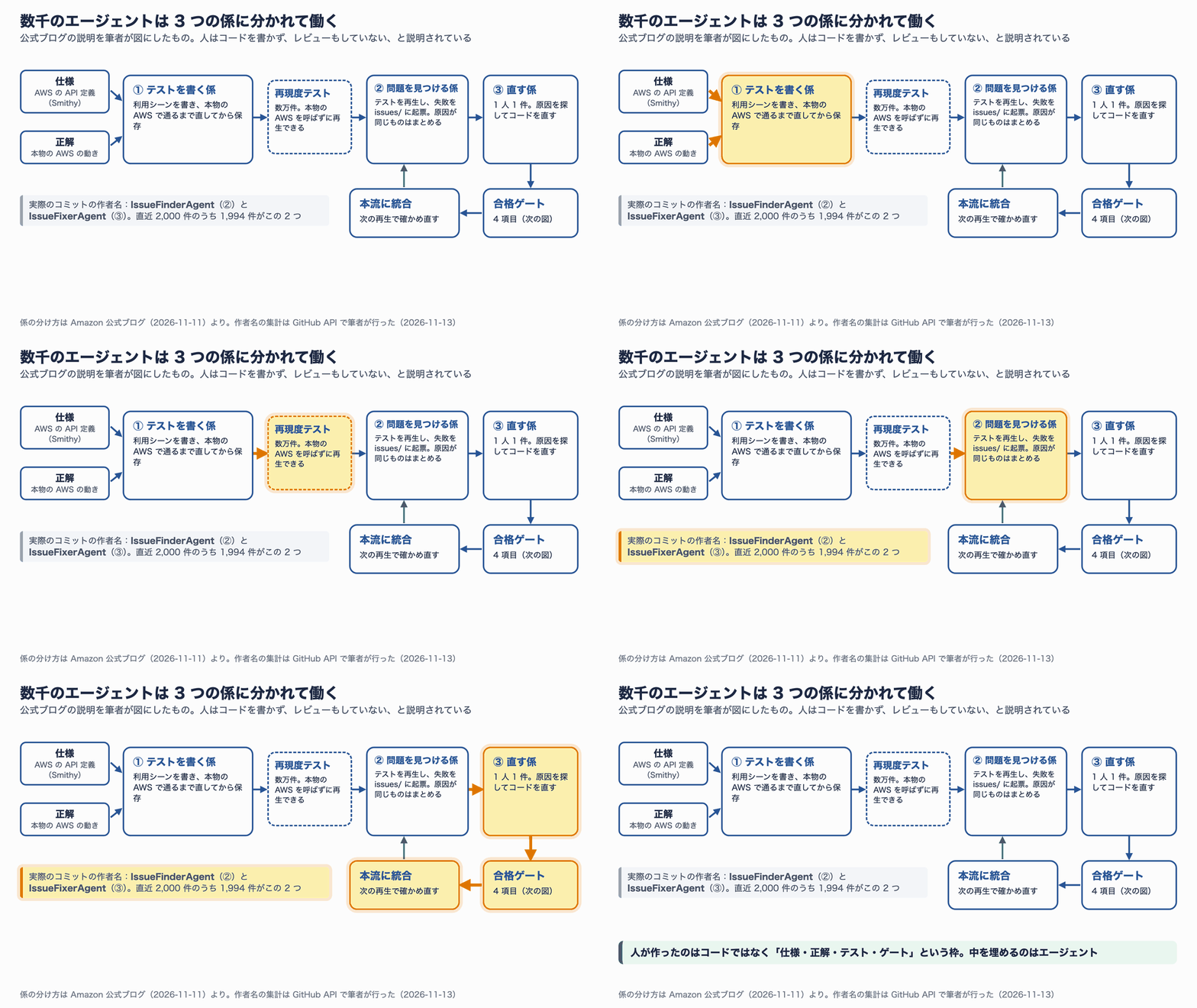
3 つの係の分担。人が作ったのはコードではなく、仕様・正解・テスト・ゲートという「枠」です
- テストを書く係:API 定義を読んで「キューを作る→送る→受け取る→消す」のような利用シーンを書き、本物の AWS で通ることを確かめてから「再現度テスト(fidelity test)」として保存します。数万件あり、本物を呼ばずに何度でも再生できます
- 問題を見つける係:再現度テストをエミュレーターに対して再生し、失敗を
issues/things-that-do-not-work/というフォルダーにファイルとして起票します。原因が同じらしい失敗はまとめるよう指示されています - 直す係:1 つのエージェントが 1 件を受け持ち、原因を探してコードを直し、合格ゲートに出します
同時に動くエージェントは数百、1 日に直る課題は数千件とされています。
Goldberg 氏はこのやり方を「塗り絵」にたとえています。線(仕様・テスト・ゲート)を人が描き、中を塗るのはエージェント、という意味です。
合格ゲート:4 つの関門
直す係の変更は、4 つのチェックをすべて通らないと本流に入りません。
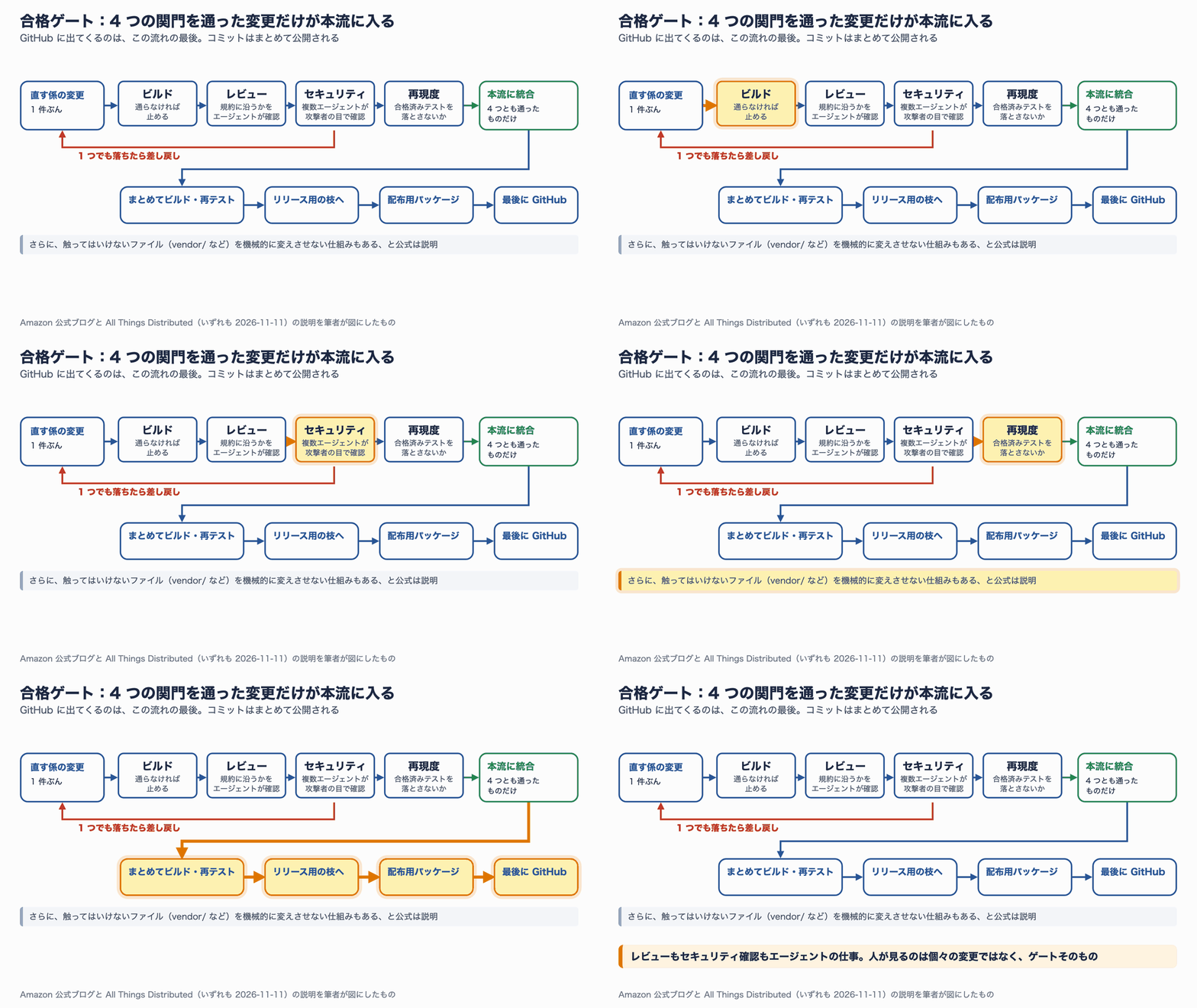
合格ゲートとリリースまでの流れ。GitHub に出てくるのは最後の段階です
| ゲート | 確かめること | 誰が見るか |
|---|---|---|
| ビルド | コンパイルが通るか | 機械 |
| レビュー | コーディング規約に沿っているか | エージェント |
| セキュリティ | 危ない書き方がないか(複数のエージェントが攻撃者の目で確認) | エージェント |
| 再現度 | すでに合格しているテストを落とさないか | 機械 |
さらに、決められた範囲以外のファイル(共通部品の vendor/ など)を機械的に触らせない仕組みもあると説明されています。リポジトリの AGENTS.md(エージェント向けの作業手順書)を読むと、「1 つの操作につき 1 ファイル」「どのファイルを編集してよいか」「鍵を返すときの決まり」まで細かく決められていました。
本流は AWS CodeCommit にあり、変更はまとめてビルド・再テストされてからリリースされます。GitHub に公開されるのは、その最後です。そのため GitHub は Pull Request を受け付けておらず、不具合の報告だけを Issues で受けています。
公開された開発記録を数えてみた
本当にエージェントが書いているのか。GitHub に公開された記録を、筆者が GitHub API で数えてみました。
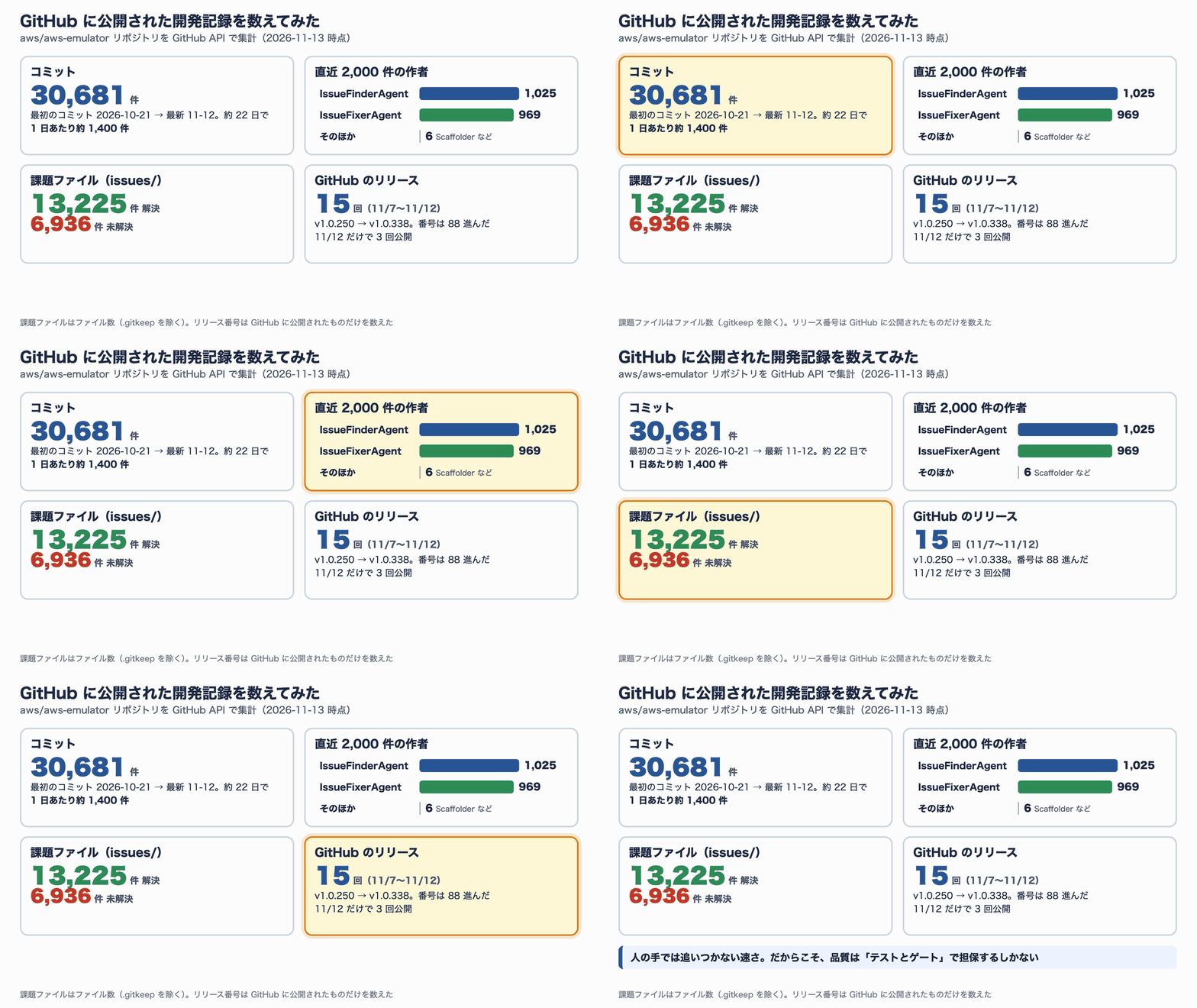
aws/aws-emulator リポジトリの集計(2026-11-13 時点)
- コミット 30,681 件。最初のコミットは 2026-10-21 の「Initial emulator scaffold」で、約 22 日間、1 日あたり約 1,400 件のペースです
- 直近 2,000 件の作者は、
IssueFinderAgent(問題を見つける係)が 1,025 件、IssueFixerAgent(直す係)が 969 件。人の名前は見当たりませんでした - 課題ファイルは、解決済みが 13,225 件、未解決が 6,936 件
- GitHub のリリースは 11 月 7 日から 12 日の 6 日間で 15 回。12 日だけで 3 回です
課題ファイルを 1 つ開くと、深刻度、どのテストで見つかったか、本物の AWS の動き、エミュレーターの動き、なぜ困るのか、どこを直すべきか、がそろって書かれていました。たとえば「バージョン管理ありのバケットで削除したとき、SQS への通知が届かない」という課題には、本物では削除マーカーの通知と完全削除の通知が別々の宛先に 1 件ずつ届くこと、エミュレーターでは 60 秒待っても何も届かなかったこと、直す場所は通知の振り分け処理であること、が記されていました。人が書くバグ報告より、むしろ丁寧なくらいです。
Mac で動かす手順
ここからは実際に手を動かします。Mac では Docker が必須です。
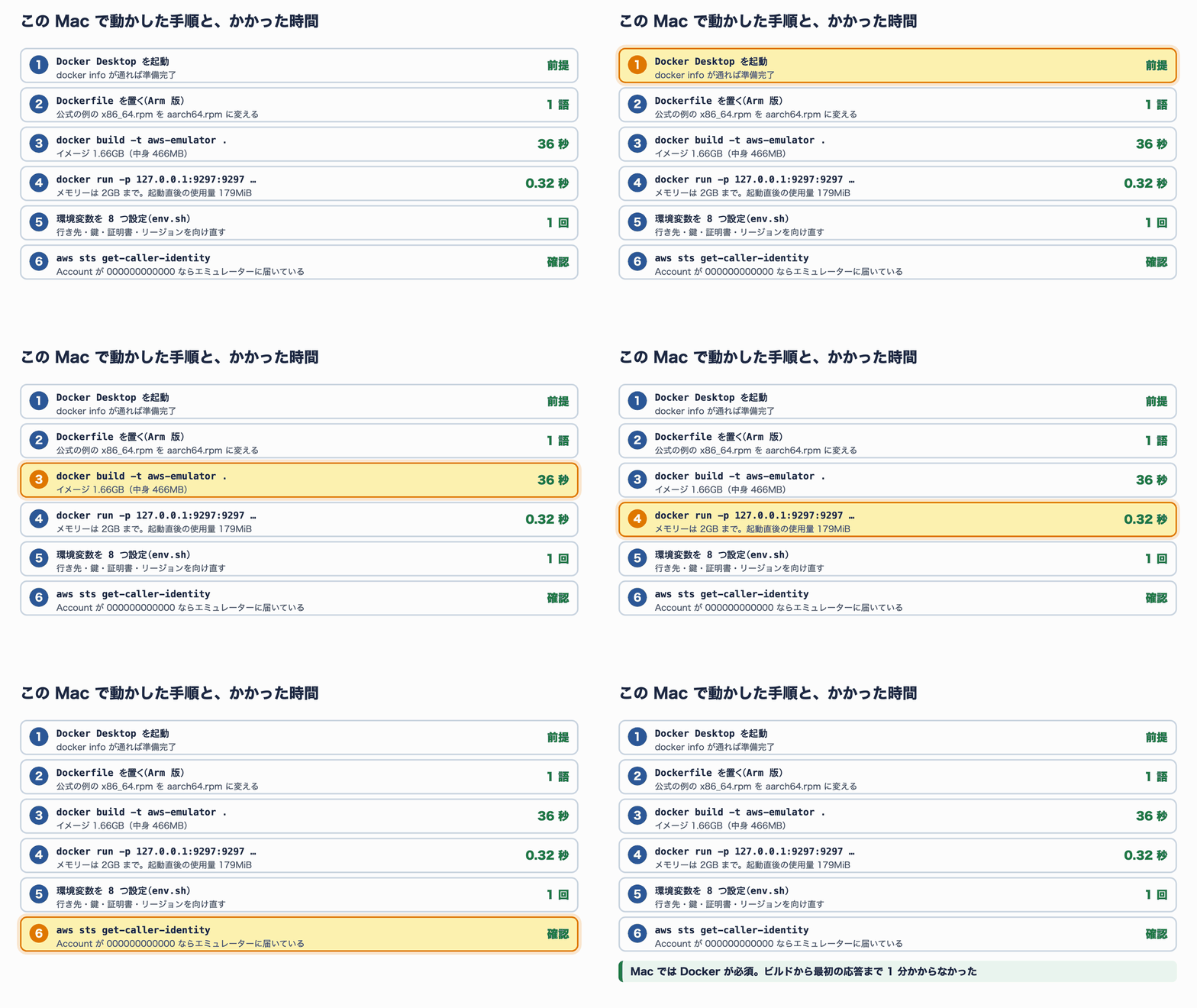
筆者の Mac での手順と、かかった時間
1. 必要なもの
| もの | 筆者の環境 | 補足 |
|---|---|---|
| Docker Desktop | 29.7.2 | 起動しておく。docker info が通れば OK |
| AWS CLI v2 | 2.40.2 | brew install awscli。スキルを使うなら 2.35.0 以上 |
| Python と boto3 | 3.12 / 1.44.2 | SDK から試す場合だけ |
2. Dockerfile を作る
公式ドキュメントの Dockerfile を使います。Apple シリコンの Mac では、パッケージ名の x86_64 を aarch64 に変えるのがポイントです。
# 空のフォルダーに Dockerfile という名前で保存する
FROM public.ecr.aws/amazonlinux/amazonlinux:2023-minimal
# Apple シリコン(Arm)用のパッケージ。Intel Mac なら aws-emulator-x86_64.rpm
ADD https://downloads.aws.com/aws-emulator/packages/aws-emulator/LTS/latest/aws-emulator-aarch64.rpm /tmp/aws-emulator.rpm
RUN rpm -i /tmp/aws-emulator.rpm && rm /tmp/aws-emulator.rpm \
    && mkdir -p /home/emulator && chown 1000 /home/emulator
USER 1000
ENV HOME=/home/emulator
EXPOSE 9297
ENTRYPOINT ["aws-emulator", "-b", "0.0.0.0"]
3. イメージを作る
# Dockerfile のあるフォルダーで実行する
docker build -t aws-emulator .
筆者の環境では 36 秒で終わり、イメージは 1.66GB(圧縮した中身は 466MB)でした。RPM パッケージ自体は約 152MB あります。
なお、Docker Desktop を起動した直後に実行したら、ベースイメージの取得が時間切れ(DeadlineExceeded)で失敗しました。数十秒おいて docker pull からやり直すと通ったので、起動直後はネットワークの準備が終わっていなかったようです。
4. 起動する
# エミュレーターが鍵や証明書を書き出すフォルダーを先に作る
mkdir -p ~/.aws/emulator

# 起動する(この端末は起動したままにしておく)
PORT=9297
docker run --rm --memory=2g --memory-swap=2g -p 127.0.0.1:$PORT:$PORT \
  -e HOME="$HOME" -v "$HOME/.aws/emulator:$HOME/.aws/emulator" \
  aws-emulator -p $PORT --telemetry off
-p 127.0.0.1:... のように、公開先を自分の Mac だけに絞るのが大事です。-p 9297:9297 と書くと、同じネットワークのほかの機械からも呼べてしまいます。この記事の検証では、テレメトリーも --telemetry off で止めました。
docker run から、準備完了の確認(ヘルスチェック)が ok を返すまでは 0.32 秒でした。起動直後のメモリー使用量は 179MiB です。
5. 環境変数で向け先を変える
別の端末で、次の内容を env.sh として保存し、source env.sh で読み込みます。
# AWS Emulator に向けるための環境変数(公式ドキュメントの手順どおり)
export AWS_ENDPOINT_URL=https://127.0.0.1:9297
export AWS_SHARED_CREDENTIALS_FILE=~/.aws/emulator/9297/emulator_credentials
export AWS_CONFIG_FILE=~/.aws/emulator/9297/config
export AWS_CA_BUNDLE=~/.aws/emulator/9297/ca.pem
export AWS_EC2_METADATA_DISABLED=true
export AWS_DISABLE_HOST_PREFIX_INJECTION=true
export AWS_REGION=us-east-1
export AWS_DEFAULT_REGION=us-east-1
# 本物の鍵が残っていると、そちらが優先されてしまうので外す
unset AWS_ACCESS_KEY_ID AWS_SECRET_ACCESS_KEY AWS_SESSION_TOKEN AWS_PROFILE
エミュレーターは起動のたびに新しい鍵と証明書を作り、~/.aws/emulator/9297/ に書き出します。鍵はその回の起動でしか使えず、止めると消えます。
6. 届いているか確かめる
source env.sh
aws sts get-caller-identity
Account が 000000000000 と表示されれば、リクエストは本物の AWS ではなくエミュレーターに届いています。自分のアカウント番号が出たら、環境変数が効いていないので止めてください。
実際の出力がこちらです。
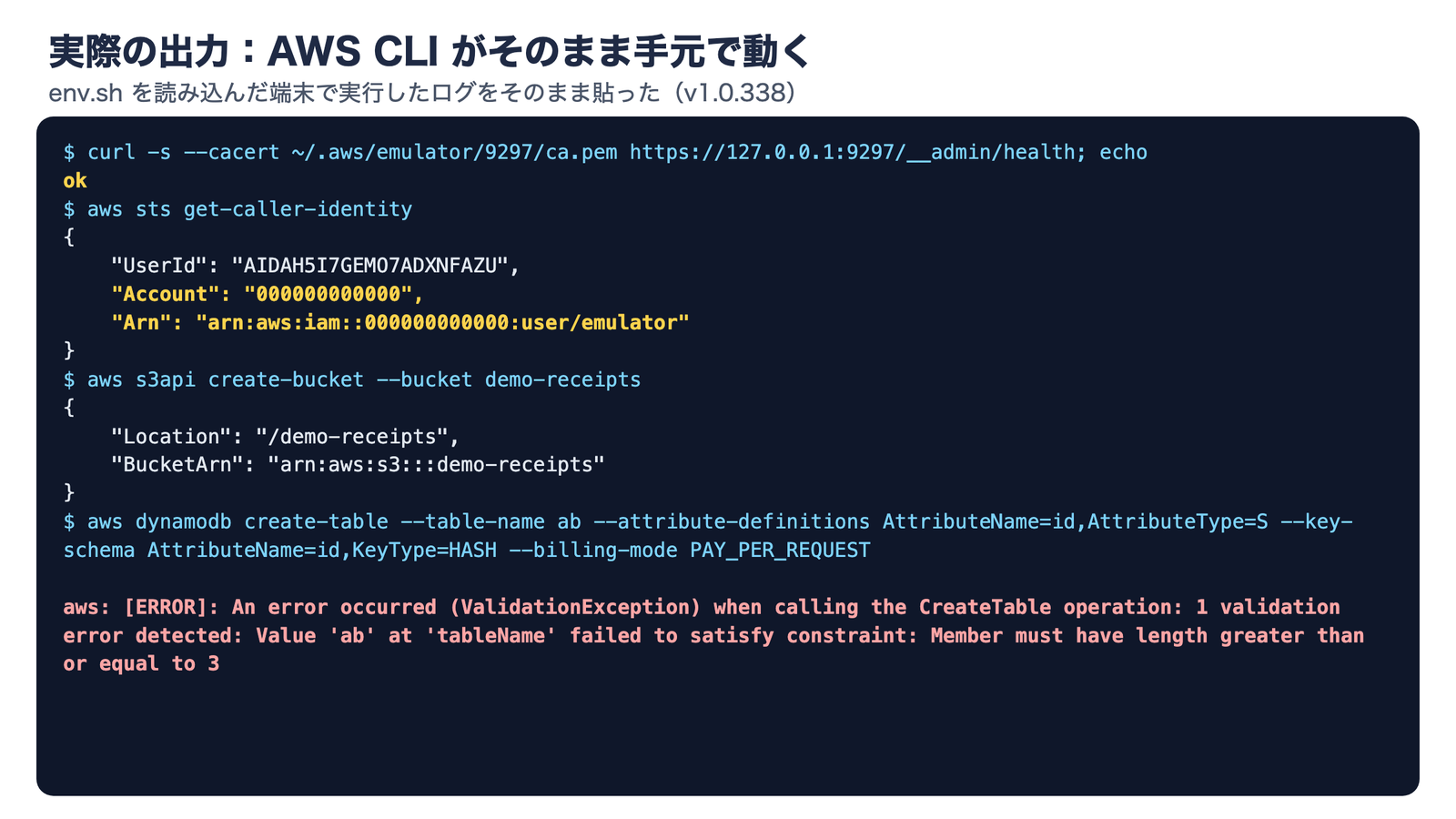
env.sh を読み込んだ端末での実際の出力。DynamoDB は 2 文字のテーブル名を、AWS と同じエラー文で拒否しました(静止画)
15 項目のシナリオで試す
「動いた」だけでは記事になりません。そこで、写真と注文を扱う小さなアプリを想定し、よく使う組み合わせを 15 項目のテストにしました(scenario.py)。同じテストを moto にも流しています。moto は、Python のテストの中で AWS を真似する老舗のライブラリです。
| # | 確かめたこと | 中身 |
|---|---|---|
| 1 | S3:保存→取得→一覧 | 置いたファイルがそのまま取れるか |
| 2 | S3:署名付き URL | 期限付きの URL を、SDK を使わずに取得できるか |
| 3 | DynamoDB:範囲クエリ+条件付き書き込み | 「2 件目以降」の取得と、重複書き込みの拒否 |
| 4 | DynamoDB:入力エラーの文面 | 2 文字のテーブル名を AWS と同じ文面で拒否するか |
| 5 | SQS:FIFO の重複除去 | 同じ ID の 2 通目が捨てられるか |
| 6 | SNS→SQS の配信 | 通知が封筒(Type=Notification)つきで届くか |
| 7 | S3 イベント→SQS | アップロードの通知がキューに届くか |
| 8 | EventBridge のルール→SQS | 条件に合うイベントだけが届くか |
| 9 | Lambda:Python 関数の実行 | 関数が本当に実行されるか |
| 10 | Lambda:関数内の boto3→DynamoDB | 関数の中から別のサービスを呼べるか |
| 11 | S3 アップロード→Lambda→DynamoDB | アップロードで関数が自動で動くか |
| 12 | Step Functions:分岐つき実行 | 金額で分岐する手順が最後まで動くか |
| 13 | CloudFormation:スタック作成 | テンプレートからバケットとキューができるか |
| 14 | KMS+Secrets Manager | 暗号化→復号と、秘密情報の保存→取得 |
| 15 | IAM:権限のない鍵で S3 を読む | 拒否されるべき操作が拒否されるか |
まず、エミュレーターに自分のテストの誤りを見つけられた
最初に流したとき、15 項目中 2 つが落ちました。関数の中から DynamoDB に書き込むテストです。原因は筆者のテストでした。Lambda に付けるロール(関数の権限)に、DynamoDB への書き込み権限を付け忘れていたのです。
エミュレーターは、本物の AWS と同じ形のエラーを返してくれました。
AccessDeniedException: User: arn:aws:sts::000000000000:assumed-role/fn-role-.../writer-...
is not authorized to perform: dynamodb:PutItem on resource: arn:aws:dynamodb:us-east-1:000000000000:table/audit-...
because no identity-based policy allows the dynamodb:PutItem action
本番に出してから気づく典型的なミスを、手元で先に教えてくれたことになります。ロールに dynamodb:PutItem を許すポリシーを付けて直すと、2 つとも通りました。
結果:エミュレーターは 14 項目すべて一致
直したテストを、エミュレーターに 3 回、moto に 2 回流しました。結果は毎回同じでした。
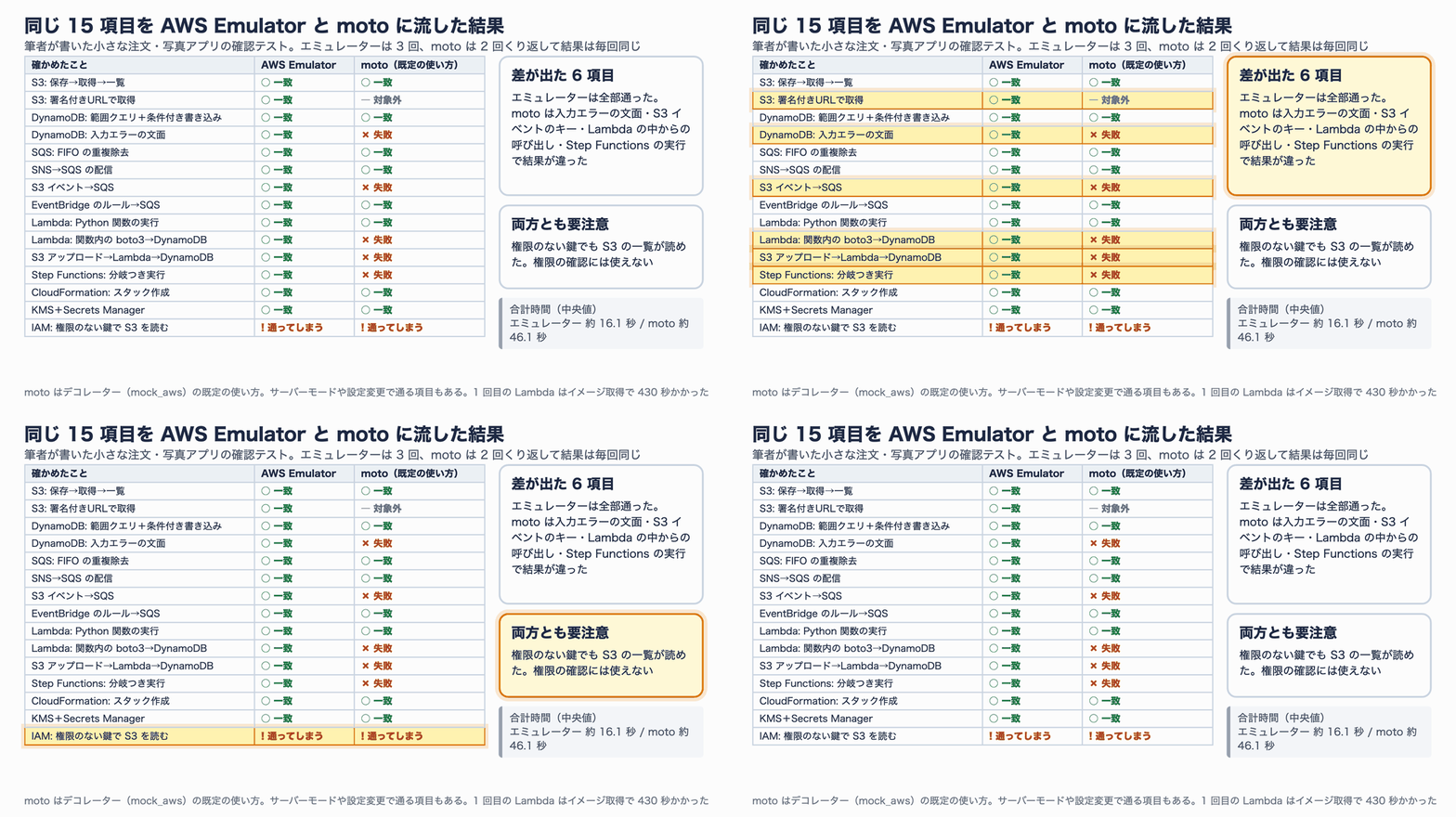
同じ 15 項目を AWS Emulator と moto に流した結果。差が出た 6 項目を強調しています
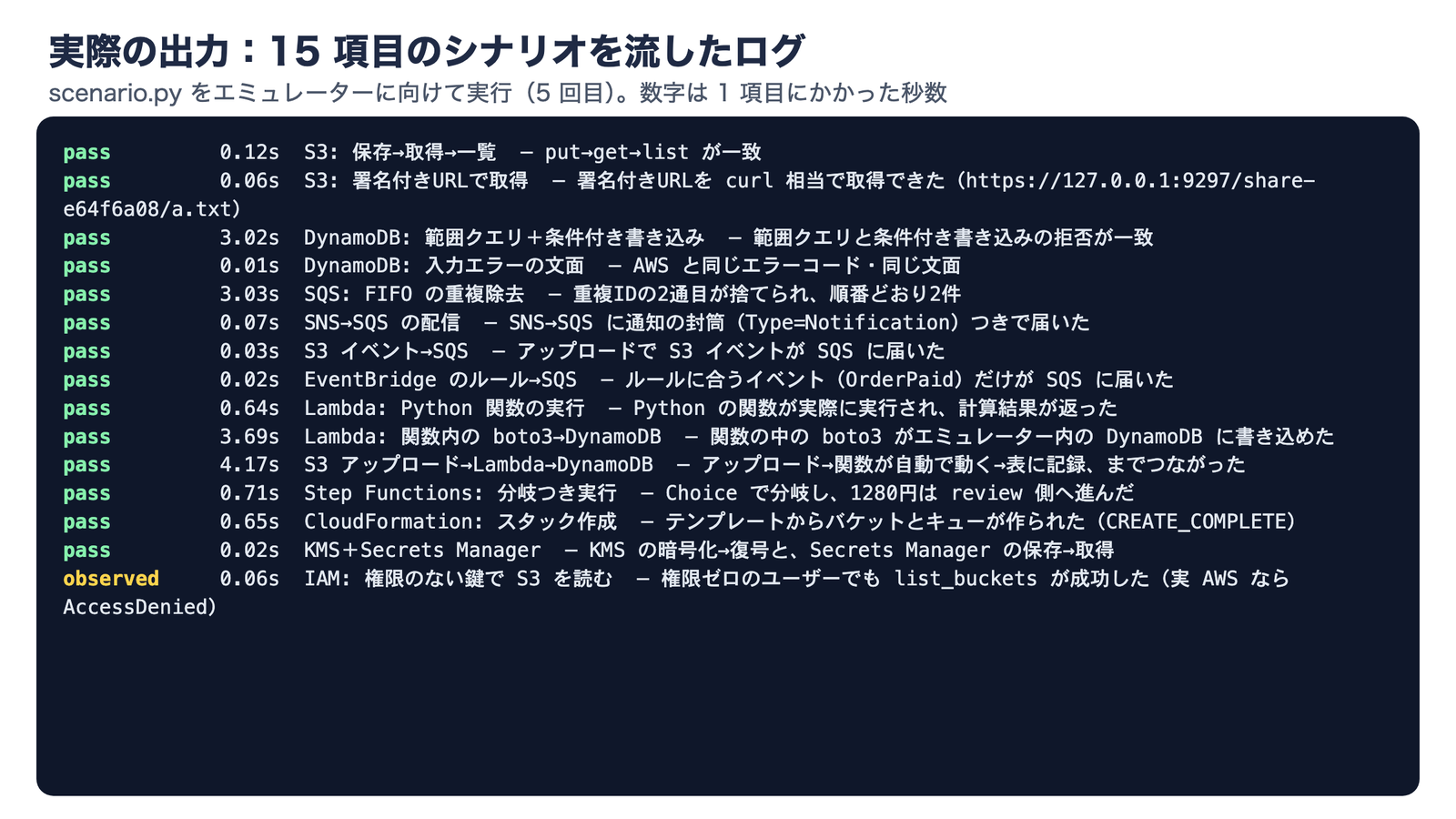
エミュレーターに流したときの実際のログ(5 回目)(静止画)
差が出た項目を見ていきます。moto の結果は、デコレーター(mock_aws)を付けるだけの既定の使い方での値です。moto にはサーバーモードや細かい設定もあり、それを使えば通る項目もあります。
- 入力エラーの文面:moto は 2 文字のテーブル名を作れてしまいました。エミュレーターは AWS と同じエラーコード・同じ文面で拒否しました
- S3 イベント→SQS:エミュレーターはキーを
in/photo.jpgのまま、moto はin%2Fphoto.jpgと符号化して届けました。どちらにしても、受け取る側はurllib.parse.unquote_plusで戻すのが安全です - Lambda の中からの呼び出し:moto は関数を Docker で動かすため、関数の中の boto3 がテスト側の moto に届かず失敗しました。エミュレーターは関数の中の SDK もエミュレーター自身に向けてくれます
- Step Functions:moto の既定の設定では実行が終わりませんでした。エミュレーターは分岐まで含めて最後まで動きました
速さの面では、エミュレーターは 15 項目を 約 16 秒で終えました。moto は 2 回目以降で約 46 秒、初回は Lambda 用のイメージ(約 1.2GB)を取りに行ったため 480 秒かかりました。
1 回ずつ API を呼んだときの速さも測りました(500 回の中央値)。
| 操作 | AWS Emulator | moto |
|---|---|---|
| S3 PutObject(1KB) | 1.04 ミリ秒 | 0.50 ミリ秒 |
| S3 GetObject(1KB) | 0.73 ミリ秒 | 0.47 ミリ秒 |
| DynamoDB PutItem | 0.60 ミリ秒 | 0.31 ミリ秒 |
| DynamoDB GetItem | 0.59 ミリ秒 | 0.35 ミリ秒 |
| SQS SendMessage | 0.58 ミリ秒 | 1.42 ミリ秒 |
moto は同じプロセスの中で動くぶん、多くの操作で速いです。とはいえ、どちらも 1 ミリ秒前後で、テストの速さが問題になることはまずありません。
わかったこと① Lambda の Python は RustPython で動いていた
Lambda の関数が「本当に実行される」ことは分かりました。では、何で実行されているのでしょうか。関数の中で Python の実装名とバージョンを返させてみました。
# 関数のコード(app.py)。実装名とバージョンを返すだけ
import platform, sys

def h(event, context):
    return {
        "impl": platform.python_implementation(),
        "version": sys.version.split()[0],
    }
Runtime="python3.12" で作っても python3.13 で作っても、返ってきたのは同じでした。
{"impl": "RustPython", "version": "3.14.0.alpha"}
RustPython は、Rust で書かれた Python の実行系です。本物の Lambda が使う CPython とは別物です。実行ファイルの中にも rustpython-vm などの名前が含まれていました。公式ブログには「初期のエージェントは Lambda のために自前の Python インタープリターを作ってしまい、既存のライブラリを使うよう指示し直した」という話が出てきます。今の形は、その結果なのでしょう。
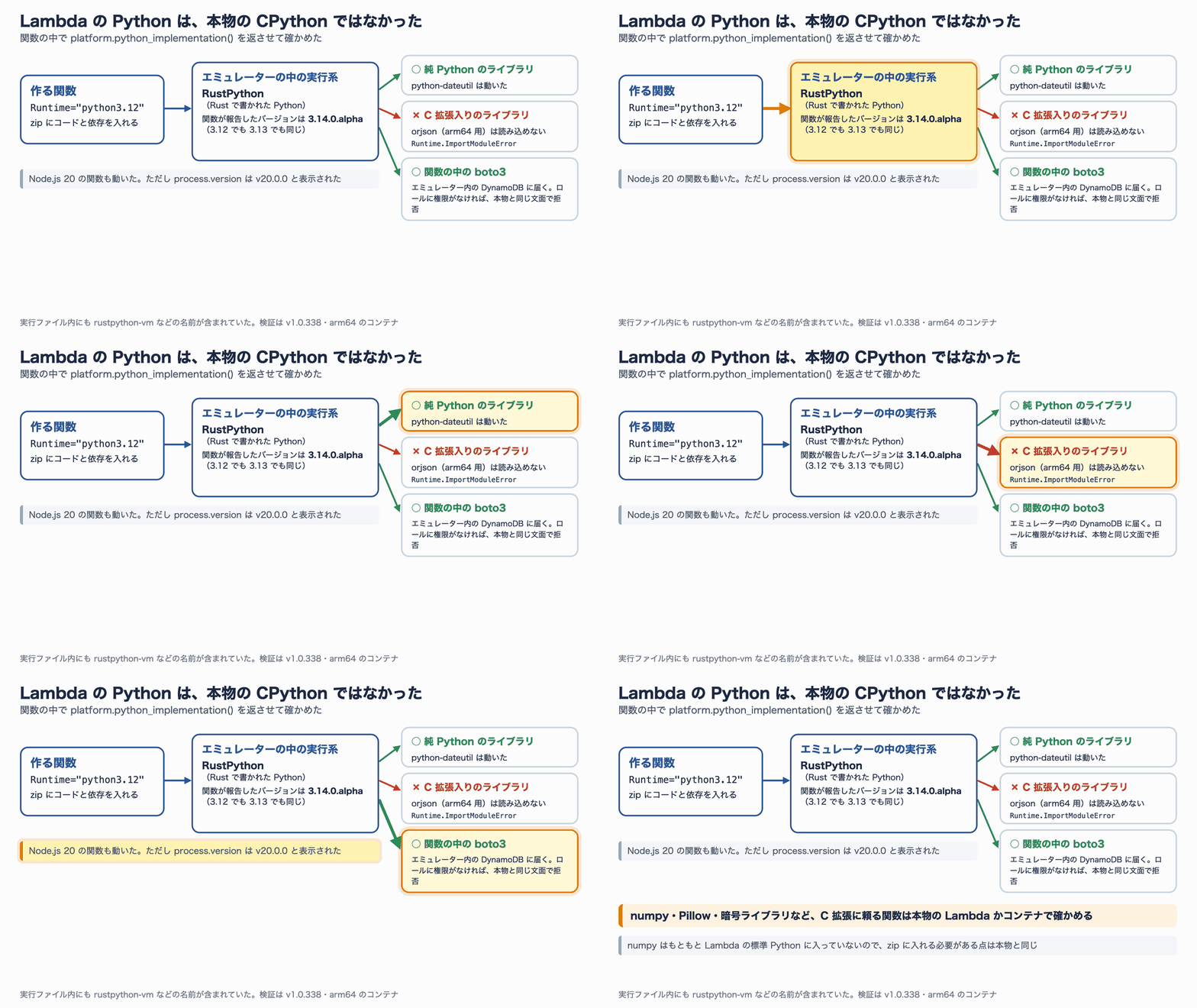
Lambda の中身と、そこから分かる注意点
これが実際に何を意味するのか、依存ライブラリを zip に入れて確かめました。
| 入れたライブラリ | 種類 | 結果 |
|---|---|---|
| python-dateutil 2.9.0 | 純 Python | 動いた(3 か月後の日付 2027-02-13 を返した) |
| orjson 3.11.4(manylinux aarch64) | C 拡張入り | Runtime.ImportModuleError: No module named 'orjson.orjson' |
C 拡張(C などで書かれ、機械語にコンパイルされた部品)は RustPython では読み込めません。numpy、Pillow、pydantic-core、暗号系のライブラリなど、Python の人気ライブラリの多くがこれにあたります。こうした関数は、本物の Lambda かコンテナで確かめる必要があります。
Node.js 20 の関数も動きましたが、process.version は v20.0.0 と表示されました。こちらも本物の Node.js とは別の実行系の可能性があります(中身までは確かめていません)。
わかったこと② 権限の確認は「まだら」
公式ドキュメントは「IAM ポリシーを AWS と同じようには評価しないので、セキュリティのテストには使わないで」と明記しています。では実際にどうなるのか、エミュレーターの中で権限ゼロのユーザー、すべて拒否のユーザー、権限ゼロのロールを作り、その鍵で 5 つの操作を呼んでみました。
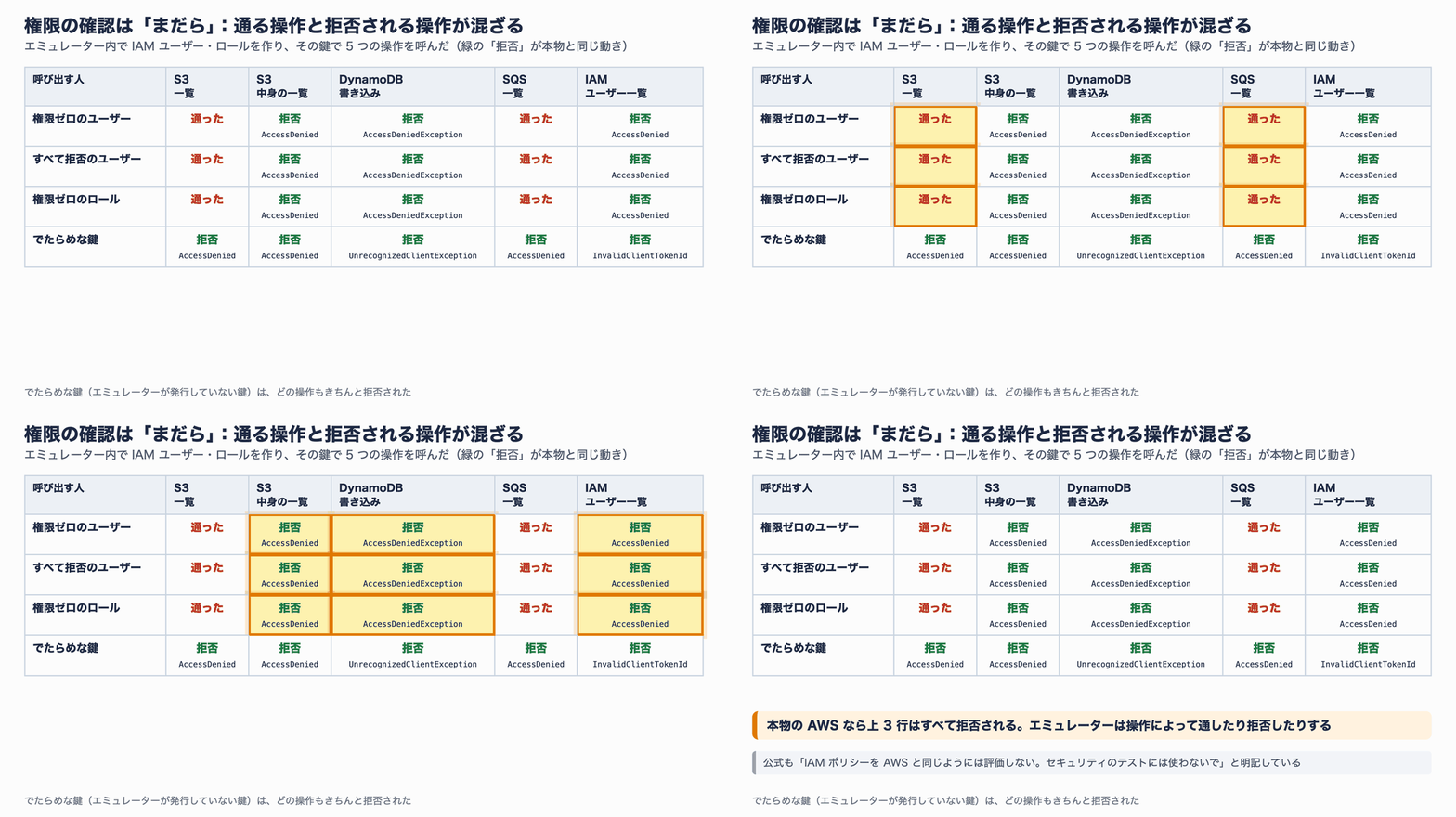
権限の扱いは操作によって違いました
本物の AWS なら、上の 3 行はすべて拒否されるはずです。エミュレーターでは、S3 のバケット一覧と SQS のキュー一覧は通り、S3 の中身の一覧、DynamoDB の書き込み、IAM のユーザー一覧は拒否されました。「全部無視」でも「全部評価」でもなく、操作ごとにまだらです。
一方で、エミュレーターが発行していない「でたらめな鍵」は、どの操作もきちんと拒否されました。公式によると、エミュレーターは署名(SigV4)を必ず確かめます。同じ Mac の別のプログラムや Web ページから勝手に呼ばれるのを防ぐためです。
この結果から言えるのは次の 2 つです。
- 「エミュレーターで拒否されたら、本物でも拒否される」はある程度当てになる。最初の失敗のように、権限の付け忘れに気づけることがある
- 「エミュレーターで通ったから、本物でも通る」は当てにならない。権限の設計は本物の AWS で確かめる
わかったこと③ 容量と寿命の上限
大きなファイルを扱うとどうなるか。公式は「コンテナのメモリー上限 2GB を超えると終了コード 137 で止まり、中身が消える」と注意しています。それを確かめようとして、先に別の上限に当たりました。
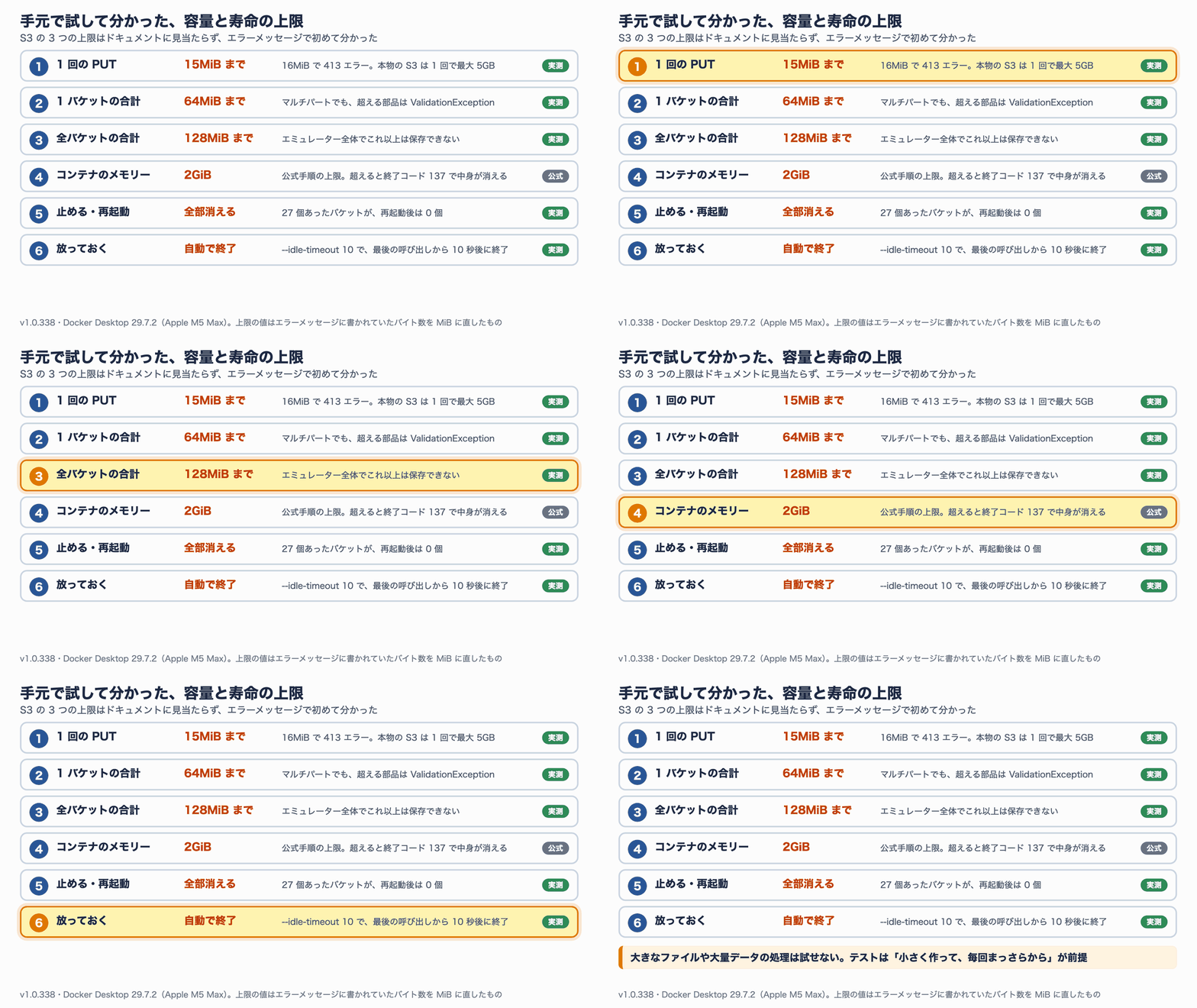
手元で試して分かった上限。S3 の 3 つの値は、ドキュメントには見当たらず、エラーメッセージで分かりました
| 試したこと | 結果 |
|---|---|
| 256MB のファイルを 1 回で PUT | 413 Request Entity Too Large。少しずつ大きさを変えると、15MiB は通り 16MiB で失敗 |
| 300MB をマルチパート(分割)でアップロード | 8 個目の部品で ValidationException。メッセージに「このエミュレーターが 1 バケットに置くのは 67,108,864 バイト(64MiB)まで」 |
| 14MB ずつ別のバケットに置き続ける | 置いた合計が上限を超えたところで失敗。メッセージに「全バケットの合計は 134,217,728 バイト(128MiB)まで」 |
| 止めてから起動し直す | 27 個あったバケットが 0 個に |
--idle-timeout 10 で起動 | 最後の呼び出しから 10 秒後に自動で終了。鍵や証明書のファイルも消えた |
本物の S3 は、1 回の PUT で最大 5GB まで置けます。エミュレーターの上限は、メモリーを守るための安全装置だと思われます。動画や大きなデータを処理する流れは、手元では試せません。
なお、ここまでの実験をすべて同じエミュレーターで続けても、メモリー使用量は最大で約 770MiB でした。2GB の上限に届く前に、S3 の上限が先に効きます。
公式スコアを読み解く:どこまで本物に近いのか
では、15 項目より広い範囲ではどうでしょうか。AWS はリリースごとに、全再現度テストの結果を scores.json として GitHub に添付しています。これを、テスト一覧(manifest.jsonl)に付いている分類と突き合わせて、筆者が集計しました。
サービス別:メッセージ・保存・暗号は 8〜9 割
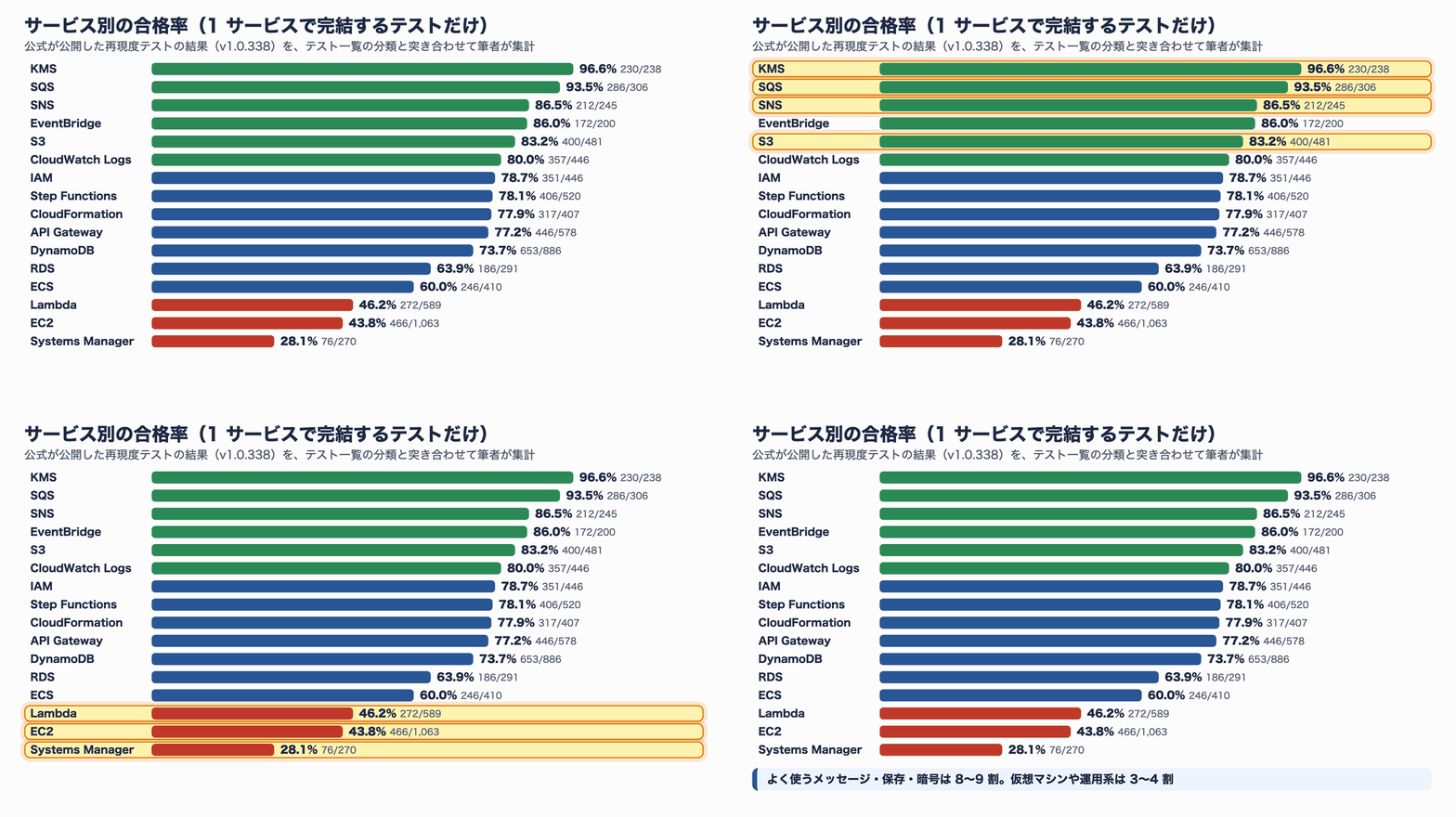
1 サービスで完結するテストだけでの合格率(v1.0.338)
KMS、SQS、SNS、EventBridge、S3 といった「メッセージを渡す」「ものを置く」「暗号化する」サービスは 8〜9 割が本物と一致しました。筆者の 15 項目がほぼ全部通ったのも、この辺りを中心に選んだからです。
一方で、Lambda は 46.2%、EC2(仮想マシン)は 43.8%、Systems Manager(運用管理)は 28.1% にとどまります。Lambda は先ほどの RustPython の件とも合わせて、注意が必要なサービスです。
種類別:「つなぎ目」と「本来の仕事」が弱い
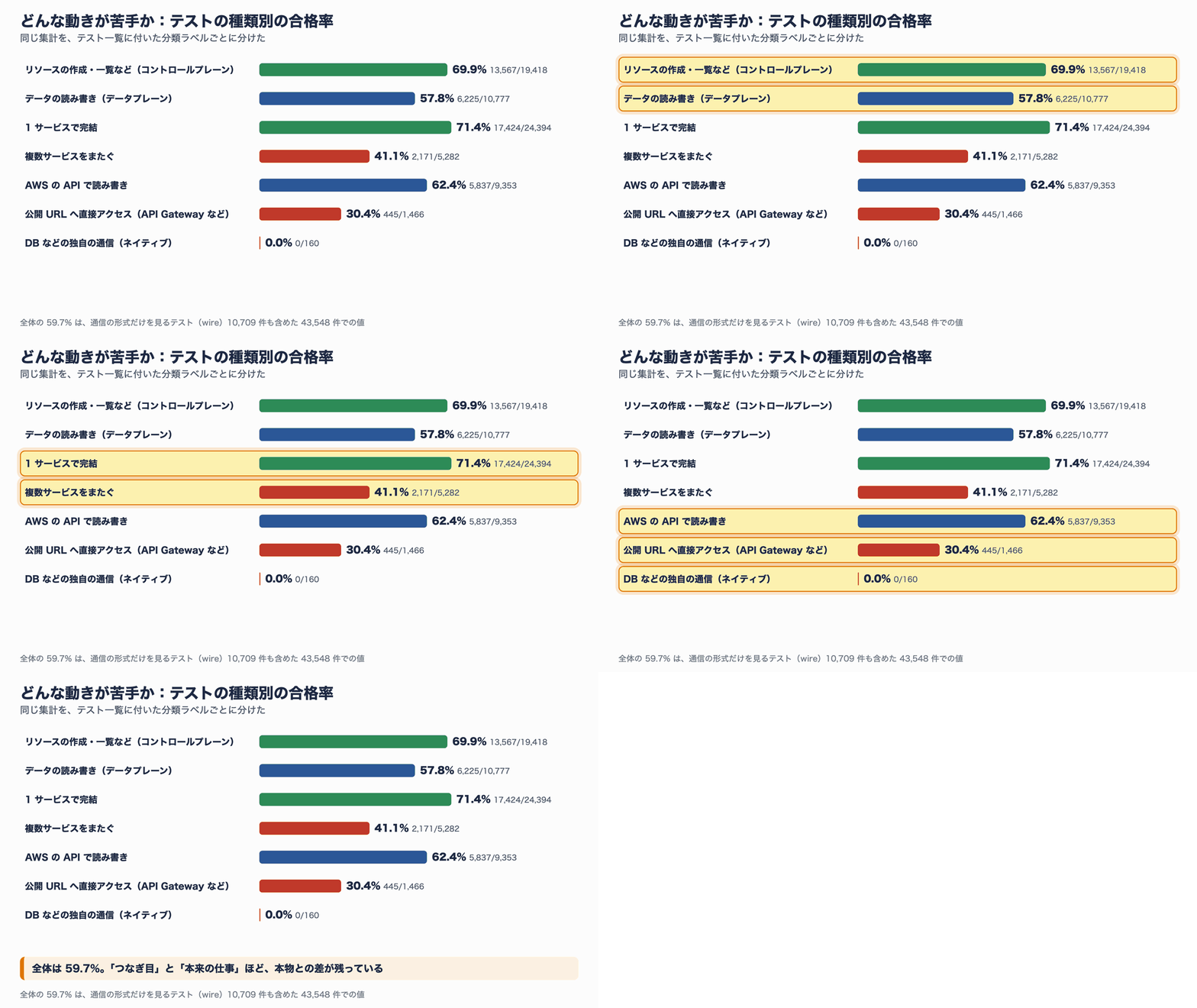
同じ集計を分類ラベルごとに分けたもの
ここから読み取れる傾向は 3 つです。
- 作る・一覧する(コントロールプレーン)は 69.9%、データを読み書きする(データプレーン)は 57.8%。公式も「今はコントロールプレーンがいちばん本物に近い」と書いています
- 複数のサービスをまたぐと 41.1% に落ちます。S3 のイベントで Lambda を動かす、のような連携は、まだ穴が多いということです。CloudFormation は単体のテストだと 77.9% ですが、ほかのサービスと組み合わせたテストや通信形式のテストまで含めて数えると 19.6% まで下がりました
- AWS の API 以外の口は苦手です。API Gateway の公開 URL や負荷分散装置に直接アクセスするテストは 30.4%。RDS のデータベースに SQL で繋ぐような「独自の通信」は 160 件すべて不合格でした
全体の合格率は 59.7%(43,548 件中 26,001 件)です。この数字には、通信の形式だけを確かめるテスト(wire)10,709 件も含まれています。
推移:3 日で約 4 ポイント上がった
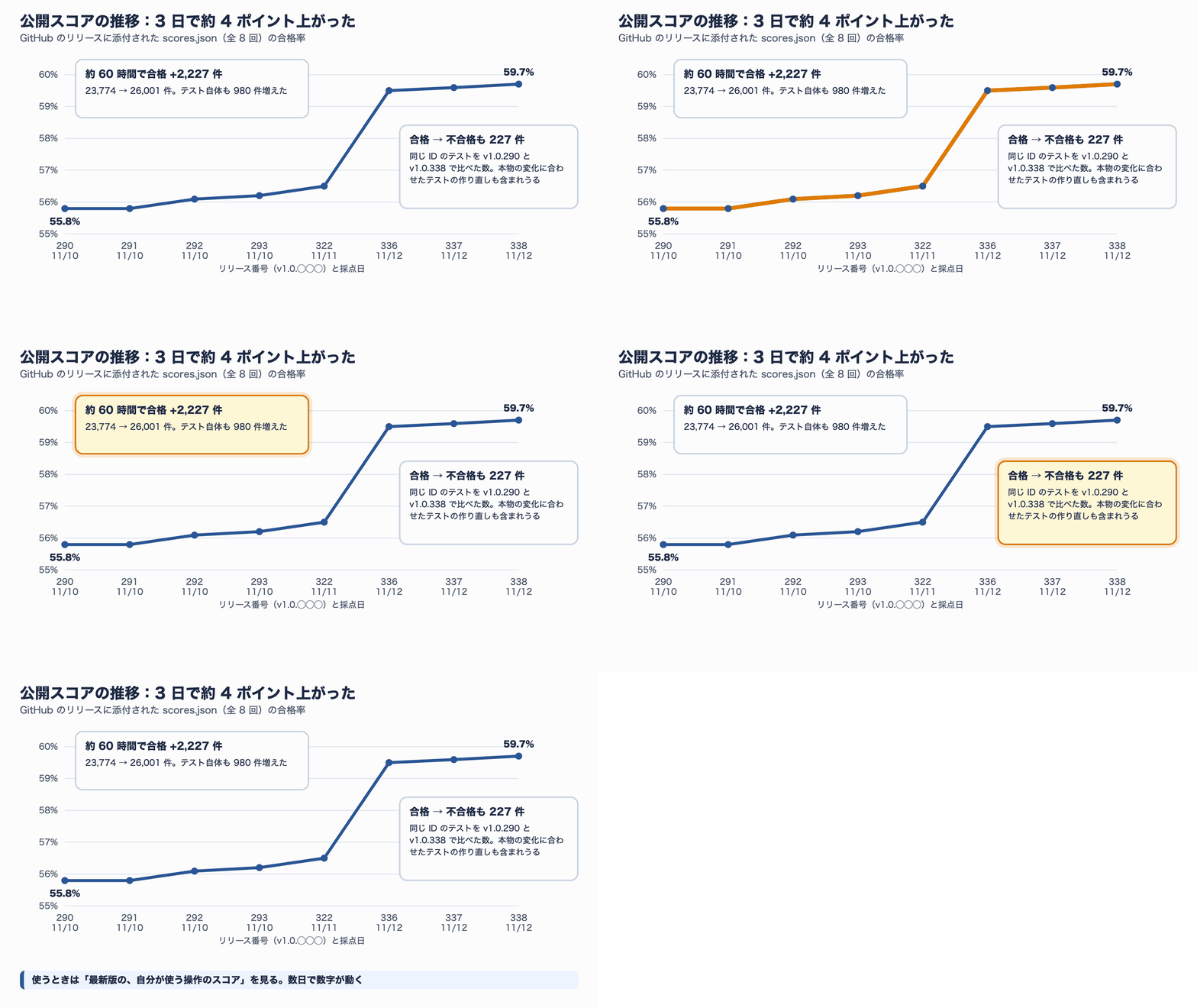
GitHub のリリースに添付された scores.json 全 8 回分の合格率
scores.json が添付されている 8 回分を並べると、v1.0.290(11 月 10 日)の 55.8% から、v1.0.338(11 月 12 日)の 59.7% まで、約 60 時間で 2,227 件の合格が増えました。テスト自体も 980 件増えています。
気になったのは、同じ ID のテストで 合格から不合格に変わったものが 227 件あったことです。公式は「合格したテストは後退しない」としつつ、「AWS の動きが変わったときにテストを作り直すことがある」とも書いています。この 227 件にはそうした作り直しも含まれうるので、これだけで「品質が後退した」とは言えません。ただ、利用者としては「前の版で通っていた操作が、次の版でも通るとは限らない」と考えておくのが安全です。
自分のアプリで使えるかを調べる方法
公式が勧める手順は次のとおりです。
- 自分のアプリが呼ぶ AWS の操作を書き出す(例:
s3:PutObject、sqs:SendMessage) - 評価用リポジトリの
manifest.jsonlで、その操作を含むテストを探す - 使っている版の
scores.jsonで、そのテストが合格しているかを見る - テストがない操作は、自分で本物とエミュレーターの両方に流して比べる
AI エージェント用のスキルを入れておけば、「このリポジトリのアプリは AWS Emulator で動く?」と聞くだけで、エージェントがこの手順を代わりに進めてくれる、と公式は説明しています。
なお、評価用リポジトリには公式のテスト実行ツール(fidelity-tests-runner)も入っていますが、この記事では実行していません。使ったのは、テスト一覧とスコアのデータだけです。
これで何ができるようになるのか
ここまでの結果を踏まえて、AWS Emulator で「できるようになること」をまとめます。
- AWS アカウントなしで、AWS を使うアプリを作り始められる。学習中の人や、アカウントの発行に社内手続きが要る人でも、手元ですぐに試せます
- CI で、本物の鍵を預けずに結合テストを回せる。起動は 1 秒かからず、テストのたびにまっさらな状態から始められます
- AI エージェントに、壊しても困らない AWS を渡せる。エージェントが試行錯誤で作ったリソースが、請求書に載ることはありません。公式もこれを用途の 1 つに挙げています
- サービスをまたぐ流れを手元で通せる。S3 のアップロードで Lambda が動き、DynamoDB に書く、という流れが、筆者の環境では 4 秒ほどで確かめられました
- エラーの文面まで本物に近い。入力チェックや権限エラーの形が本物に近いので、エラー処理のテストが書きやすくなります
筆者が CI 用に作った、起動からテスト、片付けまでを 1 本で行うスクリプトも載せておきます。手元で実行し、15 項目のテストを含めて約 20 秒で終わること、終了後にコンテナが残らないことを確かめました。
#!/usr/bin/env bash
# run-tests.sh:エミュレーターを起動 → 準備完了を待つ → テスト → 止める
# 使い方: ./run-tests.sh python -m pytest tests/
set -euo pipefail
PORT=${PORT:-9297}
mkdir -p "$HOME/.aws/emulator"

# 1) 起動(-d で裏で動かす。--idle-timeout は止め忘れ対策)
docker run -d --rm --name "awsemu-$PORT" --memory=2g --memory-swap=2g \
  -p "127.0.0.1:$PORT:$PORT" -e HOME="$HOME" -v "$HOME/.aws/emulator:$HOME/.aws/emulator" \
  aws-emulator -p "$PORT" --telemetry off --idle-timeout 600 >/dev/null
trap 'docker stop "awsemu-$PORT" >/dev/null 2>&1 || true' EXIT

# 2) 準備完了を待つ(最大 30 秒)
for i in $(seq 30); do
  curl -sf --cacert "$HOME/.aws/emulator/$PORT/ca.pem" "https://127.0.0.1:$PORT/__admin/health" >/dev/null 2>&1 && break
  sleep 1
done

# 3) SDK をエミュレーターに向ける(本物の鍵は外す)
export AWS_ENDPOINT_URL="https://127.0.0.1:$PORT"
export AWS_SHARED_CREDENTIALS_FILE="$HOME/.aws/emulator/$PORT/emulator_credentials"
export AWS_CONFIG_FILE="$HOME/.aws/emulator/$PORT/config"
export AWS_CA_BUNDLE="$HOME/.aws/emulator/$PORT/ca.pem"
export AWS_EC2_METADATA_DISABLED=true AWS_DISABLE_HOST_PREFIX_INJECTION=true
export AWS_REGION=us-east-1 AWS_DEFAULT_REGION=us-east-1
unset AWS_ACCESS_KEY_ID AWS_SECRET_ACCESS_KEY AWS_SESSION_TOKEN AWS_PROFILE

# 4) 念のため行き先を確かめてから、渡されたテストを実行する
test "$(aws sts get-caller-identity --query Account --output text)" = "000000000000"
"$@"
4 の確認を入れているのは、環境変数の設定漏れで本物の AWS にテストが飛ぶ事故を防ぐためです。公式ドキュメントも、テストを流すのと同じスクリプトの中で環境変数を設定するよう強く勧めています。Linux の CI なら、Docker を使わずにパッケージを直接入れる方法もあります。
使うためにかかる費用
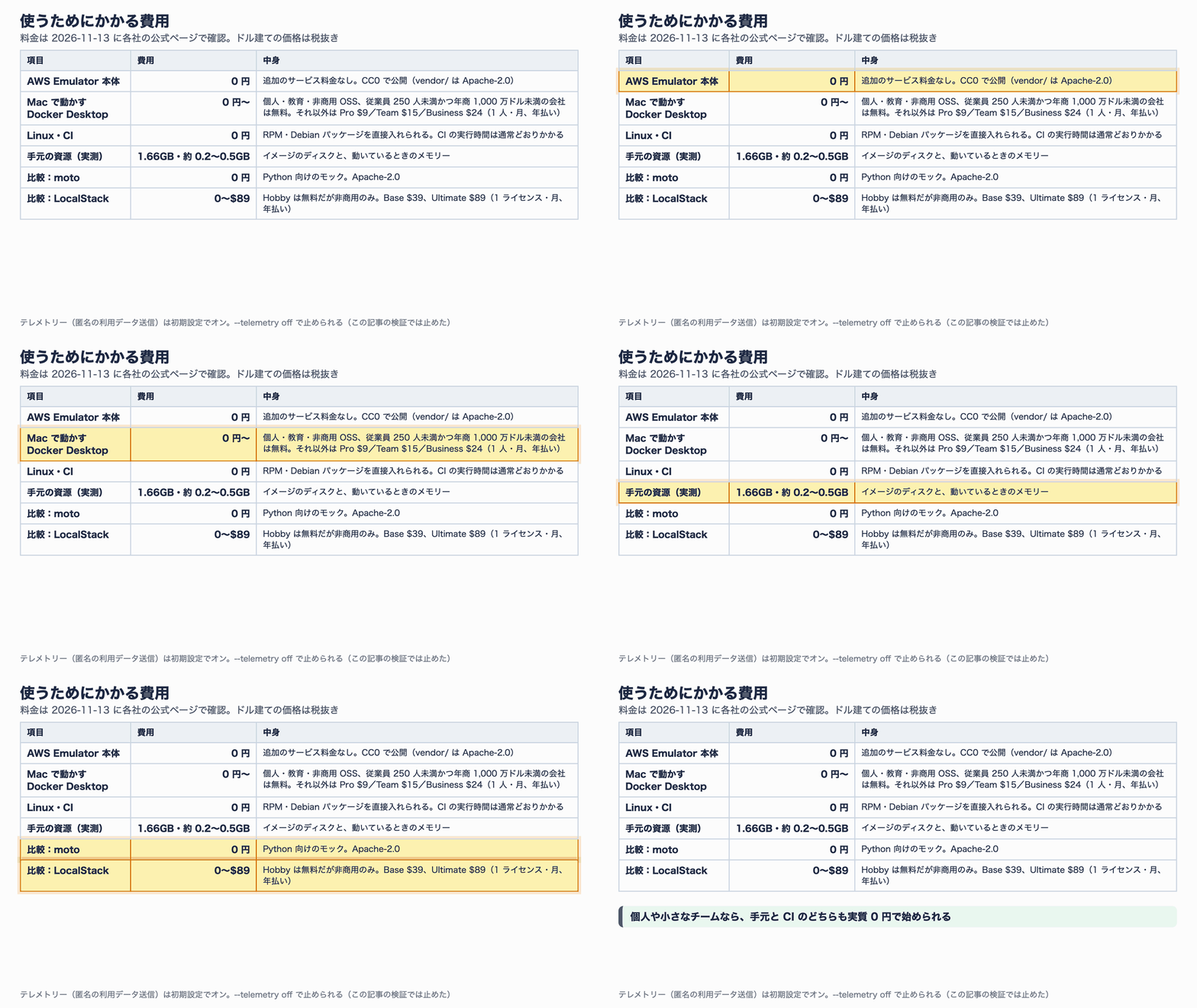
使うためにかかる費用。料金は 2026-11-13 に各社の公式ページで確認した税抜きの価格です
| 項目 | 費用 | 補足 |
|---|---|---|
| AWS Emulator 本体 | 0 円 | 追加のサービス料金なし。CC0 なので、社内ツールへの組み込みや改変も自由 |
| Docker Desktop(Mac・Windows) | 0 円〜 | 個人、教育、非商用の OSS、従業員 250 人未満かつ年間売上 1,000 万ドル未満の会社は無料。それ以外は Pro 月 9 ドル/Team 月 15 ドル/Business 月 24 ドル(1 人あたり、年払い) |
| Linux・CI | 0 円 | パッケージを直接入れられる。CI の実行時間の料金は通常どおり |
| 手元の資源 | ― | イメージ 1.66GB のディスクと、実行中のメモリー(筆者の実験では 179〜770MiB) |
| 比較:moto | 0 円 | Apache-2.0 の OSS |
| 比較:LocalStack | 0〜89 ドル | 無料の Hobby は非商用のみ。Base 月 39 ドル、Ultimate 月 89 ドル(1 ライセンスあたり、年払い) |
個人や小さなチームなら、手元でも CI でも実質 0 円で始められます。大きな会社で Mac を使う場合は、Docker Desktop の有料プランが必要かどうかを確かめてください。
LocalStack は、AWS を手元で真似する道具として長く使われてきた製品です。公式の料金ページによると、無料の Hobby プランも登録が必要で、商用には有料プランが要ります(2026 年 3 月に無料のコミュニティ版が終わった、と複数のメディアが伝えています)。AWS Emulator は、そこに「AWS 公式・無料・CC0」で出てきたことになります。ただし、この記事では LocalStack を実際には動かしていないので、機能や再現度の比較はしていません。
忘れがちなのがテレメトリーです。初期設定では匿名の利用データを AWS に送ります。公式は「リクエストやレスポンスの中身、コード、鍵は送らない」と説明していますが、気になる場合は --telemetry off、環境変数 EMULATOR_TELEMETRY=off、設定ファイルのいずれかで止められます。
どんな人・どんな場面に向いているか
最後に、使うかどうかを決めるための 3 つの質問を図にしました。上から順に答えてください。
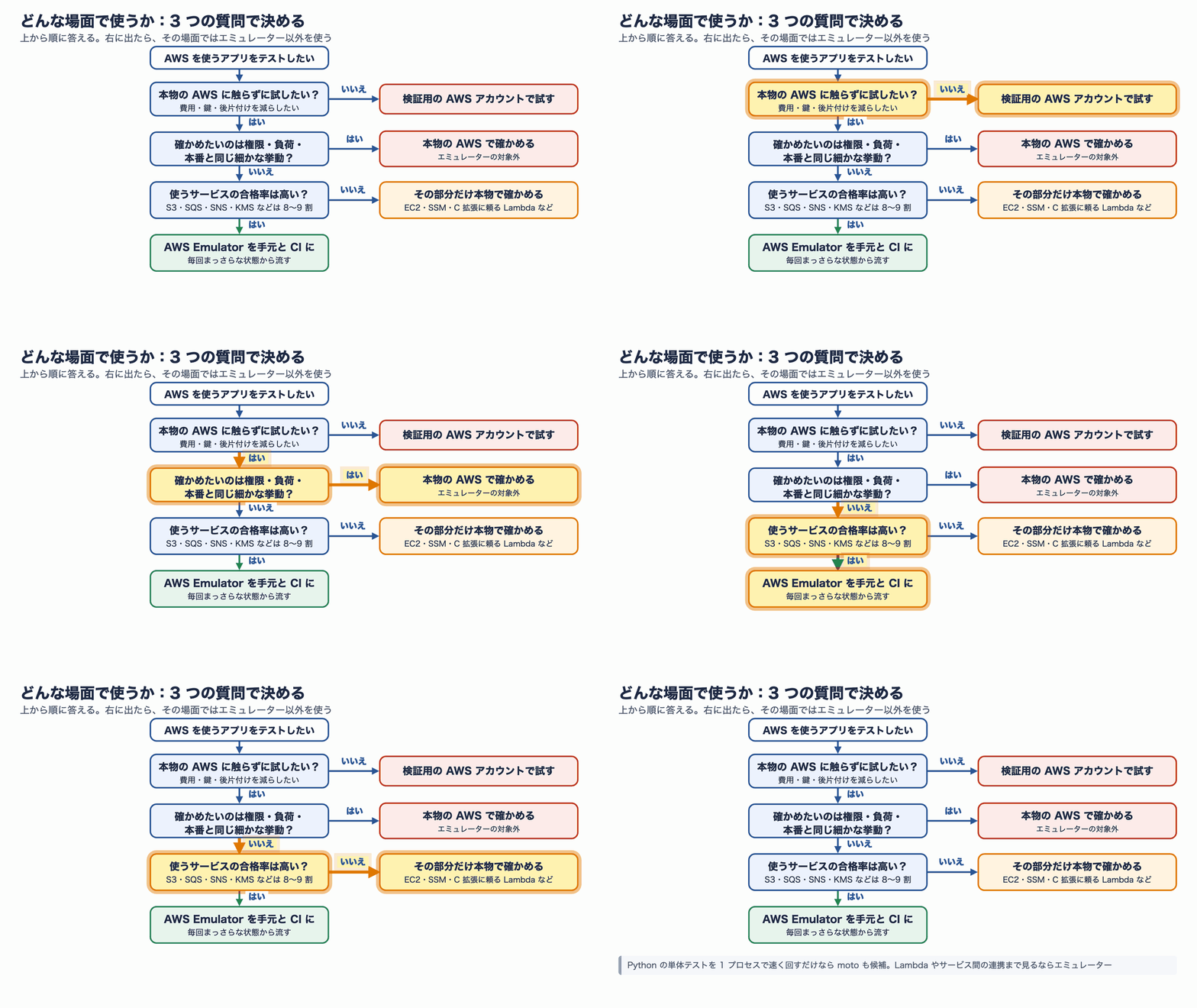
使うかどうかを決める 3 つの質問
具体的には、こんな人に勧めます。
| こんな人 | 理由 |
|---|---|
| S3・DynamoDB・SQS・SNS・EventBridge を中心にしたサーバーレスアプリを作る人 | 合格率が高く、サービスをまたぐ流れも手元で通せる |
| CI に本物の AWS の鍵を置きたくないチーム | 起動 1 秒未満・毎回まっさら・その回限りの鍵 |
| Claude Code や Codex などのエージェントに AWS のコードを書かせる人 | エージェントが試行錯誤しても請求が来ない。スキルで導入も任せられる |
| AWS を学び始めた人 | アカウントなしで CLI や SDK の練習ができる。エラー文も本物に近い |
| 大量のエージェントで開発する仕組みを作りたい人 | 課題ファイル、コミット履歴、AGENTS.md が全部公開されていて、教材になる |
逆に、次の用途には向きません。
- 権限(IAM)の設計の確認:結果がまだらで、公式も使わないよう明記しています
- C 拡張に頼る Lambda 関数:RustPython では読み込めません
- 大きなファイルや大量データの処理:S3 は全体で 128MiB まで
- EC2 や Systems Manager を中心にした運用の自動化:合格率が 3〜4 割
- 負荷試験や長時間の実行:公式も「試していない」としています
- 本番環境としての利用:そもそも想定されていません
Python の単体テストを 1 つのプロセスで速く回したいだけなら、moto も今なお有力な選択肢です。サービス間の連携や Lambda の実行まで確かめたくなったら、AWS Emulator を足す、という使い分けがよいと思います。
つまずきやすい点
検証中に実際にぶつかったものと、公式ドキュメントで注意されているものをまとめます。
| 症状 | 原因 | 対処 |
|---|---|---|
docker build が DeadlineExceeded で失敗 | Docker Desktop の起動直後でネットワークの準備ができていない | 少し待ち、docker pull public.ecr.aws/amazonlinux/amazonlinux:2023-minimal から再実行 |
get-caller-identity に自分のアカウント番号が出る | 環境変数が効いておらず、本物の AWS に繋がっている | すぐ止める。source env.sh をやり直し、AWS_ACCESS_KEY_ID などを unset |
AccessDenied: Sign the request with the emulator credentials | 本物の鍵、または前回起動時の鍵で署名している | AWS_SHARED_CREDENTIALS_FILE を今回の起動のファイルに向ける |
| 証明書のエラー | エミュレーターは起動ごとに新しい証明書を作る | AWS_CA_BUNDLE で ca.pem のパスを指す。Node.js は NODE_EXTRA_CA_CERTS、Java は truststore.p12 |
Could not connect to the endpoint URL: "https://data-127.0.0.1:9297/" | SDK がホスト名に接頭辞を付けている | AWS_DISABLE_HOST_PREFIX_INJECTION=true |
| S3 でバケット名がホスト名に入って繋がらない | localhost を使っている | AWS_ENDPOINT_URL は 127.0.0.1 のままにする |
413 Request Entity Too Large | 1 回の PUT が 16MiB 以上 | テスト用のファイルを小さくする |
ValidationException: ... past the 67108864 bytes this emulator keeps per bucket | 1 バケット 64MiB の上限 | テストデータを減らす。全体では 128MiB まで |
Lambda で Runtime.ImportModuleError | C 拡張入りのライブラリを RustPython が読めない | その関数は本物の Lambda かコンテナで確かめる |
操作が NotImplemented(HTTP 501)で失敗 | エミュレーターがまだ実装していない操作 | 公開スコアで確認し、本物で確かめる。必要なら GitHub の Issues で報告 |
| コンテナが終了コード 137 で止まる | メモリー 2GB の上限を超えた | 作るリソースを減らす。中身は失われるので最初からやり直す |
まとめ
- AWS Emulator は、AWS の API を手元で真似する無料・CC0 のプログラムです。Mac では Docker で動かし、筆者の環境ではビルド 36 秒、起動 0.32 秒でした
- コードはすべてエージェントが書いています。GitHub の直近 2,000 件のコミットのうち 1,994 件が
IssueFinderAgentとIssueFixerAgentによるものでした。人が作ったのは、仕様・正解・テスト・合格ゲートという「枠」です - 筆者の 15 項目のテストは 14 項目が本物と同じ動きでした。moto との差は、エラー文の再現、Lambda の中からの呼び出し、Step Functions の実行で出ました
- 動かして分かった注意点は 3 つ。Lambda の Python は RustPython で、C 拡張が使えない。権限の評価はまだら。S3 は 1 回 15MiB、1 バケット 64MiB、全体 128MiB まで
- 公式スコアの全体合格率は 59.7%。KMS や SQS は 9 割超、Lambda や EC2 は 4 割台。3 日で 4 ポイント上がるほど変化が速いので、最新版の、自分が使う操作のスコアを見るのが大事です
「数千のエージェントが書いたコード」と聞くと不安になりますが、実際に触ってみると、品質を担保しているのはコードではなく、本物の AWS で確かめたテストと、それを毎回流すゲートだと分かります。そして、そのテストも結果も課題も全部公開されているので、利用者は「どこまで信じてよいか」を自分で数字で確かめられます。エージェントに大量のコードを書かせる時代の、ひとつのお手本と言えそうです。
次の一歩としては、自分のアプリが呼ぶ操作を書き出して manifest.jsonl と scores.json で調べるか、エージェント用のスキルを入れて「このアプリは動く?」と聞いてみるのがおすすめです。
参考リソース
- How we built the agents that built AWS Emulator(Amazon 公式ブログ、2026-11-11)
- AWS Emulator and the engineer’s job when agents write the code(All Things Distributed、2026-11-11)
- AWS Emulator ユーザーガイド
- Getting started with Docker(AWS Emulator ユーザーガイド)
- Pointing your AWS SDK at AWS Emulator(AWS Emulator ユーザーガイド)
- Fidelity in AWS Emulator(AWS Emulator ユーザーガイド)
- aws/aws-emulator(GitHub)
- aws/aws-emulator-evaluation-suite(GitHub)
- moto(GitHub)
- Docker の料金
- LocalStack の料金