はじめに
「PCで Claude Code や Codex に長い作業を任せたけれど、外出することになった」。このとき困るのは、実行が終わったのか分からないこと、権限の確認ダイアログで止まったままになること、そして戻るまで次の指示が出せないことです。エージェントは頼もしいのに、PCの前に座っている時間しか活かせない。もったいない話です。
この記事では、その状態を解消する 「スマホからのリモート操作」 の設定方法を、実際の画面つきで解説します。対象は次の2つです。
- Claude Code(Anthropic)の Remote Control と、タスク投げ用の Dispatch
- Codex(OpenAI、デスクトップは「ChatGPTデスクトップアプリ」)の リモート(Remote)
想定読者は「Claude Code か Codex を普段PCで使っていて、スマホからも操作したい」方です。専門用語には短い説明を添えます。筆者のMac(macOS 26.6.2、Claude Code 2.1.266、ChatGPTデスクトップ 26.901.51231)で実際に設定し、iPhoneミラーリング経由でスマホ側の画面も撮影しました。
まず、設定すると何がどう変わるのかを1枚で見てください。
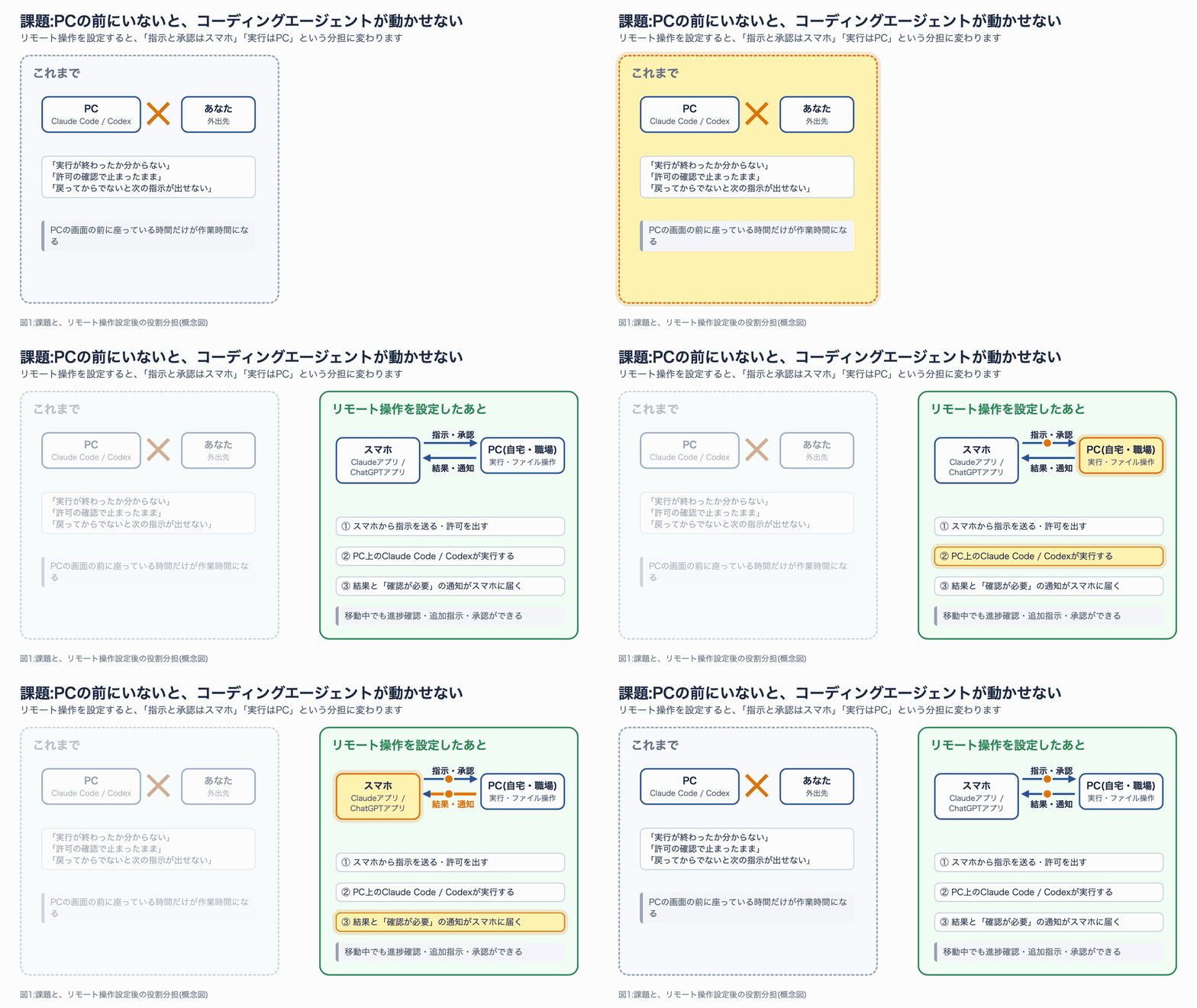
図1が示すとおり、リモート操作を入れてもスマホ側でコードが動くわけではありません。実行するのは相変わらずPCです。変わるのは役割分担で、「指示と承認はスマホ、実行はPC」になります。だから移動中でも、進捗の確認・追加の指示・権限の承認ができるようになります。
この記事のゴールは3つです。
- Claude Code をスマホから操作できるようにする(3つの入口と5ステップ)
- Codex(ChatGPTデスクトップ)をスマホとペアリングする(5ステップ)
- つながらない・通知が来ないときに、確認する順番を知る
背景:スマホは「操作画面」、クラウドは「中継」、PCが「実行」
設定に入る前に、共通の仕組みを押さえておくと、後の手順もトラブル対応も理解が早くなります。Claude Code も Codex も、内部の作りは違っても、利用者から見た構造は同じ3層です。
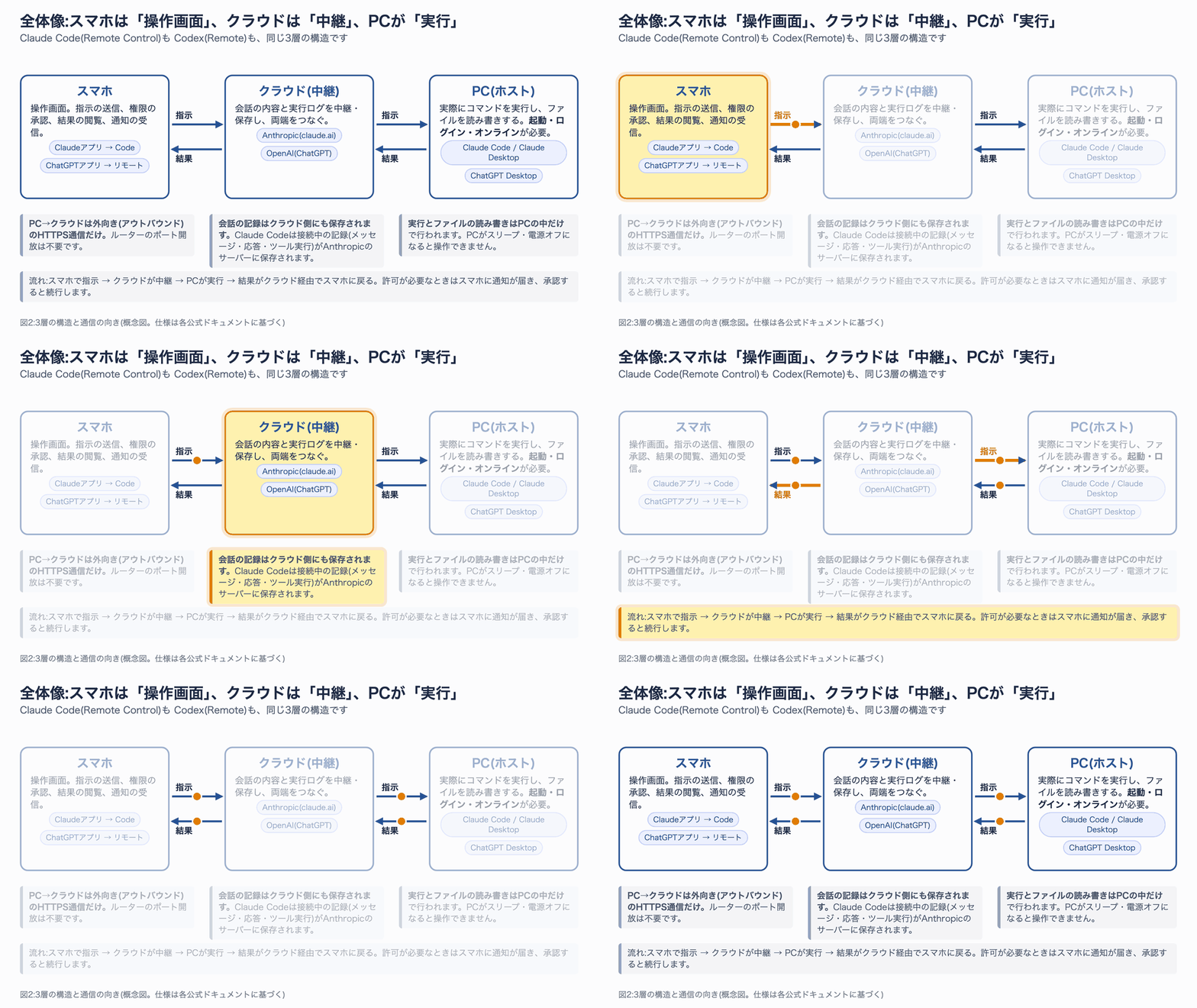
図2の3層を、言葉でも整理します。
- スマホ(操作画面):指示を送り、権限を承認し、結果を読み、通知を受け取る窓口です。Claude Code なら Claudeアプリの「コード」、Codex なら ChatGPTアプリの「リモート」 がその窓口にあたります。
- クラウド(中継):スマホとPCの間で会話や実行ログを中継します。Claude Code は Anthropic、Codex は OpenAI のサーバーが担います。
- PC(ホスト):実際にコマンドを実行し、ファイルを読み書きします。起動・ログイン・オンラインの3つがそろっていないと、スマホから操作できません。
ここで大事な性質が3つあります。1つ目は、PCからクラウドへの通信は外向き(アウトバウンド)のHTTPSだけで、ルーターのポート開放は不要という点。2つ目は、会話の記録がクラウド側にも保存されるという点で、Claude Code の公式ドキュメントには「Remote Controlの接続中は、メッセージ・応答・ツール実行を含むセッションの記録が Anthropic のサーバーに保存される」と明記されています。仕事のコードを扱う場合は、この点を社内ルールと照らし合わせておくと安心です。3つ目は、実行とファイル操作はPCの中だけで完結するという点。だからこそ、PCがスリープしたり電源が切れたりすると操作できなくなります。
Claude Code をスマホから操作する
入口は3つ。どれを選んでも行き着く先は同じ
Claude Code の Remote Control は、始め方が複数あります。普段どこから Claude Code を使っているかで選べばよく、どの入口を通っても、最後はスマホの「コード」タブに同じセッションとして現れます。
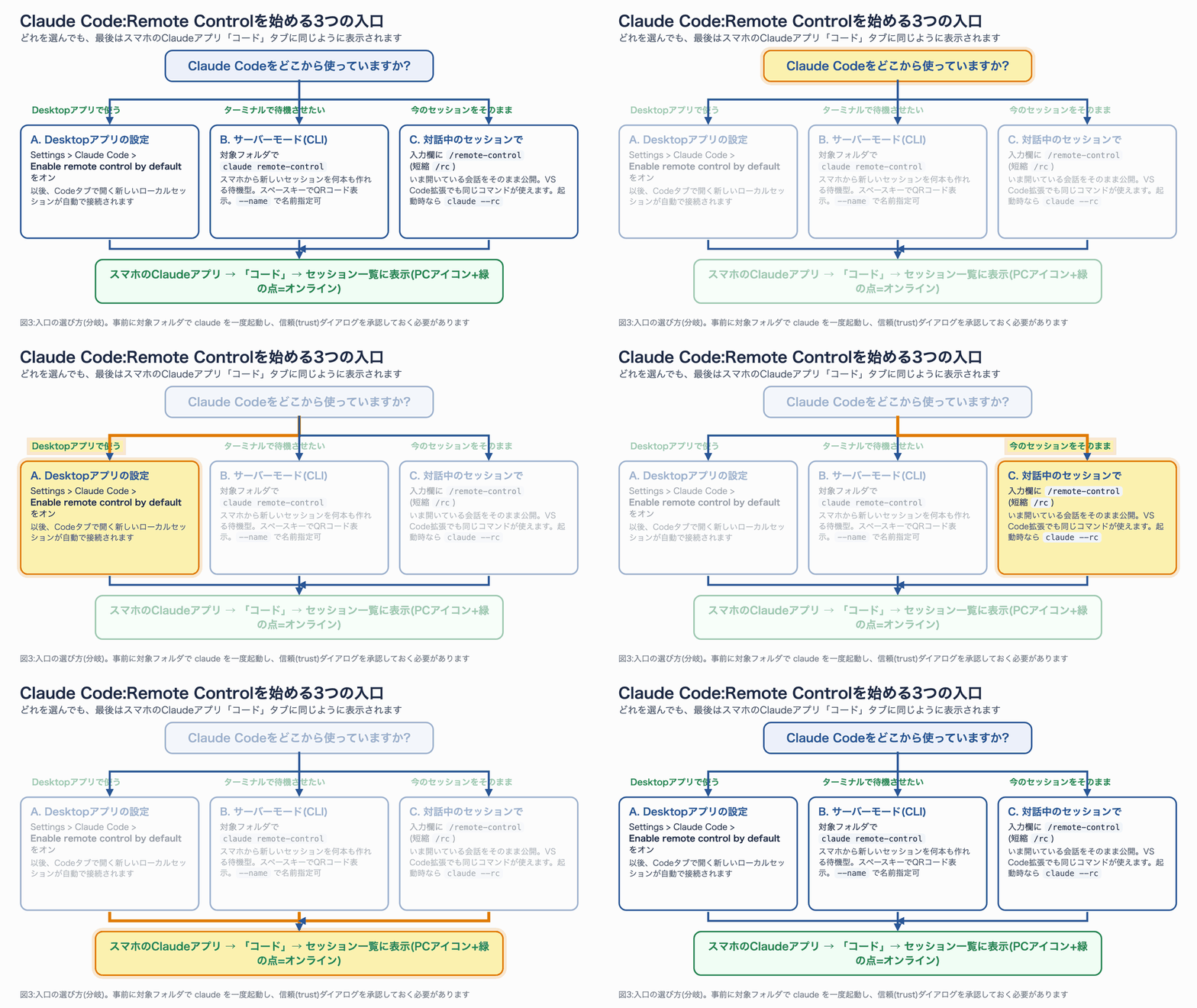
図3の3つの入口を、具体的に見ていきます。
- A. Claude Desktop アプリの設定:
Settings > Claude Code > Enable remote control by defaultをオンにします。以後、Codeタブで開く新しいローカルセッションが自動でリモート接続されます。GUIだけで完結したい人向けです。 - B. ターミナルのサーバーモード:対象フォルダで
claude remote-controlを実行します。スマホから複数のセッションを作れる待機型で、外出前にPCで立てておく使い方に向きます。 - C. 対話中のセッションから:いま Claude Code で会話している最中に、入力欄で
/remote-control(短縮は/rc)と打つと、その会話をそのままスマホに公開できます。VS Code拡張でも同じコマンドが使えます。
なお、どの入口でも共通の前提として、対象フォルダで一度 claude を起動し、ワークスペースの信頼(trust)ダイアログを承認しておく必要があります。ホームディレクトリでは信頼が保存されないので、必ずプロジェクトのフォルダで始めてください。
5ステップで設定する
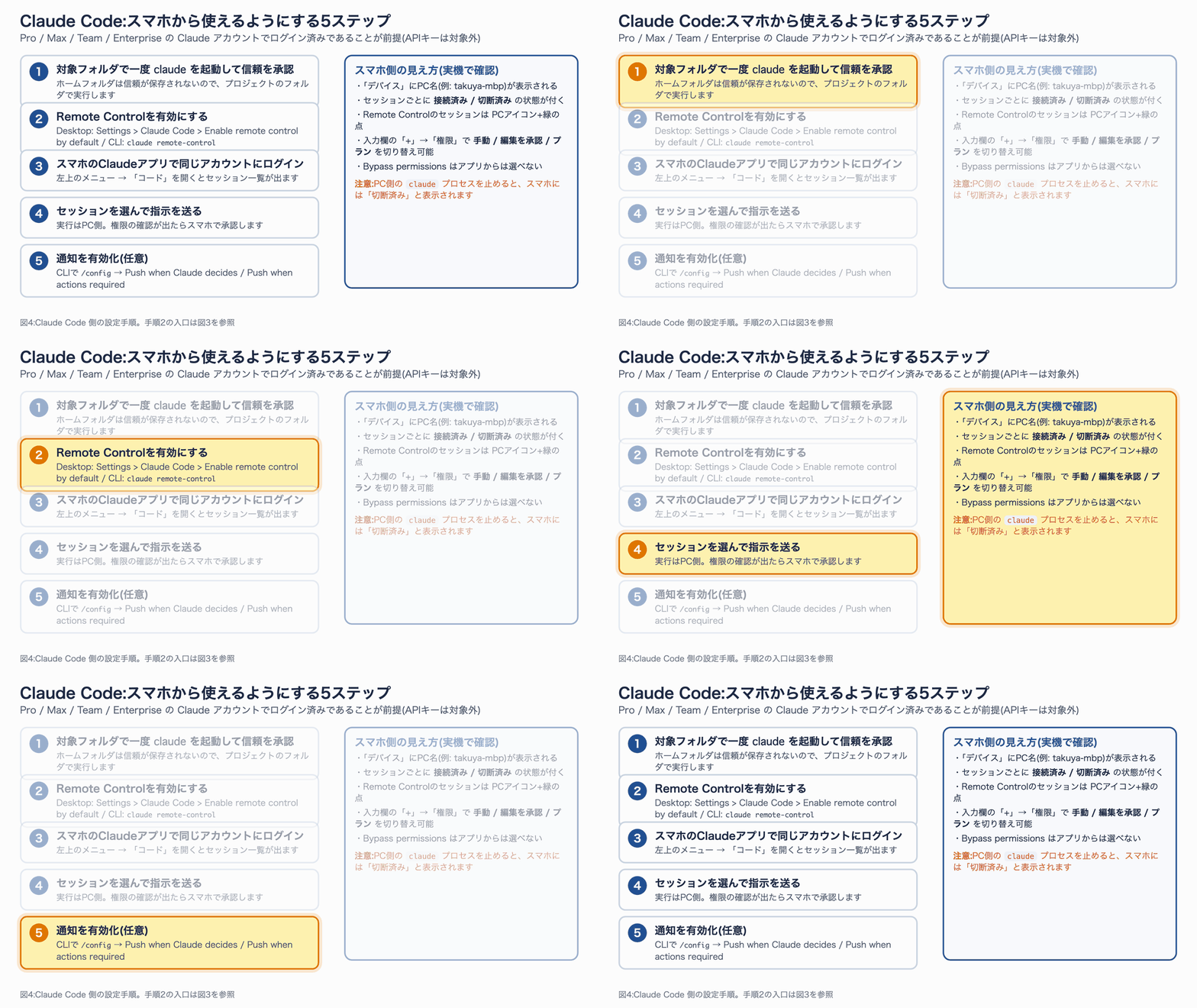
図4の流れに沿って設定します。前提として、Pro / Max / Team / Enterprise のいずれかのプランで Claude にログイン済みである必要があります(APIキーでのログインは対象外です)。Team / Enterprise では、オーナーが管理設定でリモートコントロールのトグルを有効にしておく必要があります。
ステップ1〜2は、いちばん手堅い「ターミナルのサーバーモード」で示します。 対象フォルダに移動し、次を実行します。
# プロジェクトのフォルダに移動して待機型サーバーを起動する
cd ~/Desktop/dev/your-project
claude remote-control
初回は Enable Remote Control? (y/n) と聞かれるので y を押します。接続に成功すると、次のように Connected とセッション名(ここでは takuya-mbp-pure-pretzel)が表示されます。スペースキーを押すとスマホ用のQRコードも出せます。
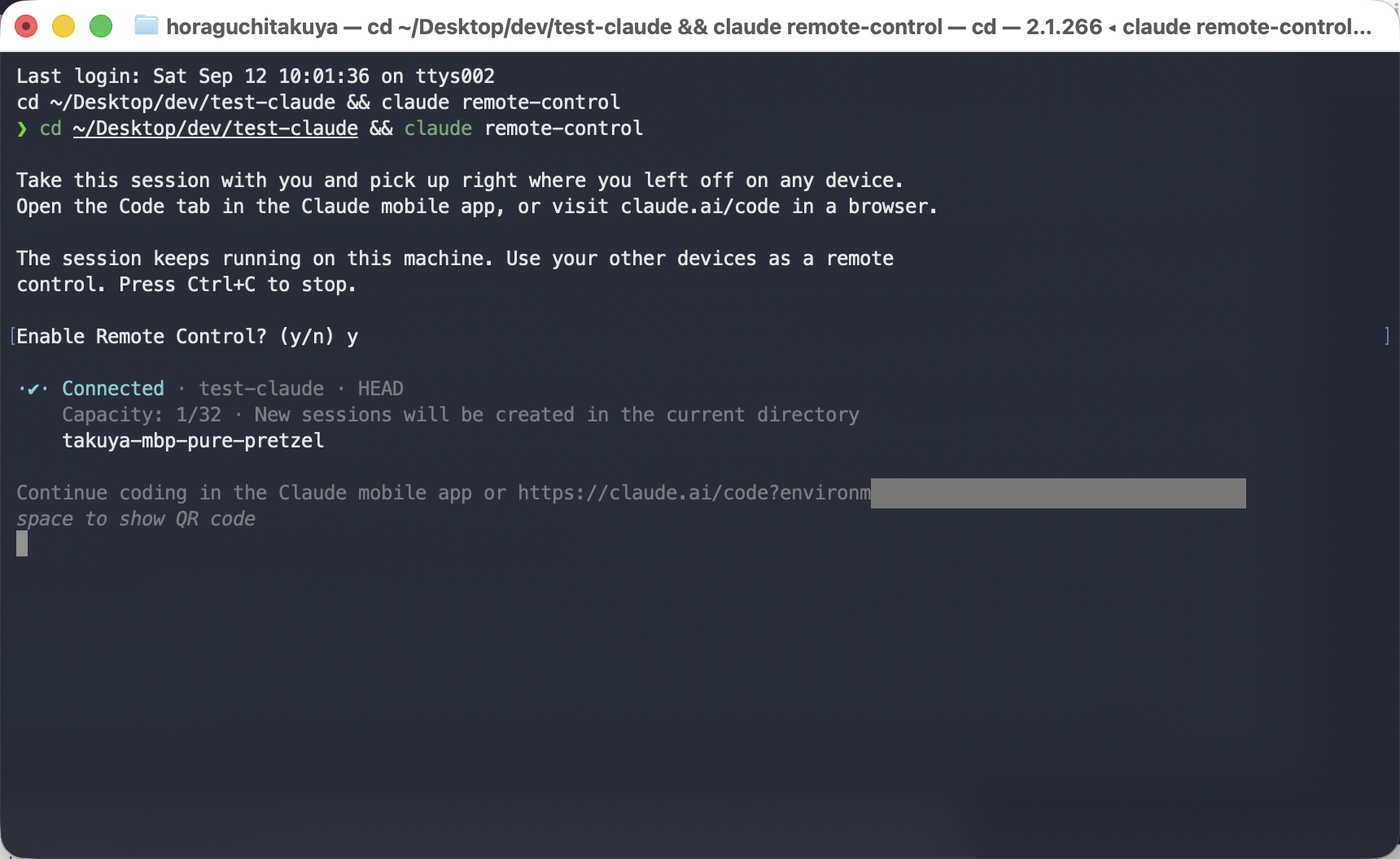
上の画面の末尾にある claude.ai/code?environment=... のURLには、そのセッション固有のIDが含まれます。このIDやQRコードは、そのまま第三者に渡さないでください(記事内ではマスクしています)。
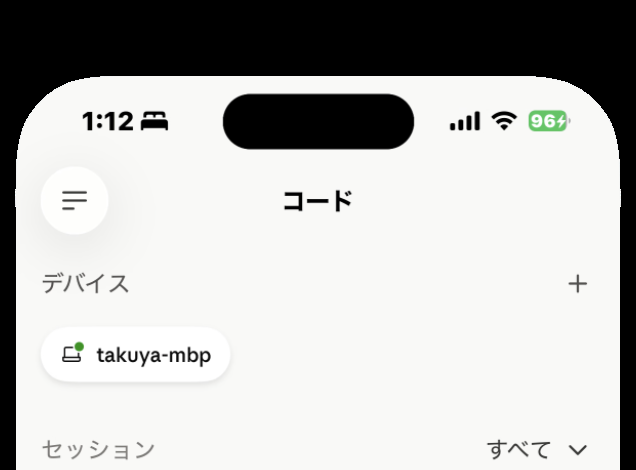
ステップ3。 スマホの Claudeアプリで、PCと同じアカウントにログインします。左上のメニューから 「コード」 を開くと、セッションの一覧が出ます。「デバイス」に自分のPC名(例:takuya-mbp)が並び、Remote Control のセッションには PCアイコンと緑の点(オンラインの印)が付きます。
ステップ4。 セッションを選んで、指示を送ります。ためしに「このフォルダにあるファイルを一覧して、1行で説明してください」と送ると、PC側の Claude Code が実際にコマンドを実行し、結果がスマホに返ってきます。次のGIFは、スマホから指示を送ってPC側が応答するまでの実際の様子です(iPhoneミラーリングで撮影)。
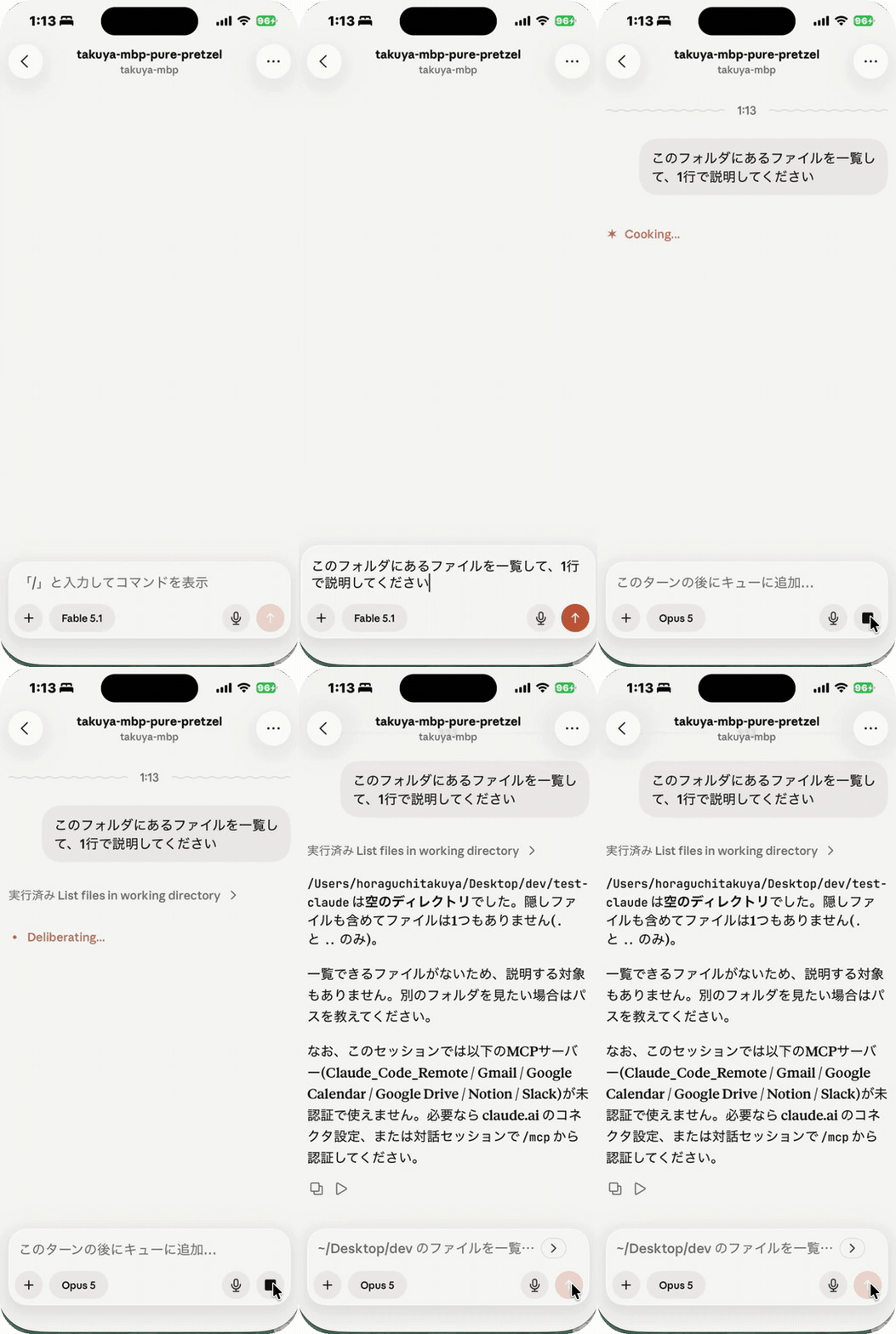
このとき、権限の確認が必要になったら、スマホ側で承認できます。権限モードは入力欄の「+」から切り替えられ、Remote Control では 手動 / 編集を承認 / プラン の3つが選べます。ただし Bypass permissions はアプリからは選べず、Auto も Remote Control では選べません。外出先で確認なしに走らせたい場合は、PC側であらかじめ権限モードを決めておく必要があります。
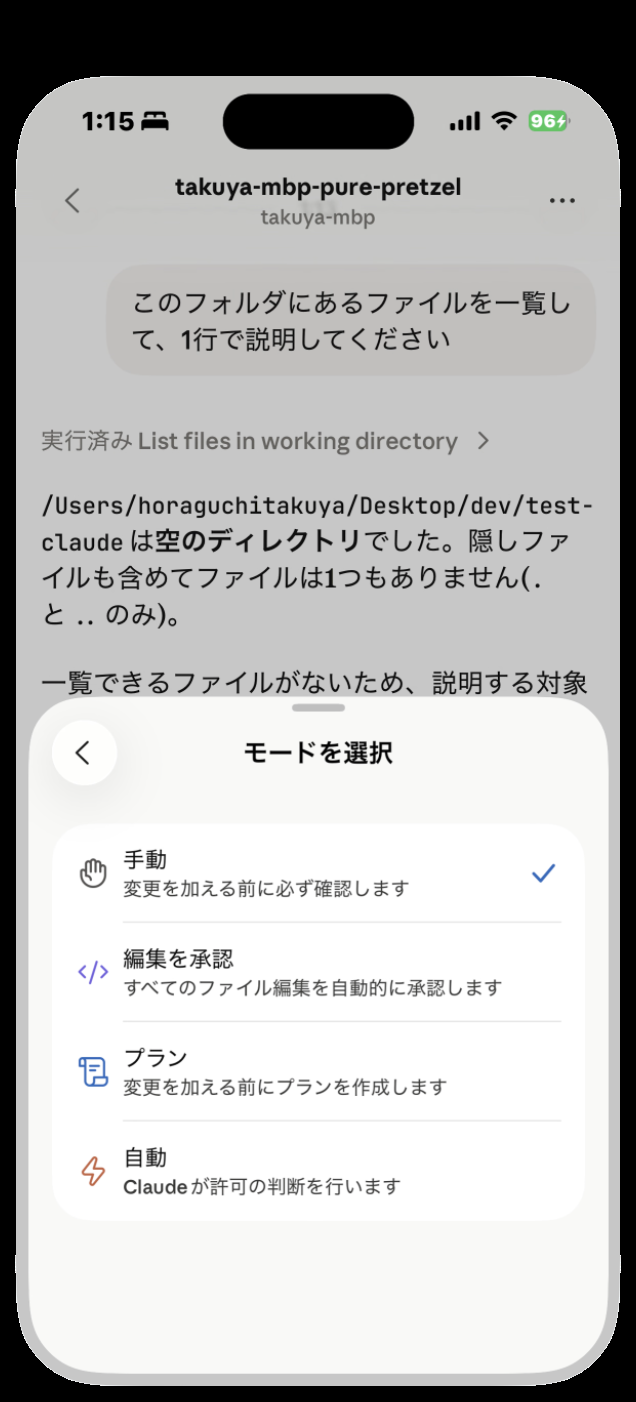
ステップ5(任意)。 通知を有効にすると、外出中でも「実行が終わった」「確認が必要になった」がスマホに届きます。CLIで /config を開き、Push when Claude decides(自律的な通知)と Push when actions required(権限確認や質問)のどちらか、または両方をオンにします。もし /config に「No mobile registered」と出たら、スマホでClaudeアプリを一度開くと通知トークンが更新されます。
ここまでの注意点を1つ。PC側の
claudeプロセスを止めると(ターミナルを閉じる、VS Codeを終了する、PCがスリープする)、スマホには 「切断済み」 と表示されます。スリープやネットワーク断からの復帰では自動的に再接続しますが、プロセス自体を終了した場合は立て直すまで操作できません。
Codex(ChatGPTデスクトップ)をスマホとペアリングする
Codex 側は、Claude Code と設計が少し違います。Claude Code がセッション単位で公開するのに対し、Codex は ホスト(PC)単位でペアリングする方式で、設定はPC側のChatGPTデスクトップアプリからしか始められません(Codex CLIやIDE拡張からは設定できません)。
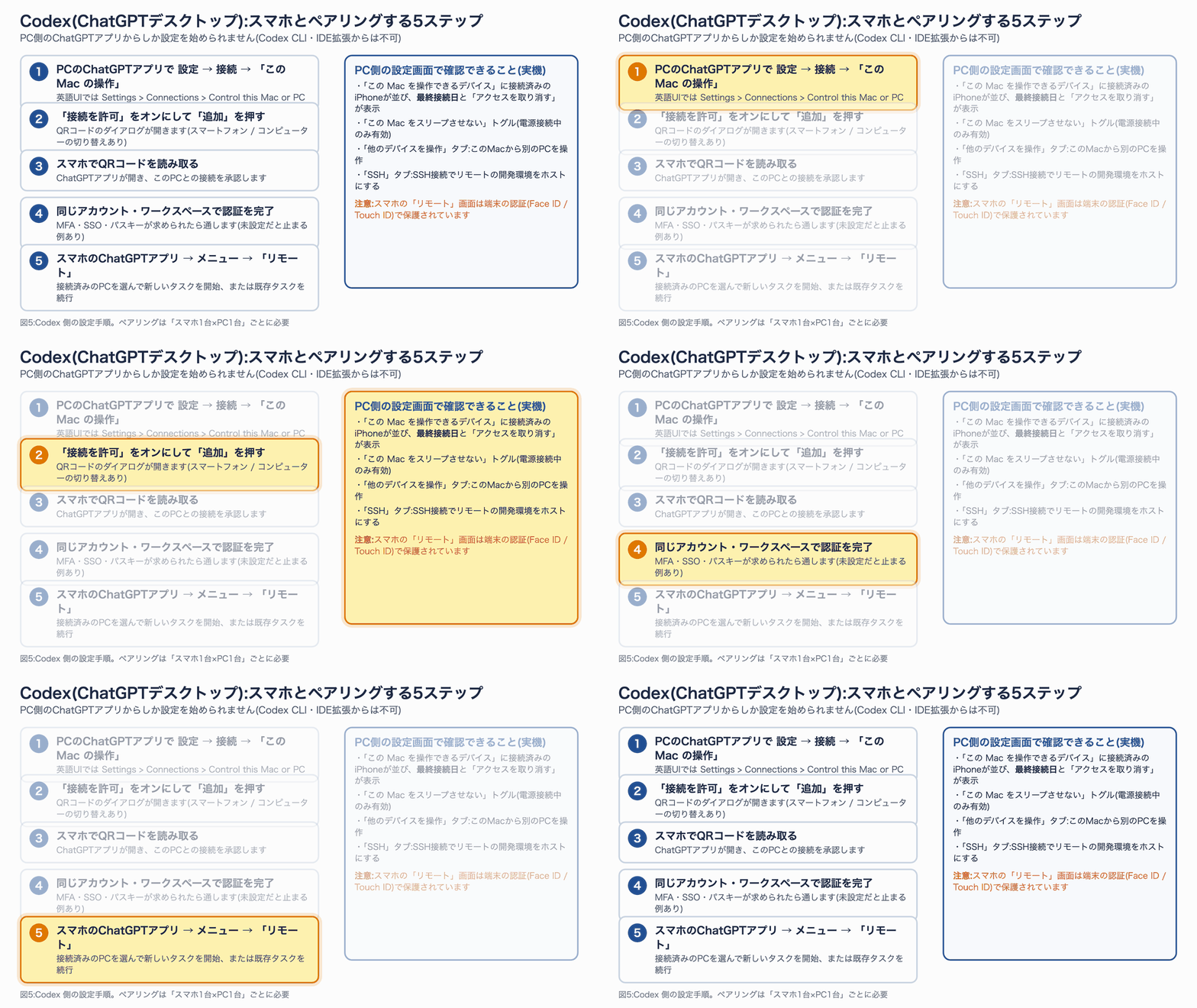
図5の流れで進めます。前提は、利用中のChatGPTアカウント・ワークスペースでCodexが使えること、スマホのChatGPTアプリが最新であること(「リモート」が出ないときはまずアプリを更新)、そしてPCのChatGPTデスクトップアプリが最新で、同じアカウント・ワークスペースにログインして起動・オンラインであることです。会社のワークスペースを使っている場合は、管理者がリモートコントロールのアクセスを有効にする必要がある場合があります。
ステップ1〜2。 PCのChatGPTデスクトップアプリで 設定 → 接続 を開きます。「この Mac の操作」タブ(英語UIでは Settings > Connections > Control this Mac or PC)で、「接続を許可」をオンにして、右上の 「追加」 を押します。
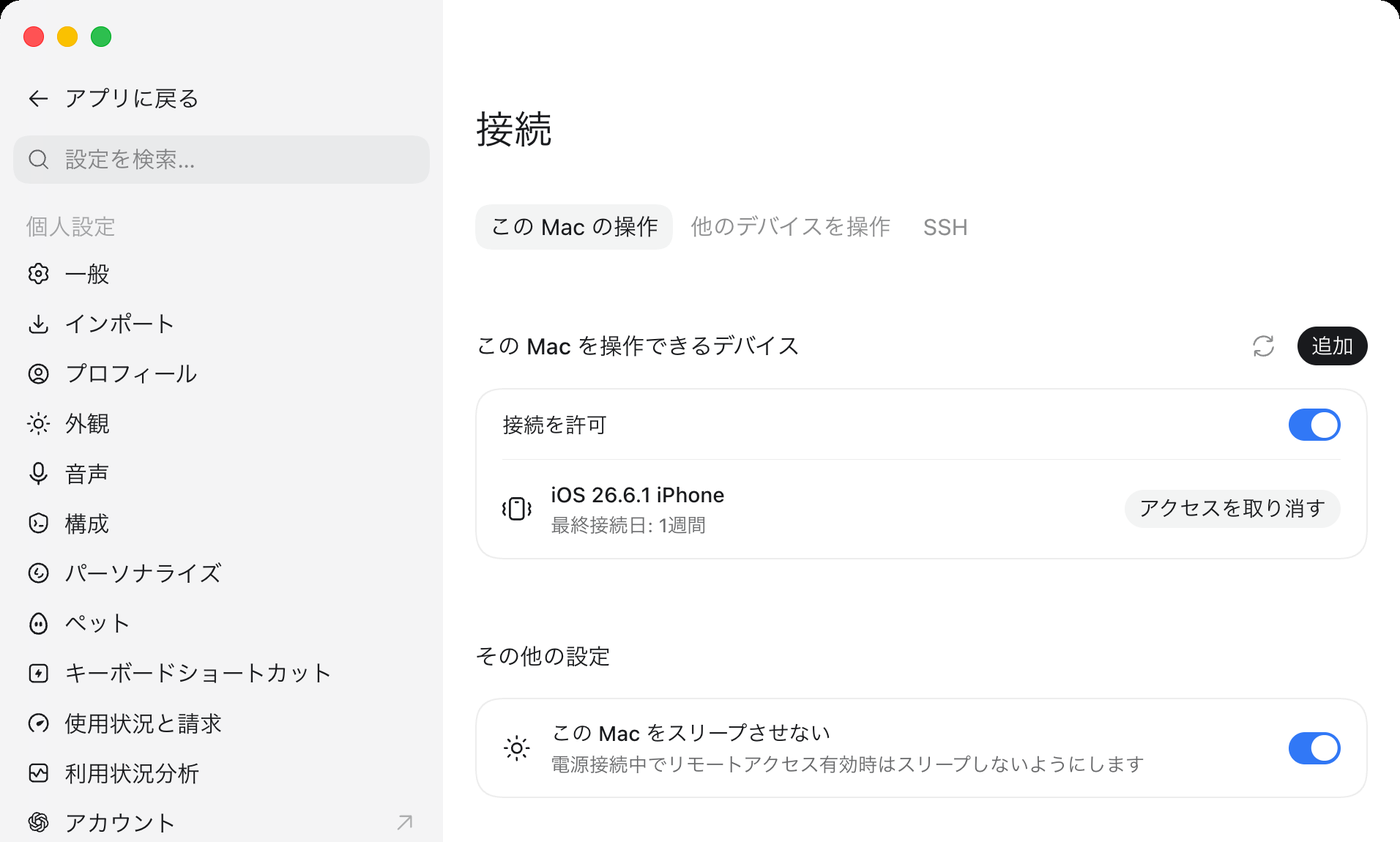
この画面には、設定後に役立つ項目が並びます。「この Mac を操作できるデバイス」 に接続済みのiPhoneが並び、最終接続日と 「アクセスを取り消す」 が表示されます。下の 「この Mac をスリープさせない」 は、電源接続中にリモートアクセスが有効なあいだスリープを防ぐトグルです。外出先から使うならオンにしておくと安定します。
ステップ3。 「追加」を押すと、QRコードのダイアログが開きます。「スマートフォン」「コンピューター」の切り替えがあり、スマートフォン側のQRをスマホのカメラで読み取ると、ChatGPTアプリが開いて、このPCとの接続を承認できます。
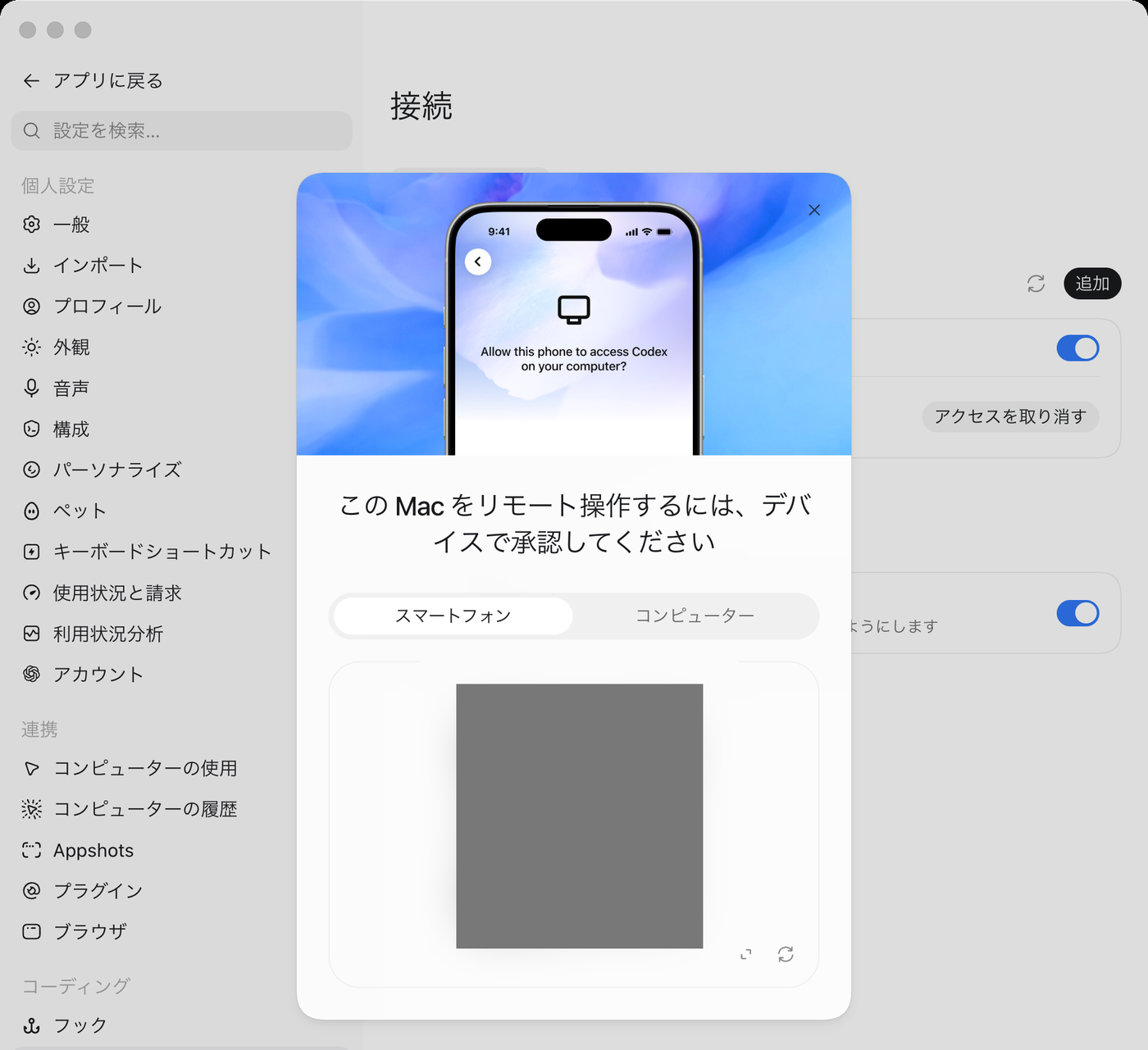
QRコードは 「そのスマホ×そのPC」1組ぶんのペアリングです。第三者に見せないでください(記事内ではマスクしています)。複数の端末やホストを使う場合は、その組み合わせごとにペアリングします。
ステップ4。 スマホ側で、同じアカウント・同じワークスペースであることを確認し、求められたら MFA・SSO・パスキーの手順を完了します。ここが未設定だと、スマホ側が「Waiting for computer response(コンピューターの応答待ち)」のまま止まる例が報告されています(後述のトラブル対応を参照)。
ステップ5。 スマホの ChatGPTアプリでメニューを開き、「リモート」 を選びます。接続済みのPCを選んで、新しいタスクを開始するか、既存のタスクを続けます。
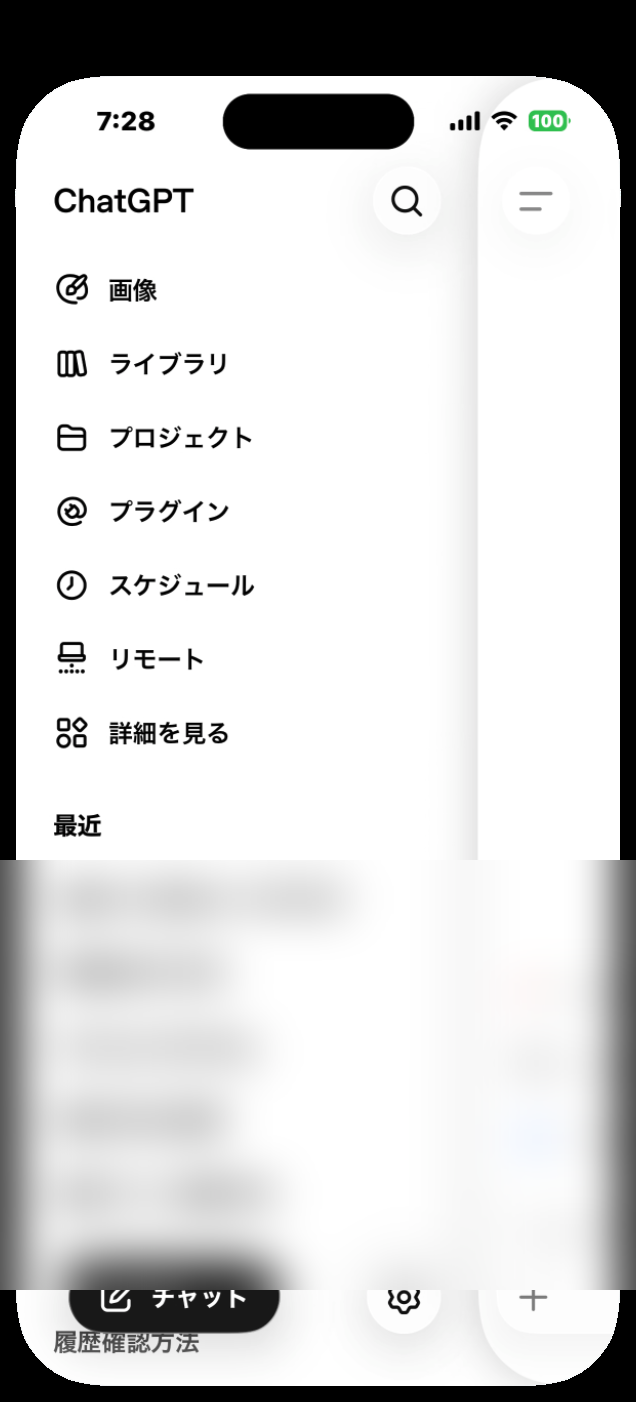
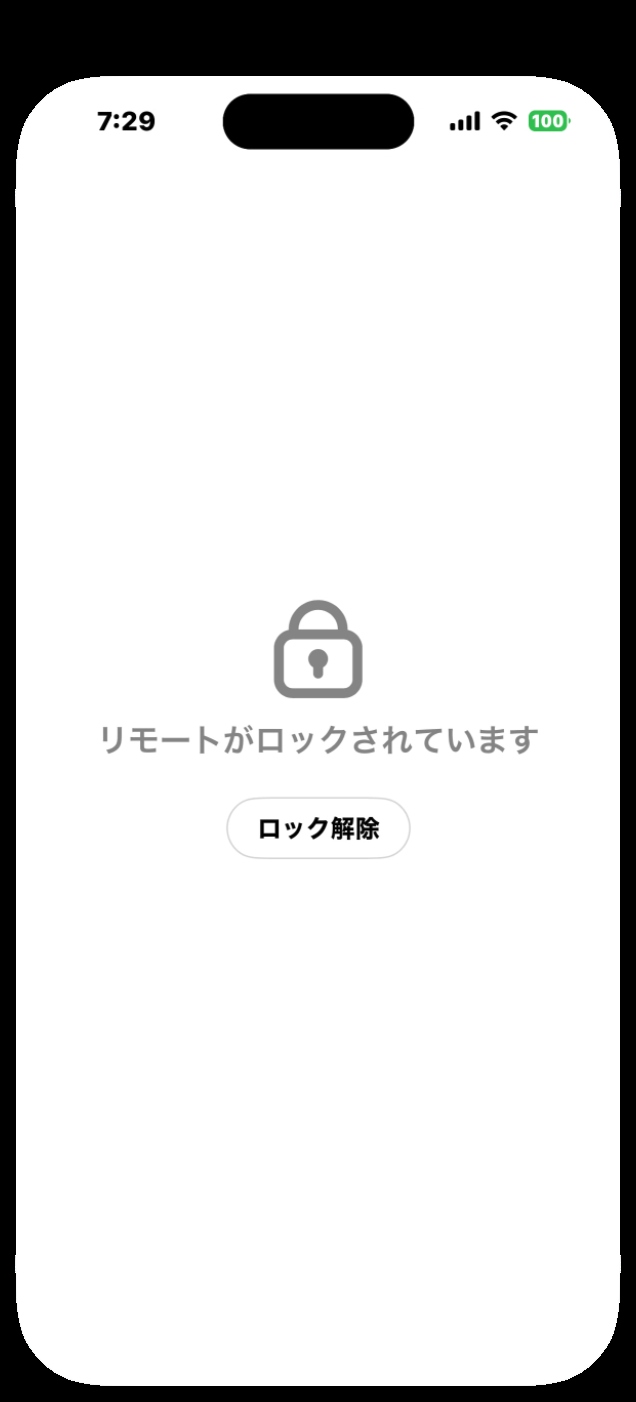
なお、スマホの「リモート」画面は端末の認証(Face ID / Touch IDなど)で保護されています。開くときに「リモートがロックされています」と出たら、ロック解除から端末認証を通します。
応用:Dispatch、他デバイス操作、SSH
スマホから「タスクを投げる」―― Claude Dispatch
セッションを操作するのではなく、スマホからタスクを投げてPCに実行させたいなら、Claude の Dispatch が向いています。Claudeアプリまたは Claude Desktop の Cowork からセットアップし、開発系のタスクを投げると、PCの Codeタブのサイドバーに Dispatch バッジ付きのセッションとして生成され、完了時や承認が必要なときにプッシュ通知が届きます。
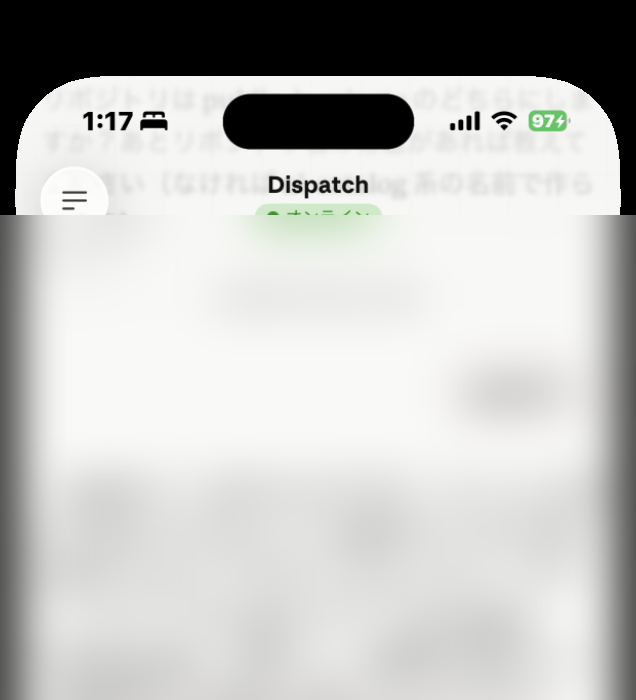
Dispatch は Pro または Max プランが必要で、Team / Enterprise では使えません。Remote Control が「いまのセッションを操作する」のに対し、Dispatch は「やることを伝えて任せる」点が違いです。用途で使い分けるとよいでしょう。
別のPCを操作する・SSHの開発環境をホストにする(Codex)
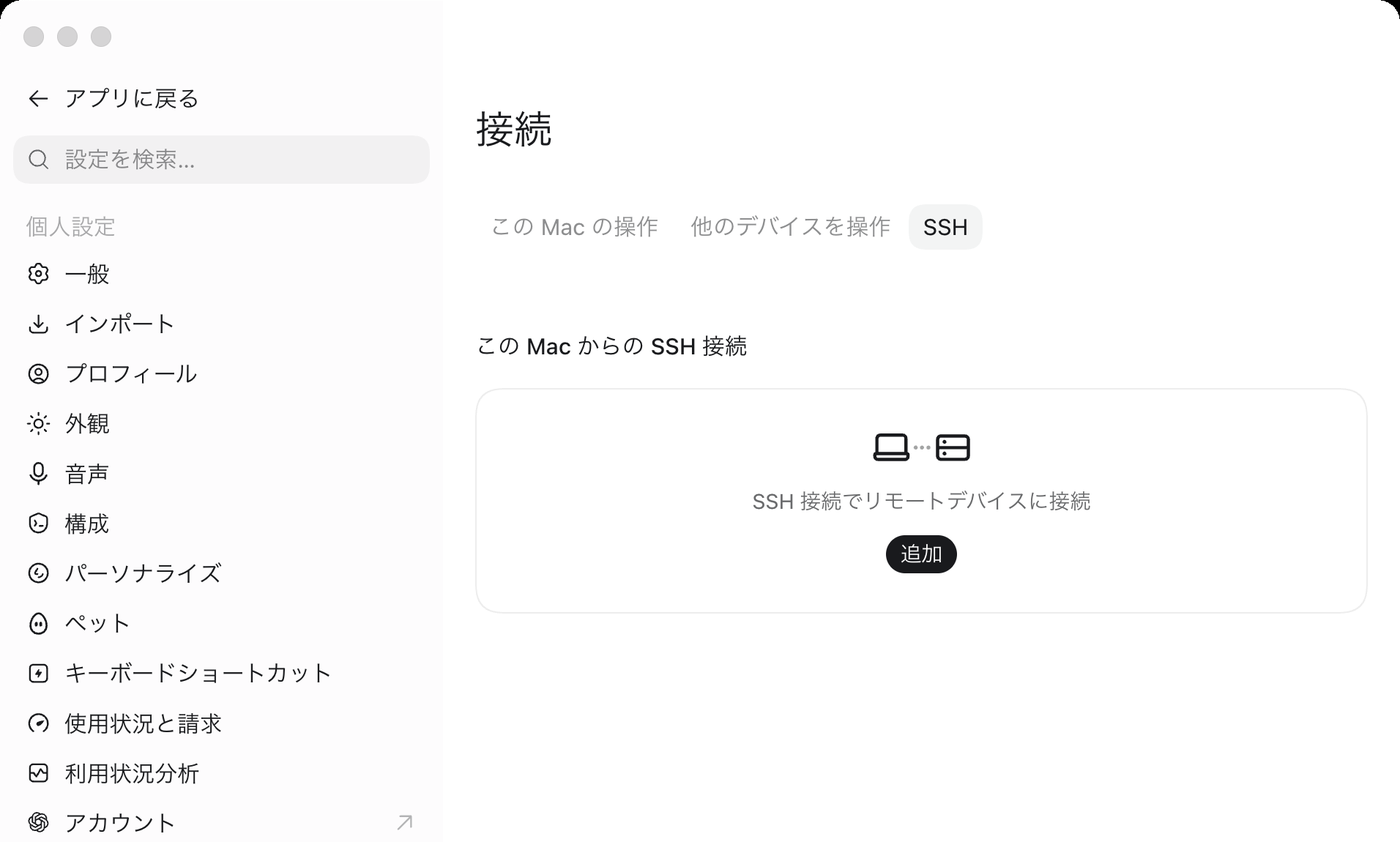
Codex の「接続」設定には、「他のデバイスを操作」 と 「SSH」 のタブもあります。前者は、このMacから別のMac/Windowsのデスクトップアプリを操作する設定です。
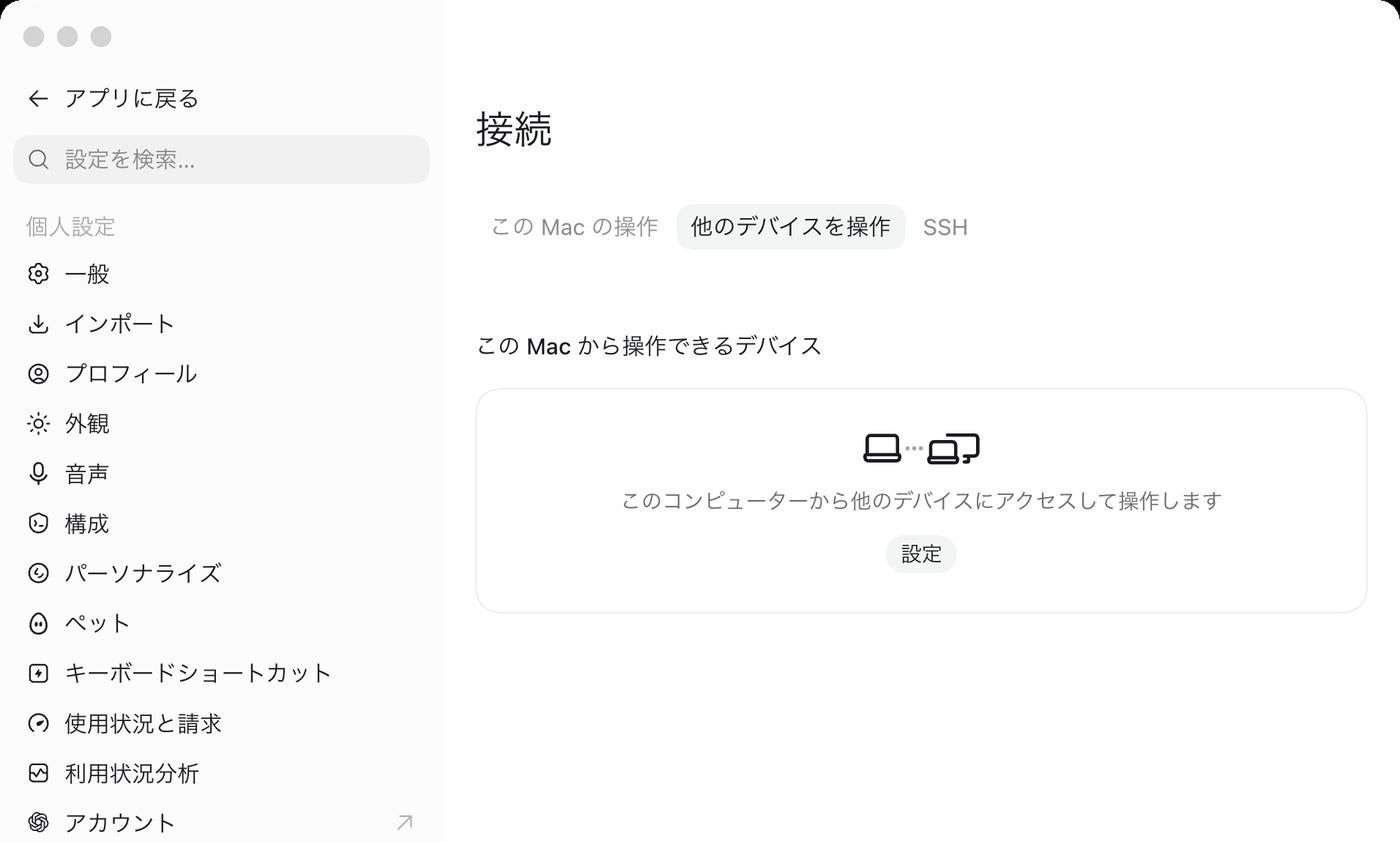
後者の「SSH」タブは、SSH接続の先にある開発環境をホストにするための設定です。~/.ssh/config にホストのエイリアスを用意し、リモート側の PATH に codex を通しておけば、スマホは同じデスクトップアプリのホストに接続したまま、実体はSSH先で動く、という構成が取れます。常時稼働の開発マシンがある人に向いた使い方です。
トラブルシューティング
設定がうまくいかないときは、上から順に確認すると原因の切り分けが早く済みます。Claude Code と Codex で、つまずきやすい箇所が少し違います。
Claude Code:スマホに出てこない・オフラインのとき
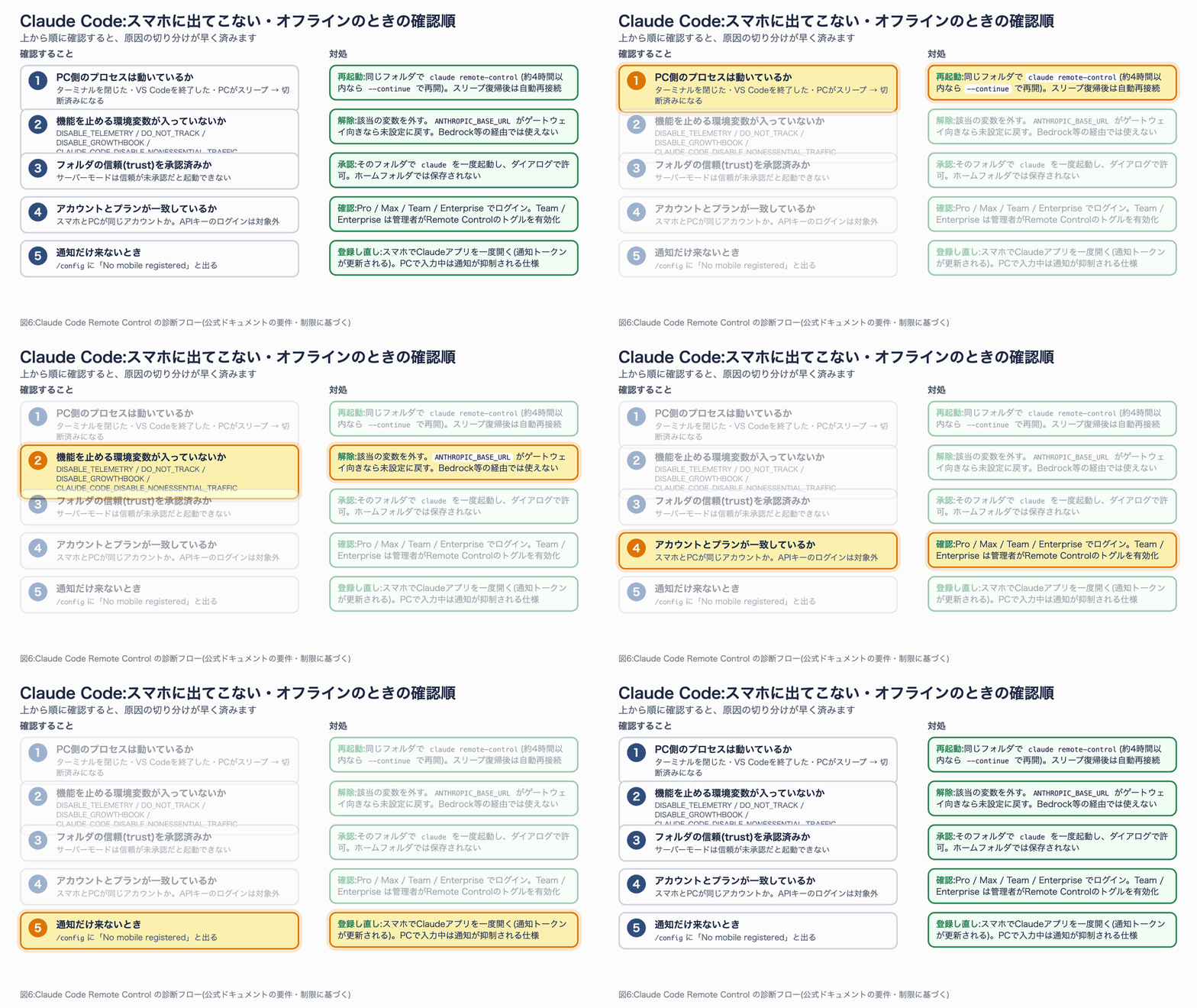
図6の確認順を、対処とあわせて表にまとめます。
| 確認すること | ありがちな原因 | 対処 |
|---|---|---|
| ① PC側のプロセス | ターミナルを閉じた/VS Code終了/スリープ | 同じフォルダで claude remote-control。約4時間以内なら --continue で再開。スリープ復帰は自動再接続 |
| ② 環境変数 | DISABLE_TELEMETRY / DO_NOT_TRACK / DISABLE_GROWTHBOOK / CLAUDE_CODE_DISABLE_NONESSENTIAL_TRAFFIC が設定されている |
該当変数を外す。ANTHROPIC_BASE_URL がゲートウェイ向きなら未設定に戻す。Bedrock等の経由では使えない |
| ③ フォルダの信頼 | trustダイアログ未承認だとサーバーモードが起動しない | そのフォルダで claude を一度起動して承認。ホームフォルダでは保存されない |
| ④ アカウントとプラン | スマホとPCが別アカウント/APIキーでログイン | Pro / Max / Team / Enterprise でログイン。Team / Enterprise は管理者がトグルを有効化 |
| ⑤ 通知だけ来ない | /config に「No mobile registered」 |
スマホでClaudeアプリを一度開く(トークンが更新される)。PCで入力中は通知が抑制される仕様 |
Codex:「リモート」にPCが出ない・進まないとき
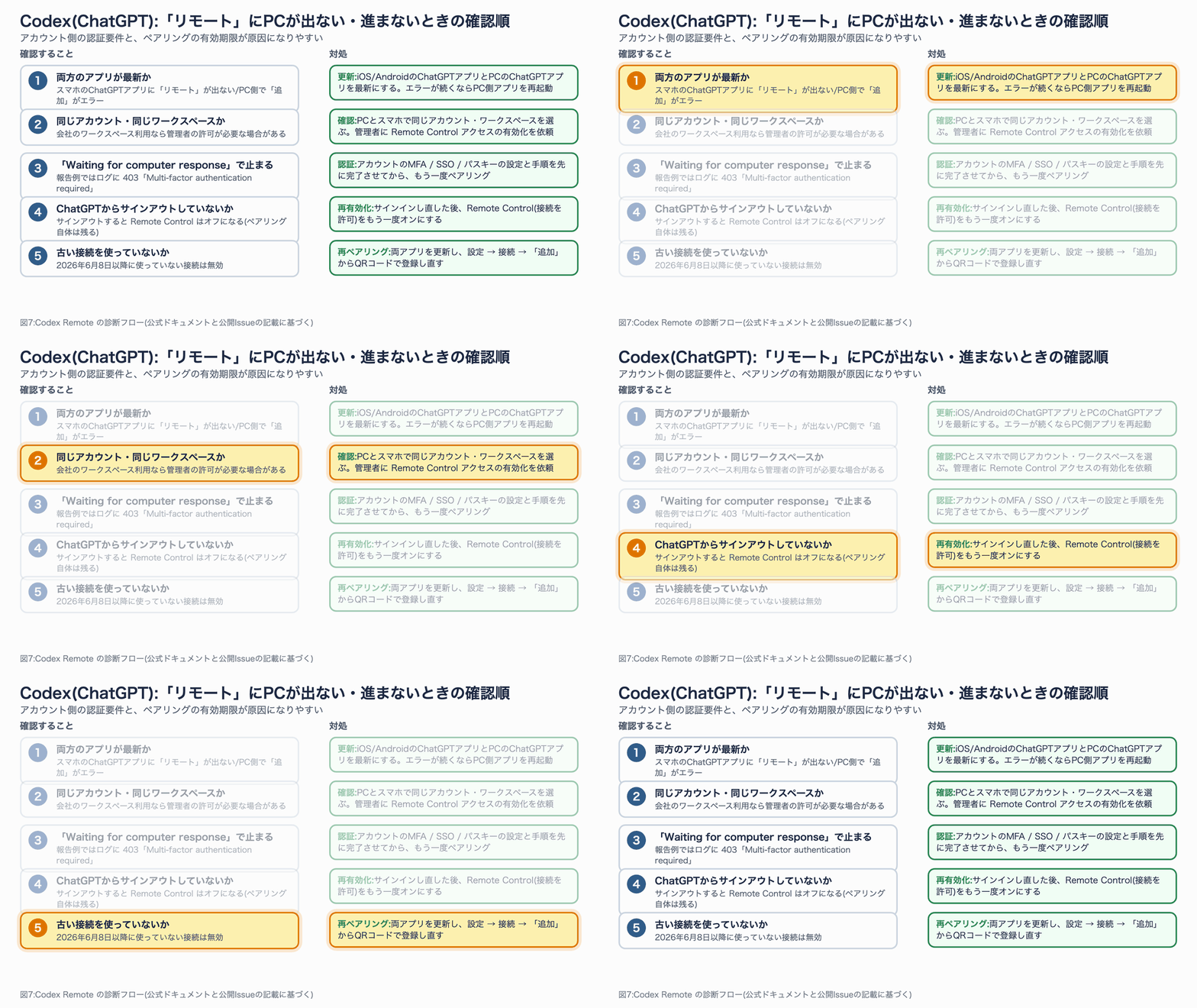
図7の確認順です。Codex はアカウント側の認証要件と、ペアリングの有効期限が原因になりやすいのが特徴です。
| 確認すること | ありがちな原因 | 対処 |
|---|---|---|
| ① アプリのバージョン | スマホに「リモート」が出ない/PC側で「追加」がエラー | iOS/AndroidとPC両方のChatGPTアプリを最新に。エラーが続くならPC側アプリを再起動 |
| ② アカウント・ワークスペース | PCとスマホで別、または管理者の許可待ち | 同じアカウント・ワークスペースを選ぶ。管理者にリモートコントロールの有効化を依頼 |
| ③「Waiting for computer response」で止まる | ログに 403「Multi-factor authentication required」(報告例) | アカウントのMFA / SSO / パスキーの設定を先に完了してから再ペアリング |
| ④ サインアウト状態 | サインアウトするとリモートコントロールがオフ(ペアリングは残る) | サインインし直した後、接続を許可(リモートコントロール)をもう一度オンに |
| ⑤ 古い接続 | 2026年6月8日以降に使っていない接続は無効 | 両アプリを更新し、設定 → 接続 → 「追加」からQRで登録し直す |
Claude Code と Codex の設計の違い(まとめ表)
最後に、2つの違いを整理します。どちらも「PCからの外向き通信だけで動く」点は共通で、ルーターのポート開放は不要です。
| 項目 | Claude Code(Remote Control) | Codex(ChatGPTデスクトップの「リモート」) |
|---|---|---|
| 公開の単位 | セッション単位 | ホスト(PC)単位のペアリング |
| 設定の入口 | Desktop設定 / CLI claude remote-control / /remote-control / VS Code |
PCのChatGPTデスクトップアプリのみ |
| スマホ側の窓口 | Claudeアプリの「コード」 | ChatGPTアプリの「リモート」 |
| プラン | Pro / Max / Team / Enterprise(APIキー不可) | Codexが使えるアカウント/ワークスペース |
| つまずきやすい点 | 環境変数・ゲートウェイ設定・フォルダの信頼 | MFA/SSOなどの認証、再ペアリング期限 |
| 通知 | /config の2つのトグル |
タスクの完了・承認要求 |
| タスク投げ | Dispatch(Pro/Max、別機能) | 「リモート」から新規タスク |
まとめ
スマホからのリモート操作は、「指示と承認はスマホ、実行はPC」 という役割分担を作る仕組みでした。要点は次の3つです。
- 共通の前提はPC。PCが起動・ログイン・オンラインでないと、スマホから操作できません。スリープ設定を見直しておきましょう。
- Claude Code はセッション単位。Desktop設定・
claude remote-control・/remote-controlのどれかで公開し、スマホの「コード」から操作します。事前にフォルダの信頼を承認しておくのを忘れずに。 - Codex はホスト単位のペアリング。PCのChatGPTデスクトップの「接続」から追加し、QRでスマホと結びつけ、「リモート」から操作します。認証(MFA/SSO)でつまずきやすい点に注意します。
次の一歩としては、通知の設定(Claude Code は /config、Codex はタスク通知)まで済ませておくと、外出中の体験が一段よくなります。まずは自分がよく使うほう1つで、claude remote-control か「接続 → 追加」を試してみてください。
参考リソース
- Claude Code Remote Control(公式): https://code.claude.com/docs/en/remote-control
- Claude Code on mobile(公式): https://code.claude.com/docs/en/mobile
- Claude Desktop application(公式): https://code.claude.com/docs/en/desktop
- Assign tasks from anywhere in Claude Cowork(Dispatch, 公式サポート): https://support.claude.com/en/articles/13947068
- Codex Remote connections(ChatGPT Learn): https://learn.chatgpt.com/codex/remote-connections
- Codex Remote(ChatGPT Learn): https://learn.chatgpt.com/docs/remote
本記事の画面は筆者環境(macOS 26.6.2 / Claude Code 2.1.266 / ChatGPTデスクトップ 26.901.51231、iPhoneミラーリング経由)で撮影しました。QRコードとセッション固有のIDはマスクしています。仕様や画面はアプリの更新で変わることがあります。最新の挙動は各公式ドキュメントをご確認ください。