
はじめに
2026 年 9 月末の OpenAI DevDay で、dots(ドッツ) という新しいエージェントが発表されました。ChatGPT の中に「自分専用の dot」を 1 体置き、24 時間働いてもらうという機能です。
発表を見て、こう思った人も多いのではないでしょうか。
- 「エージェントなら、Claude Code や Codex がもうあるのでは?」
- 「チャットの ChatGPT と何が違うの?」
- 「勝手に動くなら、メールを送ったり買い物をしたりしないか心配」
この記事では、筆者の ChatGPT Pro アカウントで実際に dot を動かした画面を使いながら、dots が何者なのか、Claude Code や Codex と比べて何が大きく変わったのかを、AI ツールに詳しくない人にも分かるように解説します。
先に結論を図で示します。
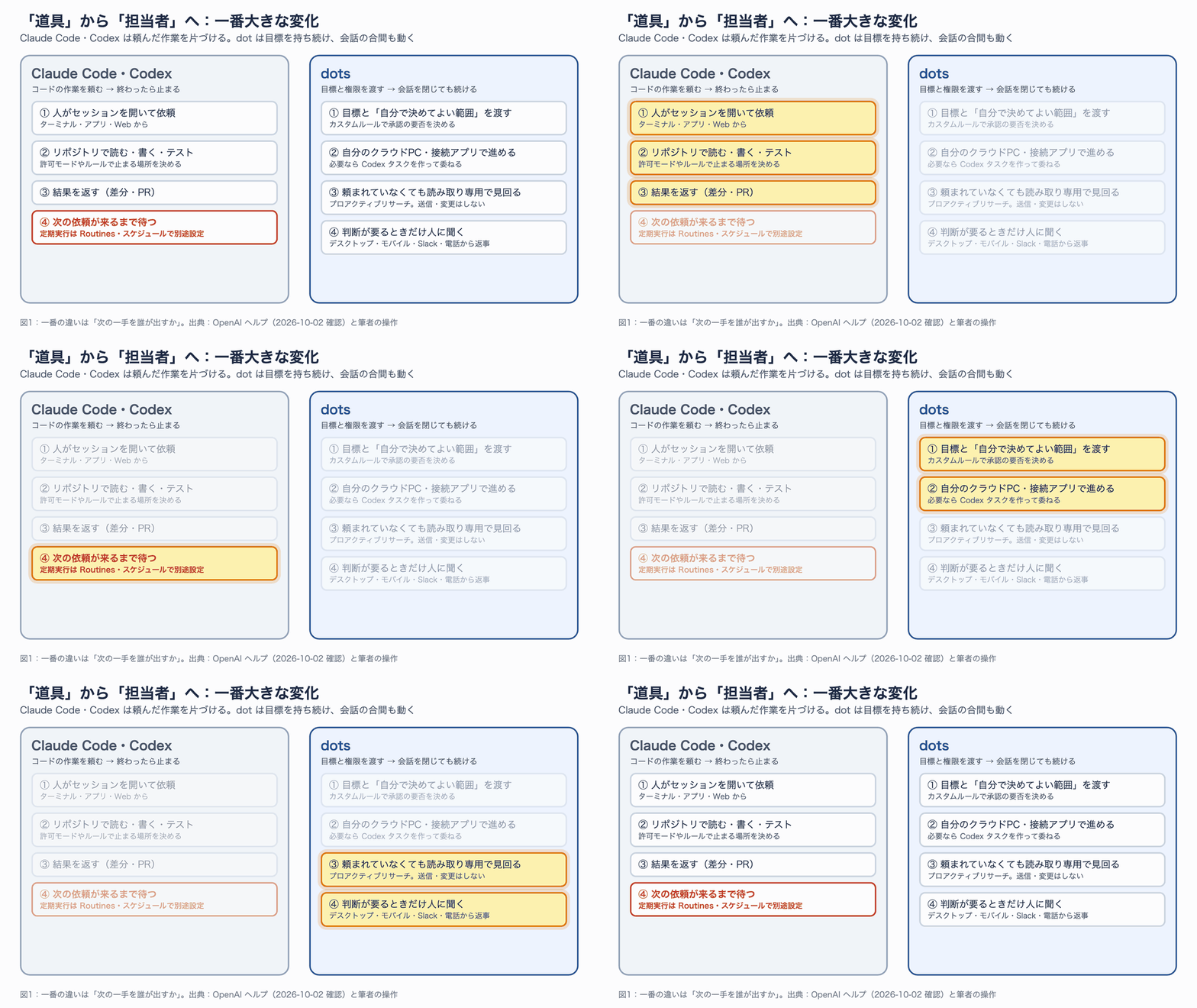
図1:Claude Code・Codex は「頼まれた作業を片づける道具」、dot は「目標を持ち続ける担当者」。違いは次の一手を誰が出すか
この記事の確認範囲
- 確認日:2026 年 10 月 2 日(日本時間)
- 環境:ChatGPT デスクトップアプリ(macOS)、ChatGPT Pro プラン、日本からの利用
- 情報源:OpenAI 公式の dots 紹介ページとヘルプセンター 3 記事、Claude Code の公式ドキュメント
- 実際に試したこと:dot への作業依頼 3 件(すべて「読むだけ」と指定)、操作の引き継ぎ、承認ルールの画面、定期の見張りタスク、メニュー
- 試していないこと:Slack・電話・テキストメッセージでの会話、メール送信や購入など外部に影響する操作、Enterprise の管理画面
想定読者は、ChatGPT は使っているけれど Claude Code や Codex は名前を聞いたことがある程度の人から、普段 Claude Code や Codex を使っている開発者までです。
dots とは:ChatGPT の中にいる「常に動いている担当者」
一言でいうと
dots は、ChatGPT の中に常駐し、会話と会話の間も仕事を進めるエージェントです。エージェント(agent)とは、AI が自分で手順を考え、道具を使って作業を進める仕組みのことです。
OpenAI のヘルプでは、dot を「目標を渡し、自分でやってよい範囲を決めると、複雑な問題に取り組み、次に何をすべきかを考え、結果をレビューのために持ってくる」存在として説明しています。判断が必要な場面だけ、人に戻ってきます。
中身のモデルは GPT-6 Astra です。dot には次のような「持ち物」があります。
| 持ち物 | 内容 |
|---|---|
| 専用のクラウドコンピューター | dot 専用の PC。ブラウザーやターミナルを使って作業する |
| 接続アプリ(プラグイン) | Gmail・カレンダー・Slack など。権限は ChatGPT・Codex と共有 |
| 記憶 | ChatGPT のメモリを受け取り、dot 自身も記憶を作る |
| 連絡経路 | デスクトップ・モバイルアプリ、Slack、電話。テキストメッセージは米国 Pro の限定ベータ |
| 自分の PC(任意) | 許可すると、自分の PC のファイルや Codex タスクも使える。初期状態はオフ |
誰が使えるのか
2026 年 10 月 2 日時点の提供状況は次のとおりです。
| プラン | 状況 |
|---|---|
| Pro | 提供中(欧州経済領域・スイス・英国を除く)。段階的に展開 |
| Business Premium | 提供中(ChatGPT の対応地域すべて) |
| Enterprise・Edu・Healthcare | 管理者が有効化するとベータとして利用可能(初期設定はオフ) |
| 18 歳未満 | 利用不可 |
最初の 1 体は Pro と Business Premium に追加料金なしで含まれます。より深い作業には別に利用枠があり、提供開始から 1 か月は上限が広げられています。OpenAI は将来、dot の追加や、速度・作業量の拡張も予定していると説明しています。
なお、ヘルプには「アカウントに届くまで数日かかる場合がある」と書かれています。筆者のアカウントでは、10 月 2 日の時点でサイドバーに「Your dot」が表示されていました。
Claude Code・Codex と何が違うのか
ここが本題です。Claude Code(Anthropic)と Codex(OpenAI)は、どちらもコードを書くためのエージェントです。dots も同じ「エージェント」と呼ばれますが、設計の出発点がまったく違います。
5 つの観点で並べると、違いがはっきりします。
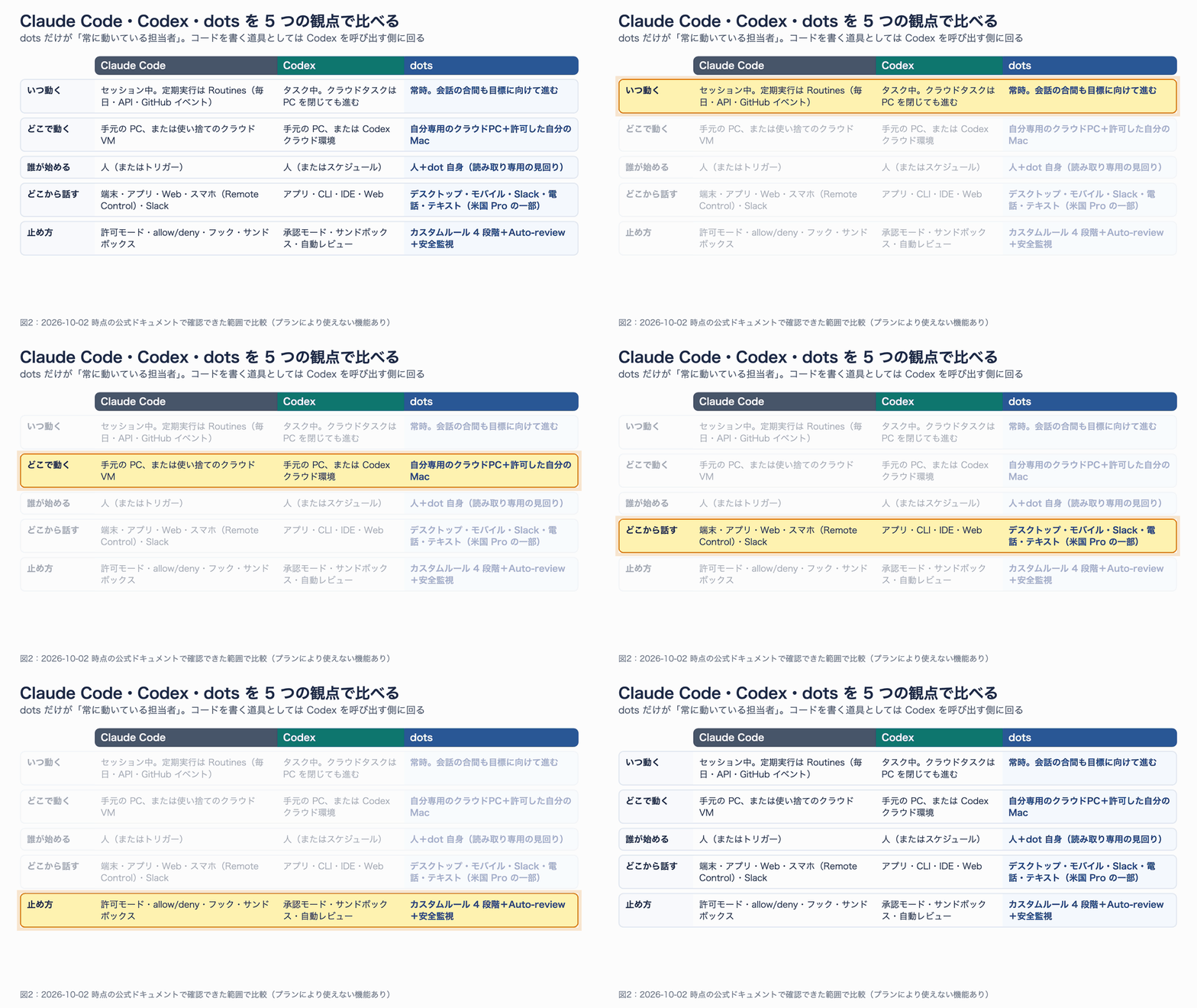
図2:5 つの観点での比較。dots の列だけが「常時」「自分専用の PC」「dot 自身も始める」になる
違い1:いつ動くか ── 「セッション中」から「常時」へ
Claude Code や Codex は、基本的に人がセッションを開いて依頼したときに動きます。作業が終われば、次の依頼が来るまで待ちます。
もちろん、定期的に動かす方法はあります。Claude Code には Routines という機能があり、毎日決まった時刻・API の呼び出し・GitHub のイベント(プルリクエストの作成など)をきっかけに、クラウドで作業を始められます。Codex にもクラウドで動くタスクがあり、PC がスリープしていても作業が進みます。ただし、どれも「きっかけ」を人が事前に決めておく仕組みです。
dot は違います。目標を渡すと、会話を閉じても目標に向けて進み続けます。さらに、頼まれていなくても接続アプリを見回り、役に立ちそうな情報を拾ってきます。これを公式はプロアクティブリサーチ(先回りの調査)と呼んでいます。
違い2:どこで動くか ── 「使い捨ての環境」から「自分専用の PC」へ
Claude Code は手元の PC か、Web 版ならセッションごとに用意される使い捨てのクラウド環境で動きます。Codex も手元の PC か、リポジトリごとに作る Codex クラウド環境で動きます。
dot には自分専用のクラウドコンピューターが 1 台あり、ずっと同じ PC を使い続けます。後で紹介するように、この PC の画面はアプリからライブで見られます。さらに許可すれば、自分の Mac や Windows PC でも作業できます。
違い3:誰が始めるか ── 「人」から「人と dot」へ
Claude Code・Codex では、作業を始めるのは人(または人が設定したトリガー)です。dot は、先ほどのプロアクティブリサーチによって、自分から「こういうことがありました」と話しかけてきます。
ただし、自分から始めてよいのは読み取りだけです。見回りの最中は、他人へのメッセージ送信、アプリの内容の変更、ブラウザーや PC の操作ができません。何か行動するときは、通常の承認ルールを通ります。
違い4:どこから話すか ── 「開発ツール」から「普段の連絡手段」へ
Claude Code はターミナル、デスクトップアプリ、Web、IDE から使い、スマホからは Remote Control で手元のセッションを操作できます。Codex はアプリ・CLI・IDE・Web です。どちらも「開発者の作業場」が入口です。
dot は、ChatGPT のデスクトップ・モバイルアプリに加えて、Slack・電話からも話せます(米国 Pro の一部ではテキストメッセージも)。どの経路から話しても同じ文脈を引き継ぎます。開発ツールを開かなくても、普段の連絡手段の延長で頼めるのが特徴です。
違い5:止め方 ── 「操作の種類」から「仕事の重さ」で決める
Claude Code は、許可モード(毎回確認・編集は自動・計画のみ・分類器が判定する auto など)や、settings.json の allow/deny ルール、フック(決まったタイミングで動くスクリプト)で、どのコマンドやファイル操作を許すかを決めます。
dot は、「自分以外の宛先にメールを送る」のような仕事の単位でルールを書き、「承認なしで実行」「明示的に頼まれたら実行」「実行前に承認を求める」「あなたに引き継ぐ」の 4 段階から選びます。さらに Auto-review という仕組みが、実行直前に指示・ルール・安全要件と照合します。詳しくは後半の「安全装置」で解説します。
関係は「置き換え」ではなく「上に乗る」
ここまで読むと、dots が Codex の代わりになるように見えるかもしれません。実際は逆で、dot は Codex を部下のように呼び出せます。この後の実演で、dot が自分で Codex タスクを作り、筆者の Mac で作業させる様子をお見せします。
つまり、コードを書く力そのものは Codex が担い、dot は「何をいつ誰に頼むか」を受け持つ、という役割分担です。
dot の仕組み:どこで、何を使って働くのか
実演の前に、dot がどんな環境で働いているかを整理しておきます。
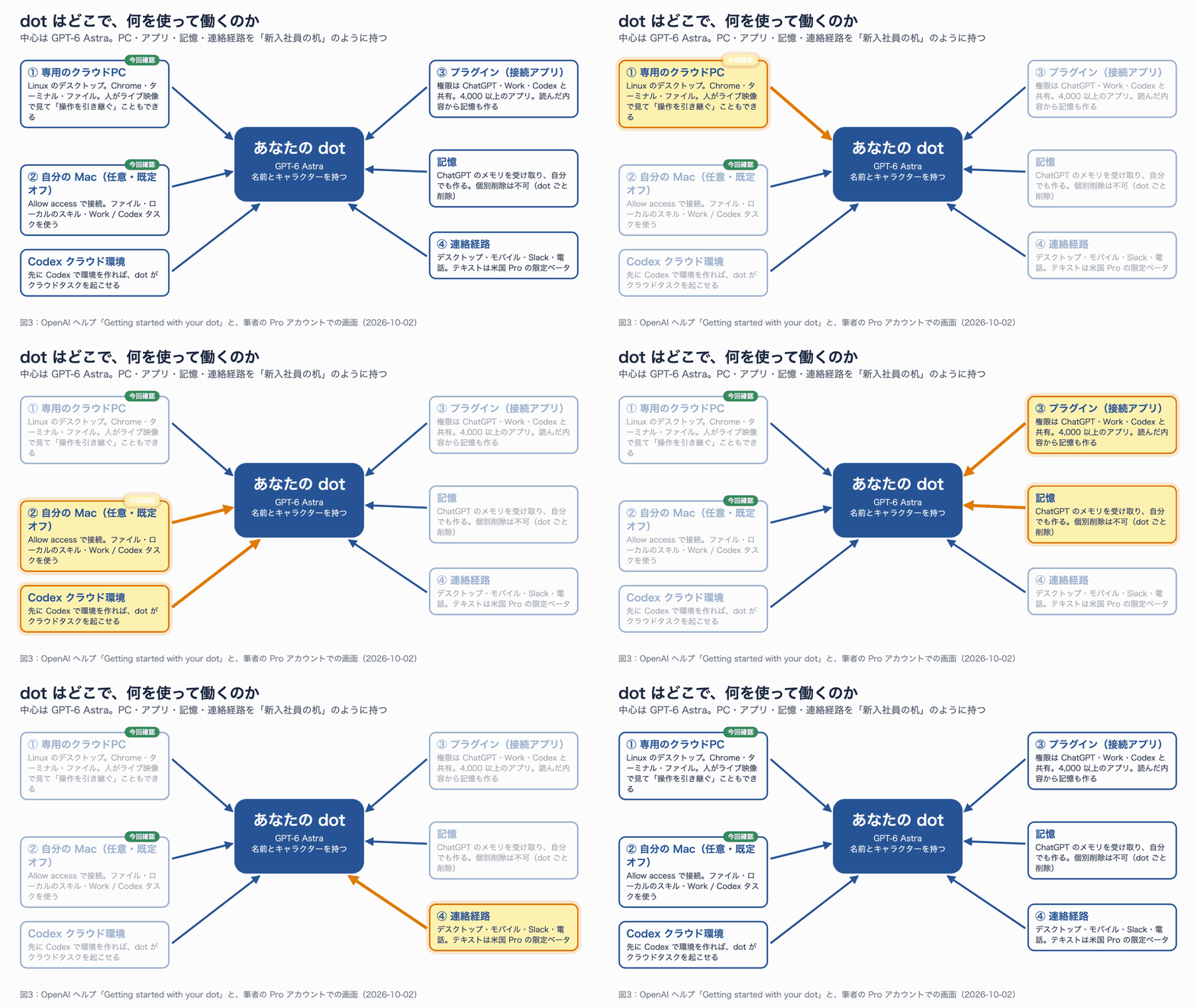
図3:dot の持ち物。今回の実演では、①クラウドPCと②自分の Mac での作業を確認した
ポイントは 3 つです。
- プラグインの権限は共通:ChatGPT・ChatGPT Work・Codex で接続したアプリは、そのままの権限で dot も使えます。新しく接続し直す必要はありません。
- 記憶も共有:dot は ChatGPT のメモリと最近の会話の文脈を受け取ります。ChatGPT のメモリをオフにすると共有は止まりますが、すでに受け取った情報は消えません。
- 自分の PC は任意:初期状態ではオフです。ChatGPT デスクトップアプリで「Allow access」を選ぶと、dot がその PC のファイルを使ったり、Work・Codex のタスクを作ったりできるようになります。
実際に動かしてみた
ここからは、筆者の dot で試した内容です。3 つの作業を頼み、そのほかに画面の各部を確認しました。
dot の画面構成
ChatGPT デスクトップアプリのサイドバーに「Your dot」が現れ、開くと通常のチャットと同じような会話画面になります。右上のボタンでプロフィールを開くと、dot の状態が一覧できます。
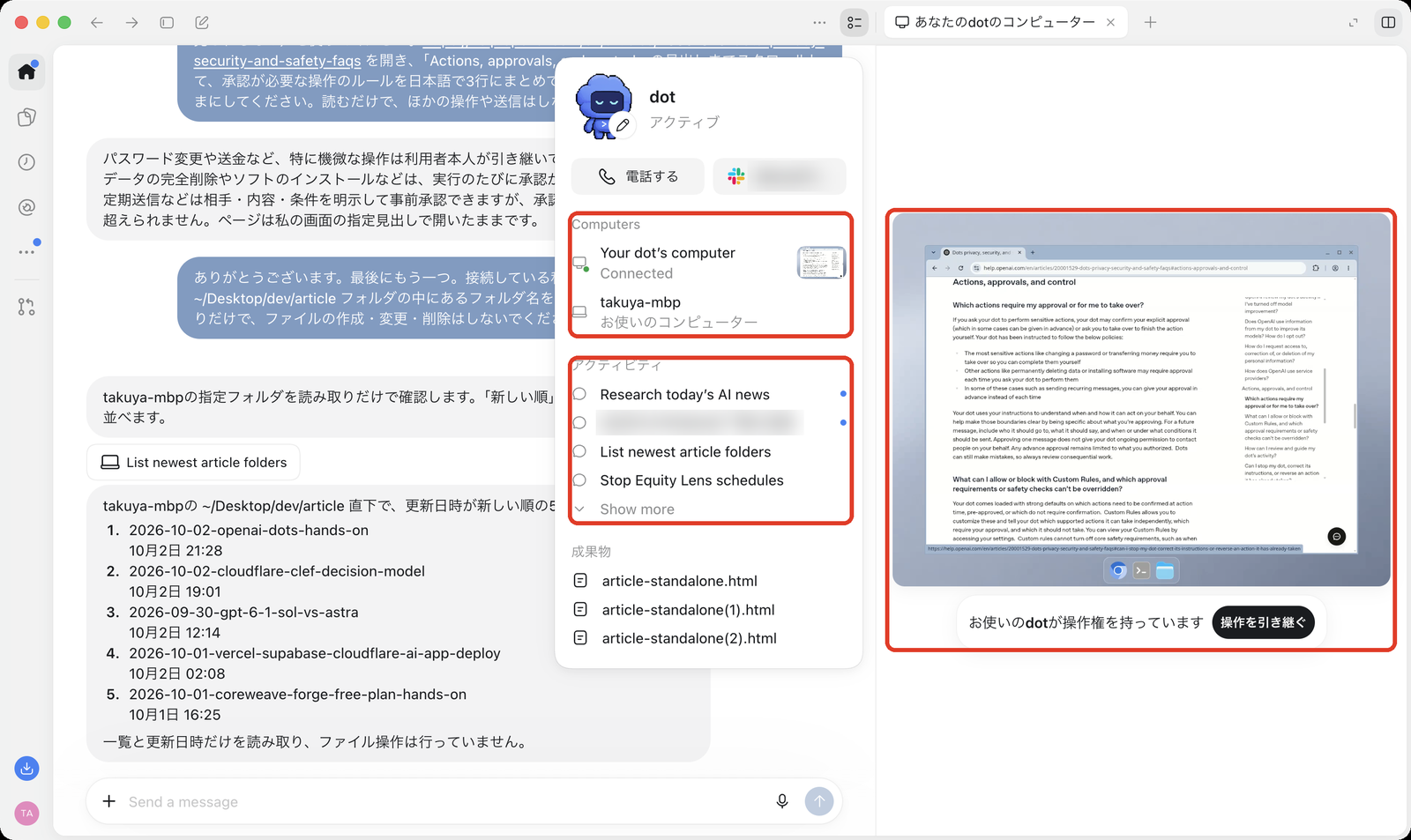
dot の画面全体。中央の Computers に dot 専用の PC と筆者の Mac が並び、アクティビティに進行中の作業が出る。右は dot のクラウドPCのライブ映像(2026-10-02 撮影、個人情報はぼかし)
画面から読み取れることを整理します。
| 場所 | 表示されていたもの | 意味 |
|---|---|---|
| 上部のボタン | 電話する/Slack | 電話と Slack からも同じ dot と話せる |
| Computers | Your dot’s computer(Connected)と takuya-mbp | dot 専用の PC と、接続した筆者の Mac |
| アクティビティ | 進行中・完了した作業の一覧 | 「何を頼まれ、何をしているか」をここで追える |
| 成果物 | dot が作ったファイル | 作業の結果をあとから開ける |
| 右側のパネル | dot のクラウドPCのライブ映像 | dot の作業をリアルタイムで見られる |
クラウドPCのライブ映像を見ると、dot の PC は Linux のデスクトップで、Chrome・ターミナル・ファイルのアイコンが並んでいました。待機画面には時計と「おかえりなさい、dot。」という表示、そして Blender・GIMP・Inkscape・FreeCAD・KiCad・Godot などのアプリが並んでいます。コードだけでなく、画像・3D・動画などの作業も想定した PC だと分かります。
作業1・2:dot のブラウザでヘルプを読ませる
最初に、dot 自身の PC のブラウザで OpenAI のヘルプを読み、要点をまとめるよう頼みました。依頼文には必ず「読むだけで、ほかの操作や送信はしないでください」と付けています。
| 依頼の内容 | 送信 → 回答 | |
|---|---|---|
| 作業1 | クラウドのブラウザでヘルプ「Getting started with your dot」を開き、できることを 5 行で | 21:32 → 21:33(約 1 分) |
| 作業2 | 画面に映るブラウザで別のヘルプを開き、指定の見出しまでスクロールして 3 行で | 21:33 → 21:36(約 3 分) |
作業1 では面白いことが起きました。dot は「私のクラウドブラウザーで確認しました」と答えたのですが、右側のライブ映像のブラウザは一度も動きませんでした。画面に表示されない方法でページを読んだとみられます(その内部の仕組みは公開情報では確認できませんでした)。
そこで作業2 では、「私がライブ映像で見られるブラウザを使って」と明示しました。今度は dot の PC 上の Chrome が実際に動き、URL を入力し、ページを開き、指定した見出しまでスクロールしてから回答が届きました。実際の画面を順に並べると次のとおりです。
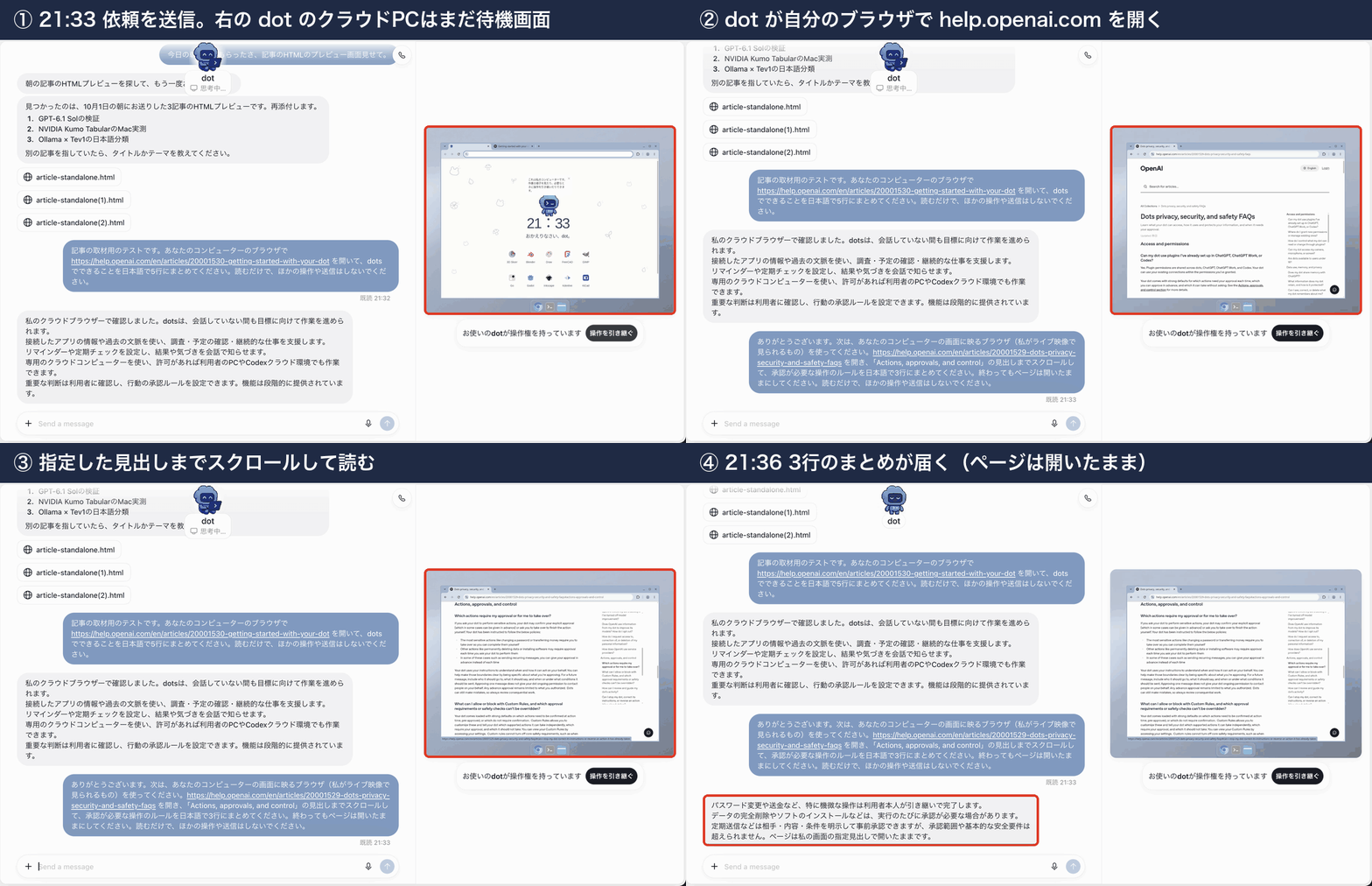
作業2 の流れ(実際のスクリーンショット 4 枚をつないだもの)。dot の PC で Chrome が動き、ページを開いたまま回答した
回答の中身は、ヘルプの記載と一致していました。パスワード変更や送金は本人に引き継ぐこと、データの完全削除やソフトのインストールは毎回承認が必要なこと、定期的なメッセージ送信は事前承認できるが範囲は限られることが、3 行にまとまっています。
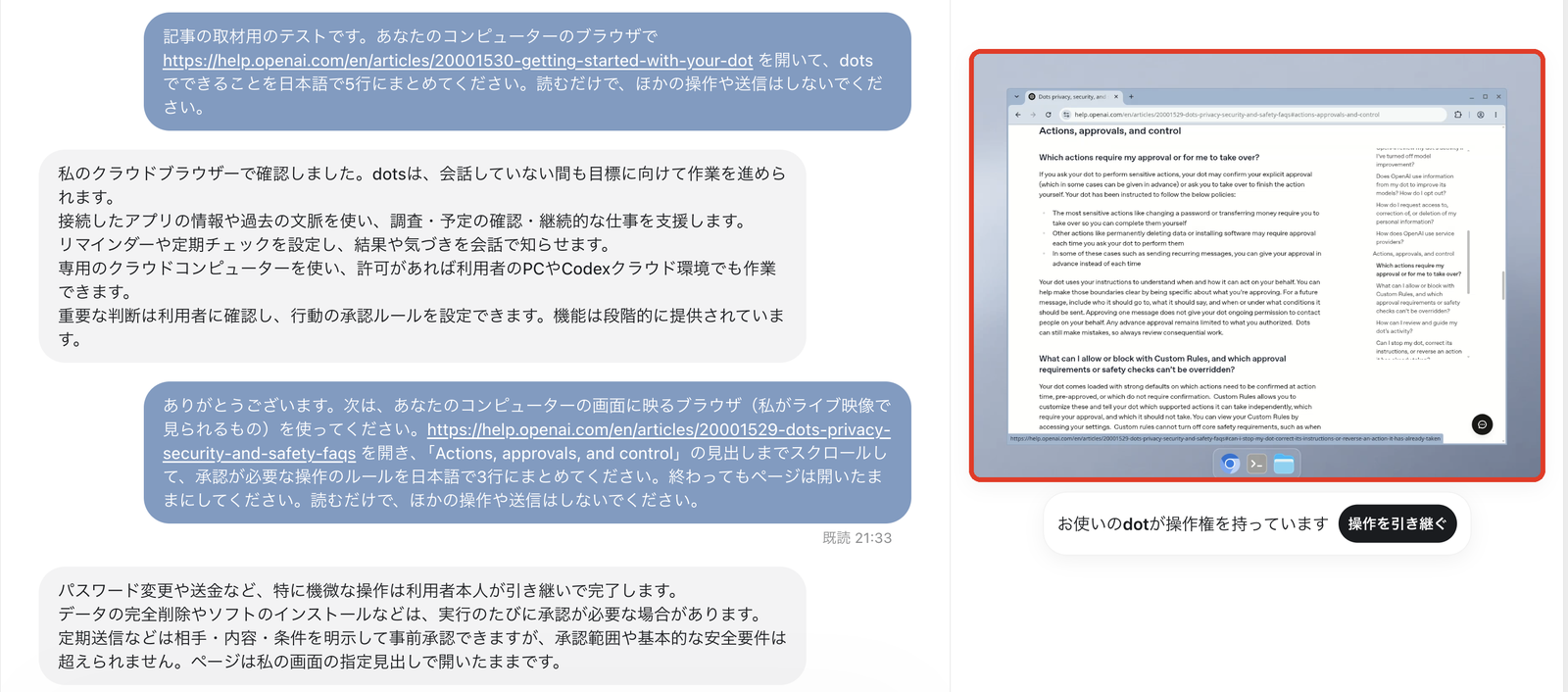
2 つの依頼と回答。作業2 のあと、dot の PC にはヘルプのページが開いたまま残っている(2026-10-02 撮影)
気づき:dot が画面を使うかどうかは、依頼の書き方で変わりました。作業の様子を目で確かめたいときは、「ライブ映像で見えるブラウザを使って」と書くのが確実です。
操作を引き継ぐ:人がいつでもハンドルを握れる
ライブ映像の下には「お使いの dot が操作権を持っています」「操作を引き継ぐ」というボタンがあります。筆者が誤ってライブ映像をクリックしたところ、表示が「あなたに操作権があります」「操作権を返す」に切り替わりました。
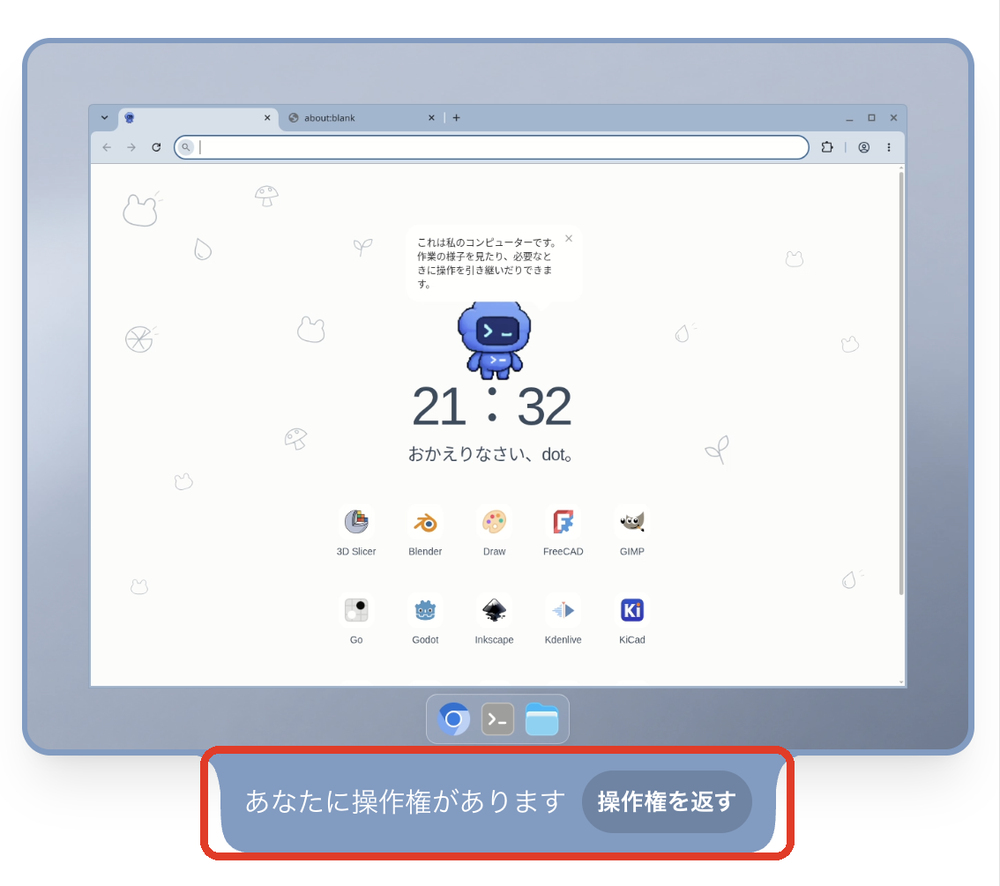
人が操作権を持った状態。「操作権を返す」を押すと dot に戻る(2026-10-02 撮影)
この仕組みは、ログイン画面のように dot に任せられない操作を人が代わりに行うときに使います。ヘルプによると、対応しているサインイン画面では、パスワードを安全なフォームに入力し、モデルには見せずにブラウザーへ直接渡す仕組みになっています。
作業3:dot が Codex タスクを作り、筆者の Mac で作業させる
3 つ目は、dots と Codex の関係がよく分かる実験です。接続済みの筆者の Mac で、~/Desktop/dev/article フォルダの中身を新しい順に 5 つ調べるよう頼みました。
すると dot は「読み取りだけで確認します」と返し、会話の中に 「List newest article folders」というタスクが現れました。
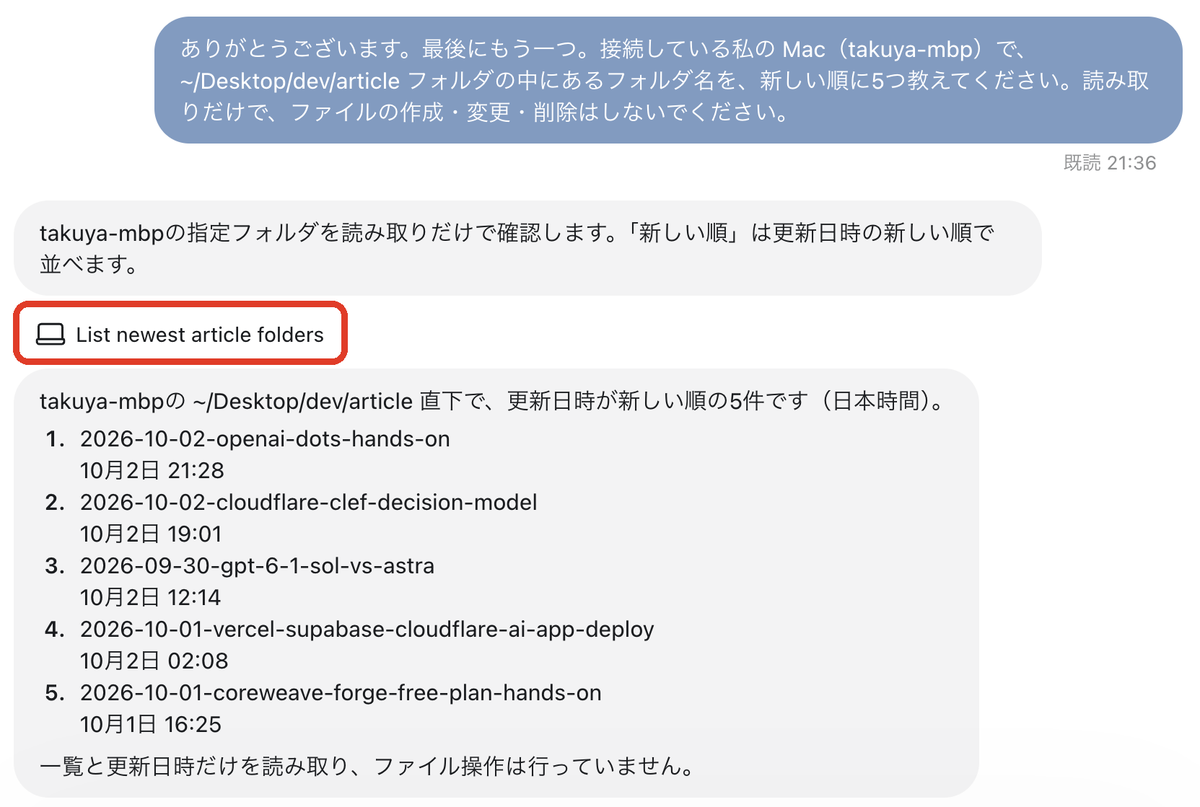
dot が作ったタスク(赤枠)と、その結果をまとめた回答(2026-10-02 撮影)
タスクを開くと、これは dot が作った Codex タスクでした。右上に「Sent by あなたのdot」と表示され、モデルは GPT-6.1 Sol(推論の強さ「高」)、承認モードは「代わりに承認」になっています。Codex は python3 を 1 回だけ実行し、フォルダの一覧と更新日時を読み取って 20 秒で終えました。
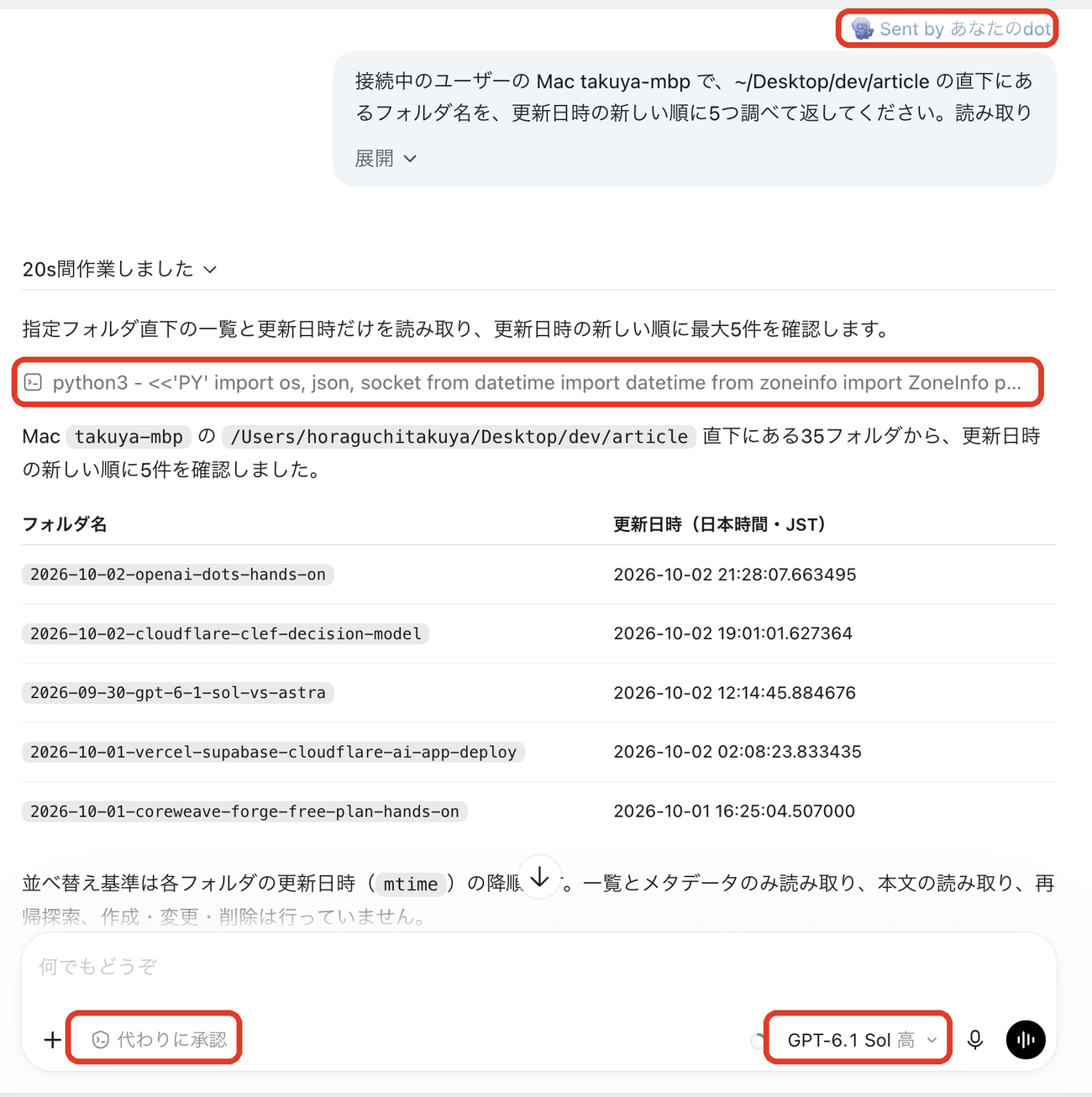
dot から Codex への依頼。実行したのは読み取りの python3 1 回だけで、作成・変更・削除はしていないと明記されている(2026-10-02 撮影)
結果が正しいか、筆者の Mac のターミナルで確かめました。
# ~/Desktop/dev/article 直下のフォルダを、更新日時が新しい順に 5 つ表示する
ls -dt ~/Desktop/dev/article/*/ | head -5
出力された 5 フォルダの順番は、dot の回答と完全に一致しました。
ここで起きたことを、時刻とともに図にまとめます。
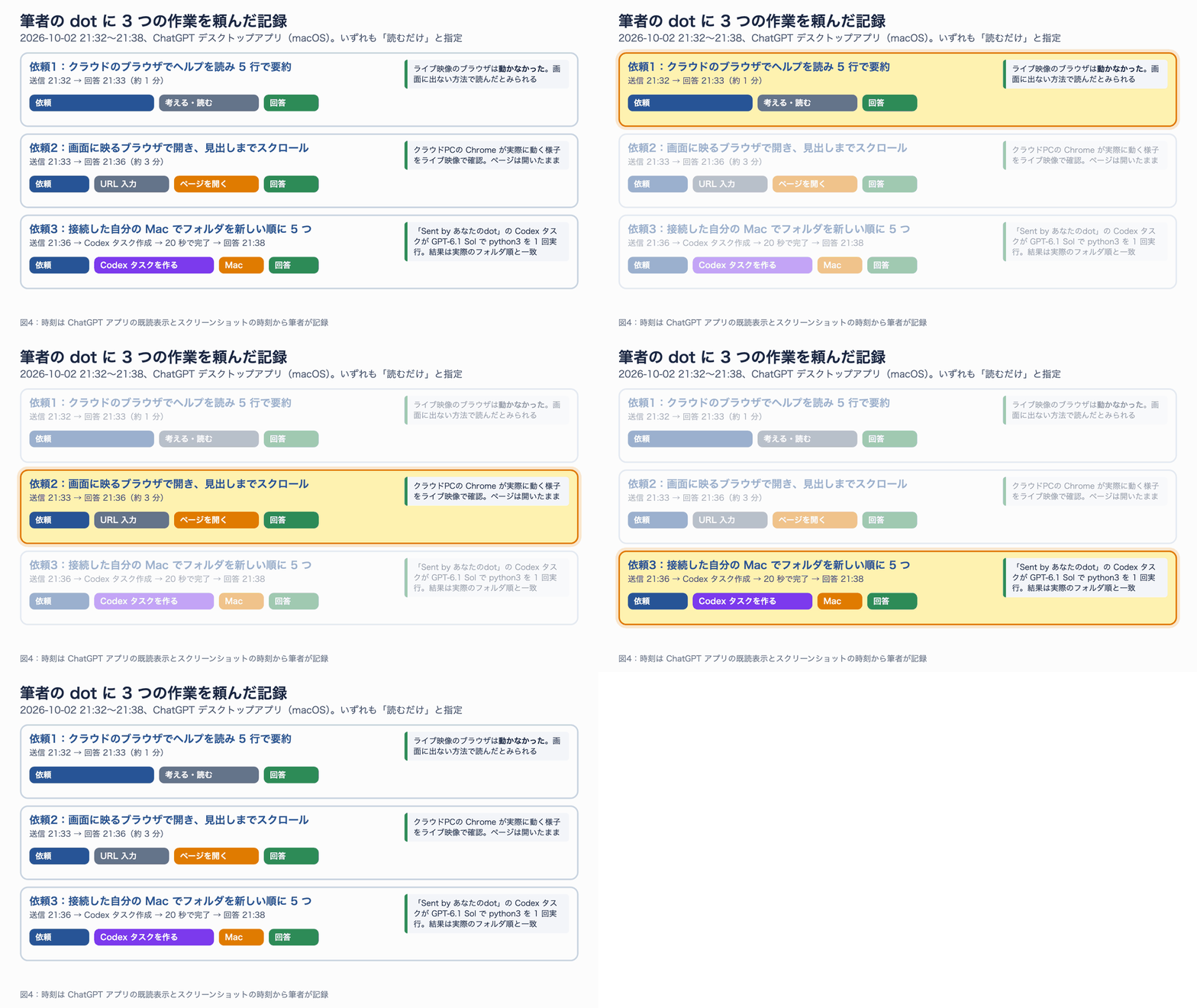
図4:3 つの作業の記録。作業3 では dot が Codex を呼び出す「上に乗る」関係が見えた
Claude Code や Codex を使っている人にとって、ここが一番の変化だと筆者は感じました。これまでは 人が Codex を開いて依頼していたのが、dot が Codex を開いて依頼するようになります。人は dot に目的を話すだけで、どのツールでどう実行するかは dot が決めます。
定期の見張り:頼んでおけば、新しいことがあったときだけ知らせる
筆者はこの記事を書く前から dot を使っていて、「AI 技術メディア速報」という見張りのタスクを頼んでいました。ChatGPT の「スケジュール」画面を開くと、「Your dot」の下に 監視中 として登録されています。
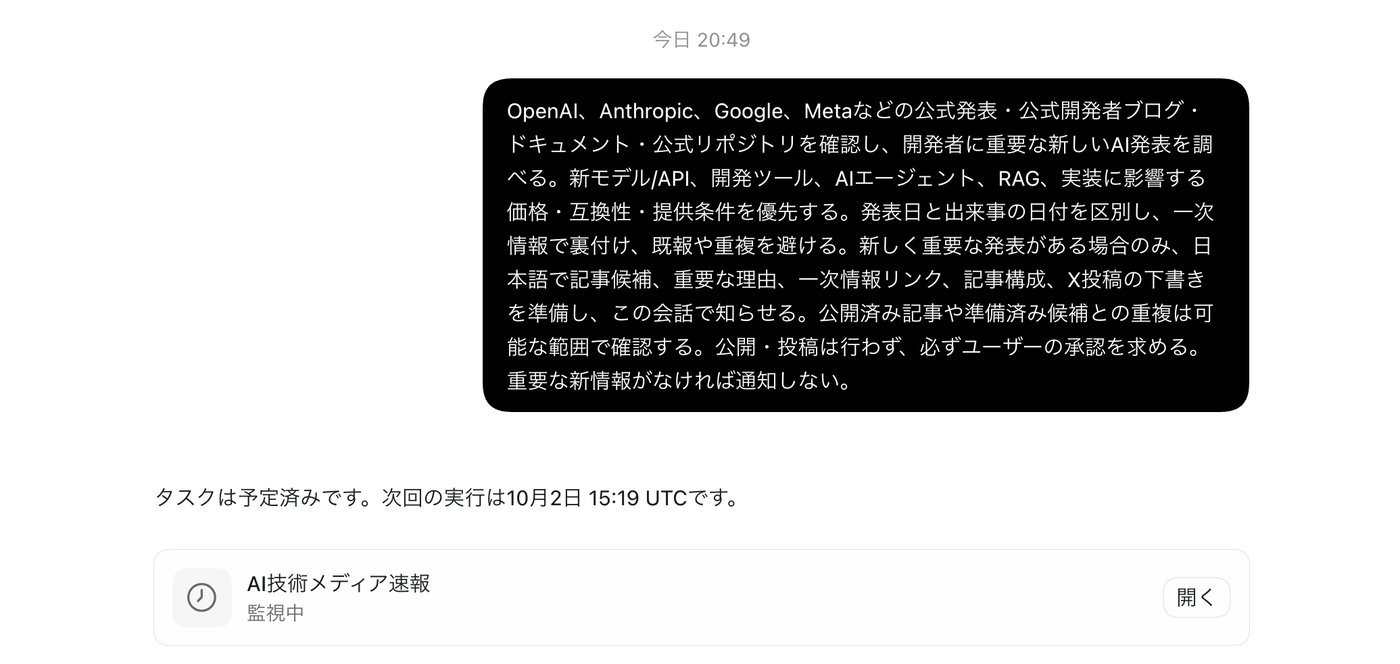
dot に任せている見張りのタスク。「重要な新情報がなければ通知しない」「公開・投稿は行わず、必ず承認を求める」と指示している(2026-10-02 撮影)
実際に朝、dot から記事の候補と X 投稿の下書きが届いています。dot は最後に、自分から「公開・投稿には事前の承認をお願いします」と添えてきました。
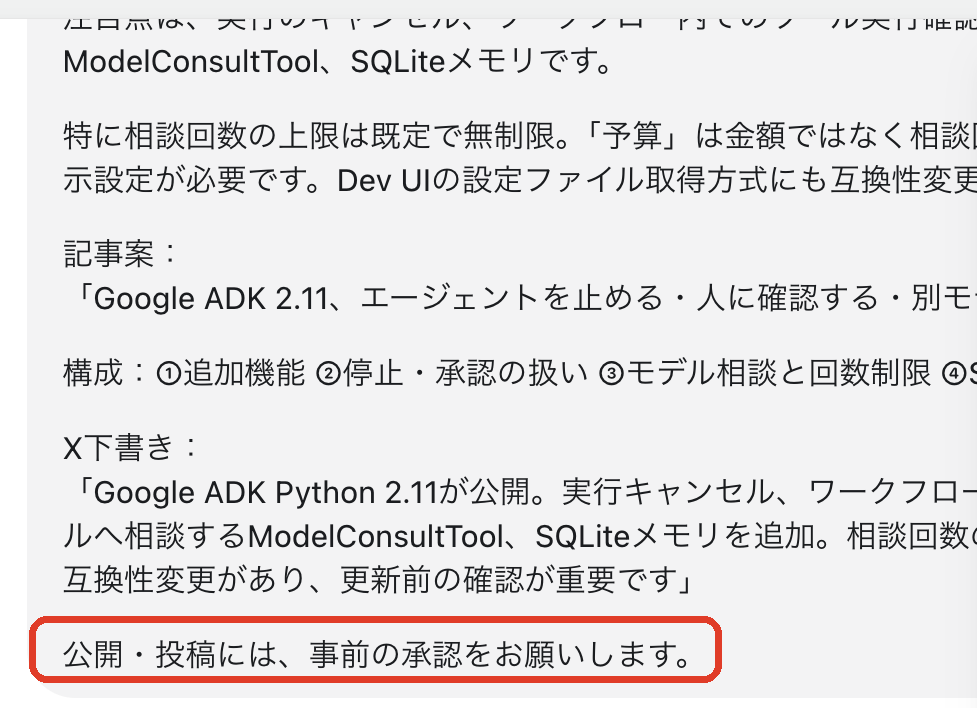
dot からの提案。下書きまでは自分で作り、外に出す操作は人の承認を待つ(2026-10-02 撮影)
Claude Code の Routines や Codex のスケジュールでも、毎朝決まった時刻に調べさせることはできます。dot との違いは、「新しい発表があったときだけ知らせる」という条件付きの見張りを、自然な文章で頼める点です。
安全装置:dot が勝手なことをしないための仕組み
「常に動いていて、自分の PC やメールにも触れる」と聞くと不安になるのは当然です。OpenAI はヘルプの 1 記事をまるごと安全とプライバシーの説明に使っています。仕組みを図にまとめます。
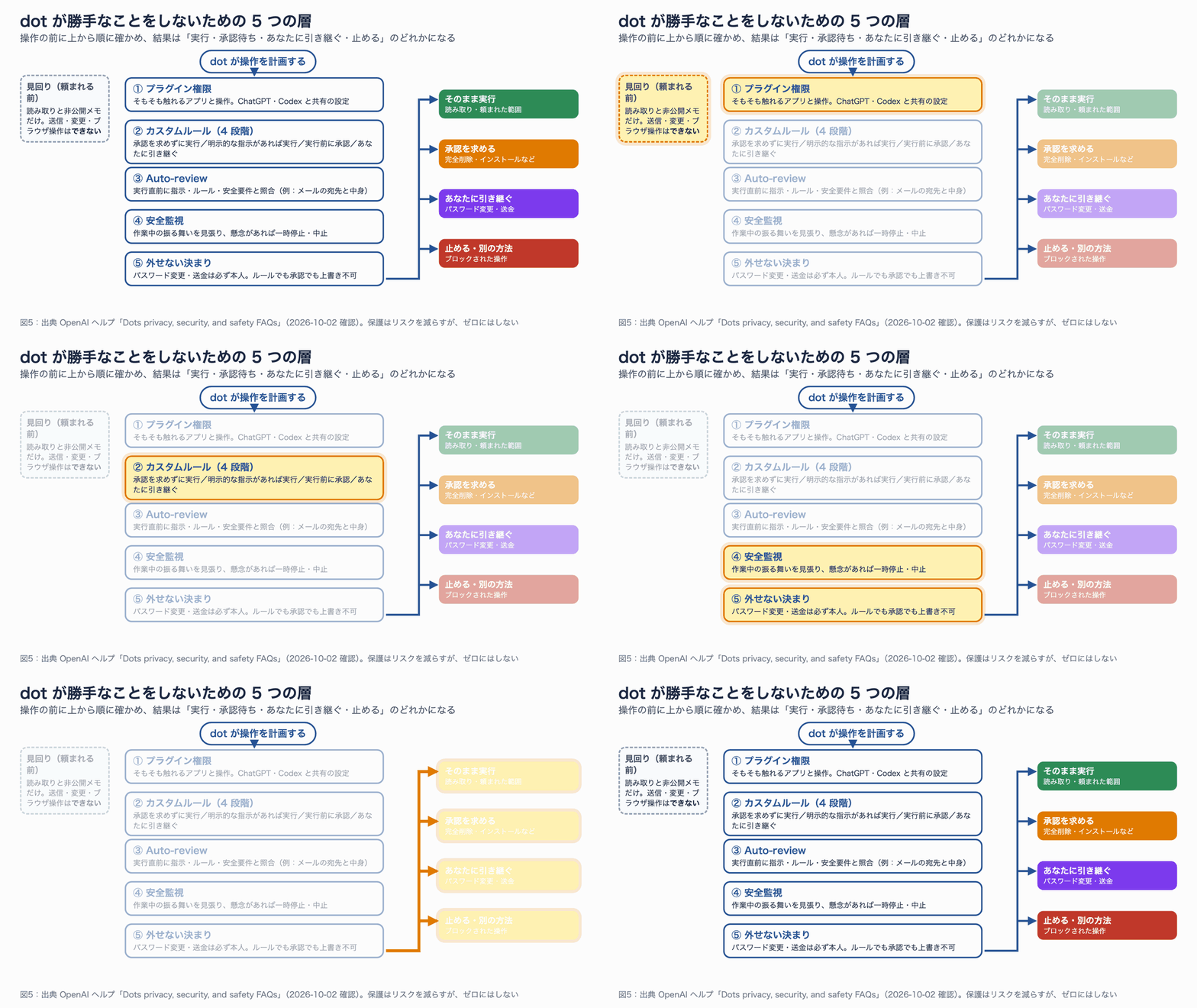
図5:dot の操作が通る 5 つの層。保護はリスクを減らすが、ゼロにはしないと公式も明記している
カスタムルールは 4 段階
カスタムルールは、ChatGPT の「設定 → パーソナライズ → Custom rules」にあります。「Add」を押すと、dot がしようとすること(例:自分以外の宛先にメールを送る)と、そのときの振る舞いを選ぶ画面が出ます。
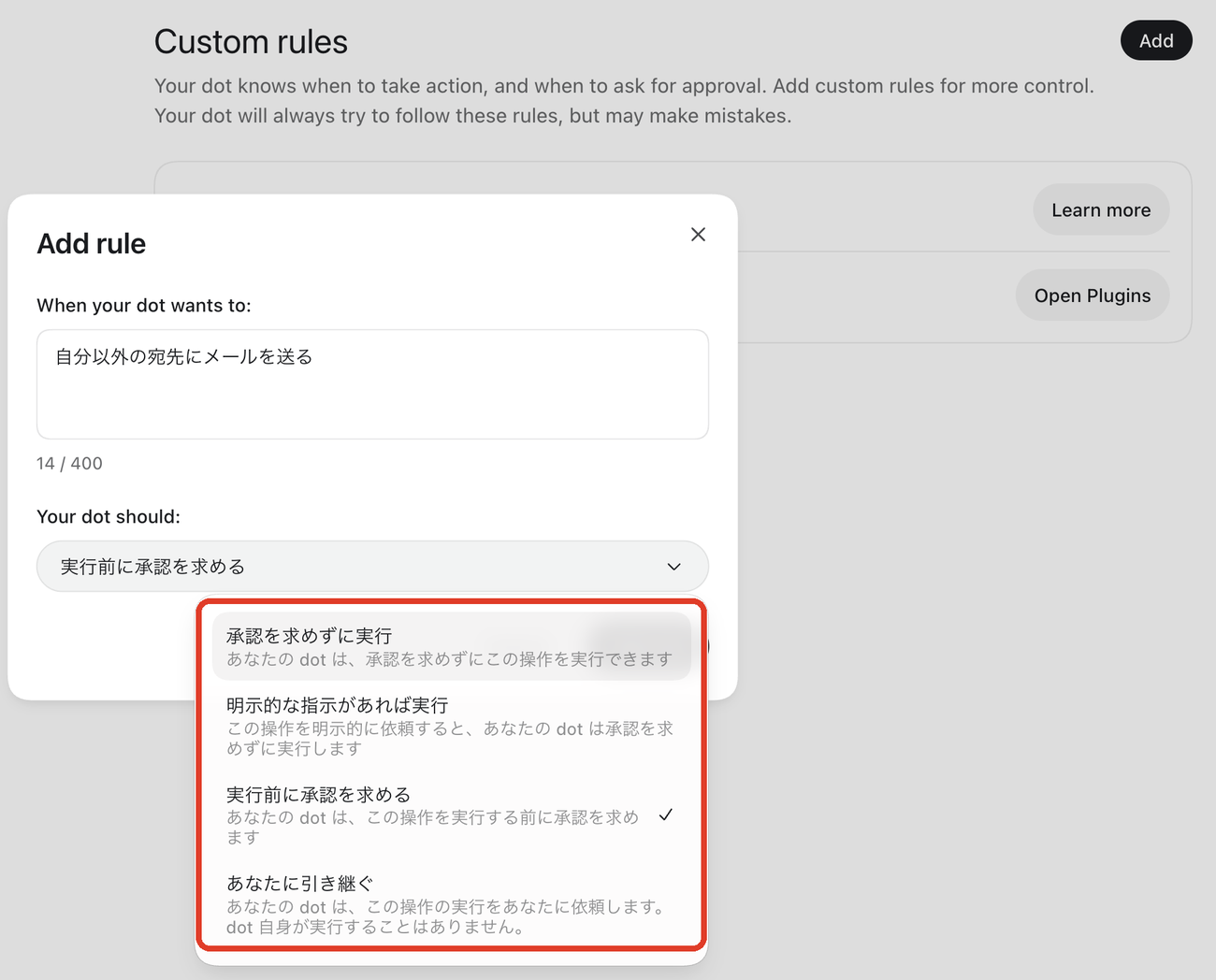
ルールの追加画面(筆者は保存せずに閉じた)。選択肢は 4 段階(2026-10-02 撮影)
| 選択肢 | dot の振る舞い | 向いている操作の例 |
|---|---|---|
| 承認を求めずに実行 | 確認せずに実行する | 自分宛てのメモ作成、読み取り |
| 明示的な指示があれば実行 | 依頼文で頼まれたときだけ、承認なしで実行 | 「この内容で送って」と書いたときの送信 |
| 実行前に承認を求める | 毎回確認してから実行 | 他人へのメール送信、予定の変更 |
| あなたに引き継ぐ | dot は実行せず、人に任せる | 契約の同意、重要な支払い |
ここでいう「明示的な指示」とは、依頼文の中でその操作をはっきり頼んだことを指します。ヘルプには、メッセージを送る場合は「誰に・何を・いつ(どんな条件で)」まで書くとよいとあります。1 通の送信を承認しても、その後も送ってよいという許可にはなりません。
ルールでも外せない決まり
カスタムルールは自由に足せますが、次のものはルールでも承認でも外せません。
- パスワードの変更や送金は、必ず本人に引き継ぐ
- Auto-review(実行直前の照合)は止められない。例えばメール送信の前には、宛先と本文を確認して、間違った宛先や意図しない情報の共有を防ぐ
- 見回り(プロアクティブリサーチ)は読み取りと非公開メモだけ
プロンプトインジェクションへの備え
Web ページやメールの中に「この情報を送れ」のような命令文を紛れ込ませ、AI をだます手口をプロンプトインジェクションと呼びます。ヘルプによると、dot は作業中に出会った文章と、本人からの指示を区別するよう設計されており、ページに書かれた文章だけでは権限が与えられません。ただし公式も「リスクを減らすが、なくすものではない」と書いています。
止める・消す
プロフィールの「•••」メニューには、名前の変更、一時停止、Reboot(再起動)、削除が並んでいます。
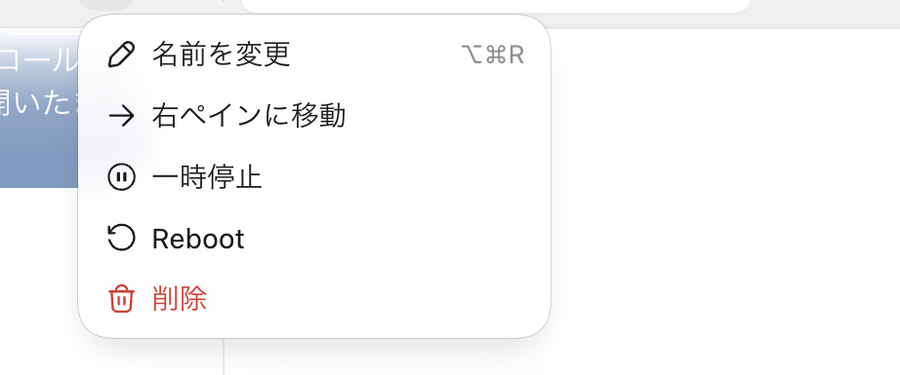
dot のメニュー。様子がおかしいときは、まず「一時停止」を使う(2026-10-02 撮影)
削除(ヘルプでは Reset)を選ぶと、dot の会話・記憶・予定したタスクが消えます。dot の記憶は 1 件ずつ見たり消したりできないため、「アプリから取り込んだ情報を消したい」ときも dot ごと削除することになります。一方、dot が作ったファイルや Codex のスレッド、ChatGPT の会話は別に保存されているので、dot を消しても残ります。
データの扱い
個人プランでは、ChatGPT の「すべての人のためにモデルを改善する」の設定に従って、dot の会話や作業が学習に使われるかが決まります。Business・Enterprise・Edu は初期設定で学習に使われません。見回りの調査とそのメモは直接は学習に使わない、とも書かれています。気になる人は設定を確認しておきましょう。
どう使い分ける?
ここまでの違いを踏まえて、筆者なりの使い分けの目安をまとめました。
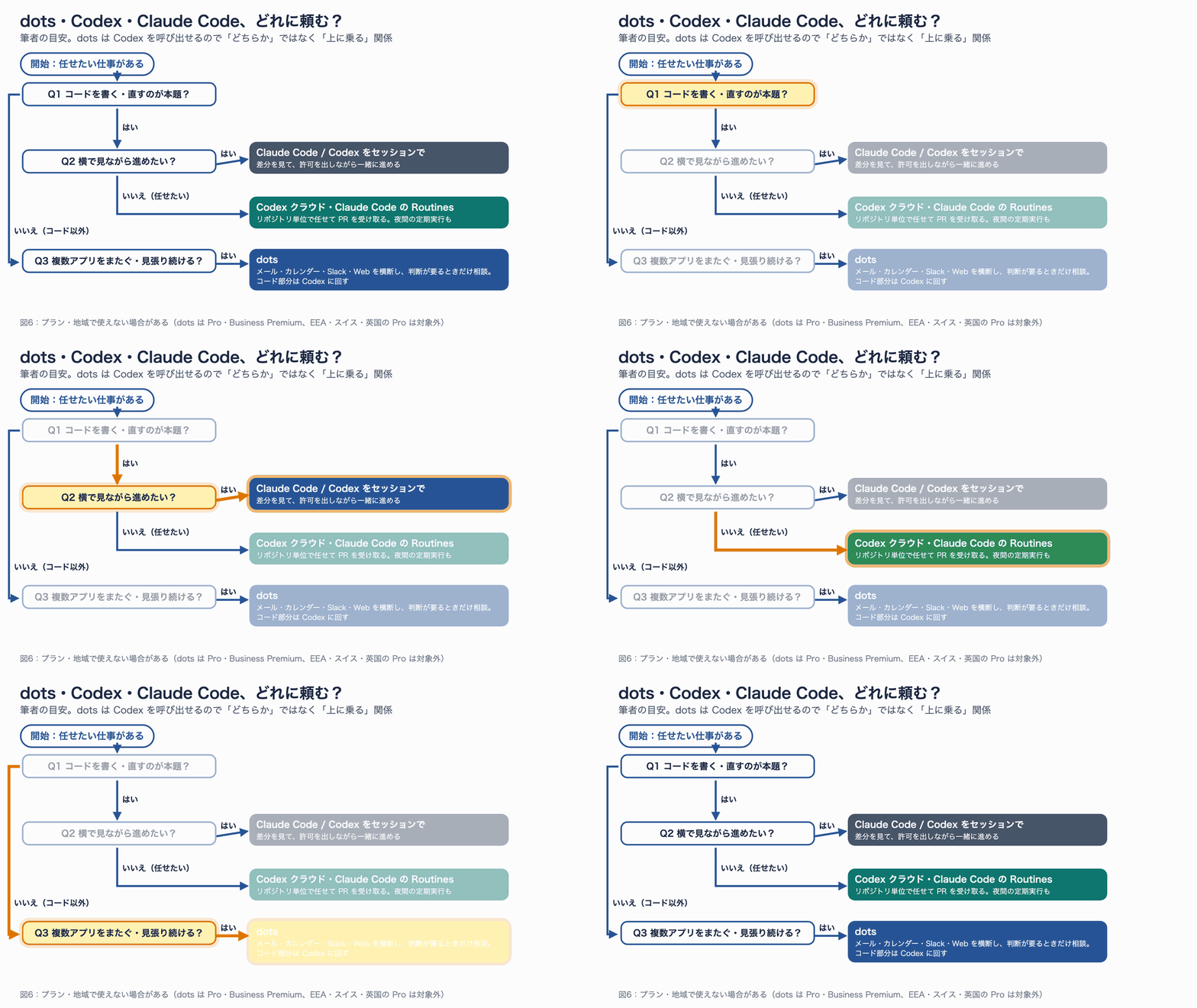
図6:使い分けの目安。dots は Codex を呼び出せるので「どちらか」ではなく「上に乗る」関係
| こんな仕事 | 向いているもの | 理由 |
|---|---|---|
| バグを直す・機能を足す(自分も確認しながら) | Claude Code・Codex(セッション) | 差分を見て、その場で方向を直せる |
| リポジトリ単位で任せて PR を受け取る | Codex クラウド・Claude Code の Routines | リポジトリの環境ごと任せられる |
| メール・カレンダー・Slack をまたぐ調整 | dots | 接続アプリを横断し、判断だけ人に聞く |
| 「新しいことがあったら教えて」という見張り | dots | 条件付きの見張りを文章で頼める |
| 外出先から仕事を頼む | dots(モバイル・Slack・電話) | 開発ツールを開かずに頼める |
Claude Code を使っている人に向けて補足すると、Claude Code にも Remote Control(スマホから手元のセッションを操作)や Claude in Slack(Team・Enterprise でチャンネルからメンション)があります。ただし、いずれも「手元の PC が起動している」「メンションごとに新しいセッションが立つ」という前提です。1 体のエージェントが専用の PC と記憶を持ち続けるという形は、現時点では dots にしかない特徴です。
始め方
最後に、dot を使い始めるまでの手順をまとめます。
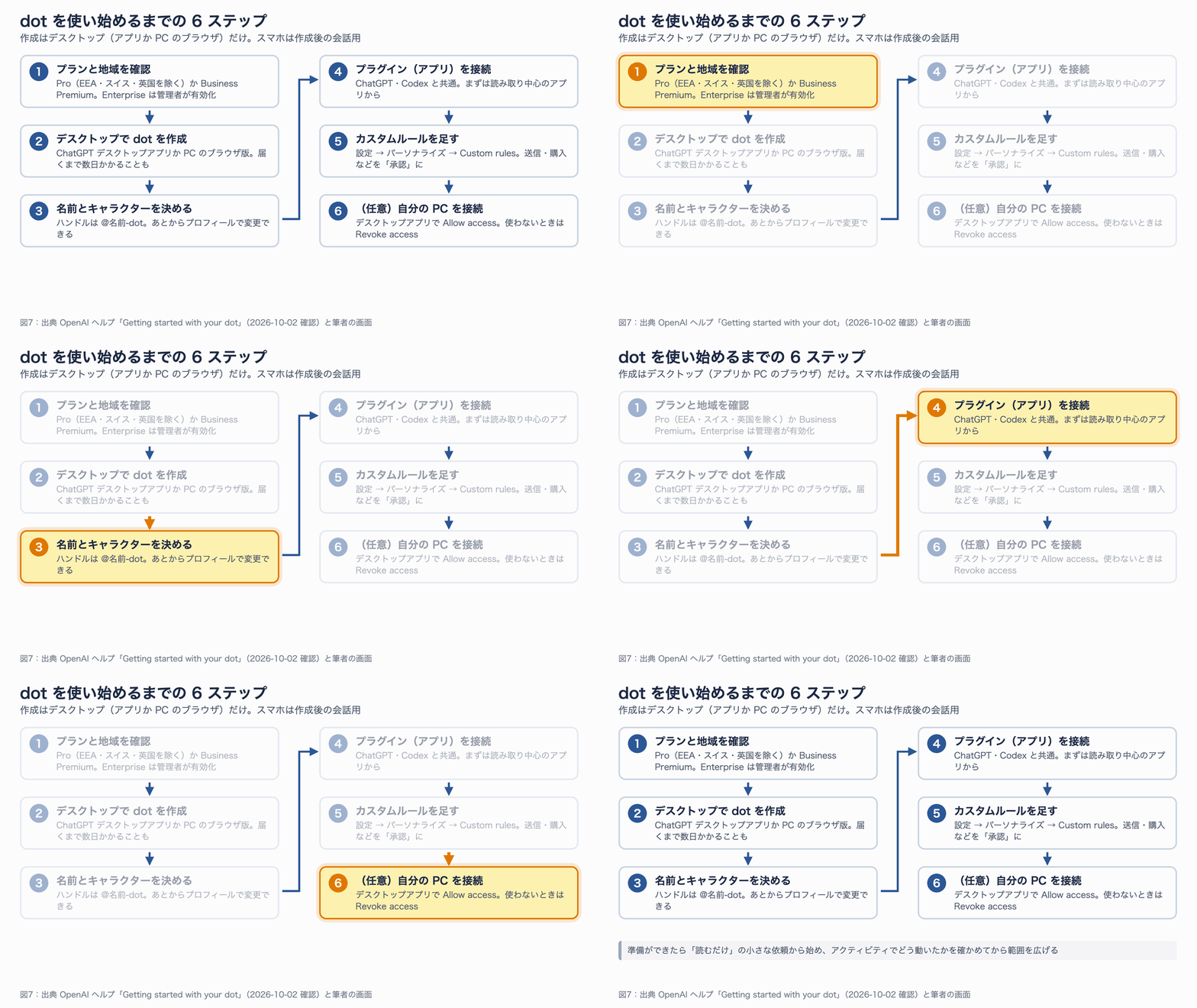
図7:使い始めるまでの 6 ステップ。作成はデスクトップだけで、スマホは作成後の会話用
- プランと地域を確認する:Pro(欧州経済領域・スイス・英国を除く)か Business Premium が必要です。Enterprise は管理者が「Use dots (Beta)」を有効にする必要があります。
- デスクトップで dot を作る:ChatGPT デスクトップアプリ(Windows 版もあります)か、PC のブラウザ版 ChatGPT で、画面の案内に沿って作成します。スマホのアプリやモバイルブラウザでは作成できません。
- 名前とキャラクターを決める:初期のハンドルは
@あなたの名前-dotです。名前を付けると@あなたの名前-名前になります。キャラクターかペットを選べます。 - プラグインを接続する:ChatGPT の「プラグイン」で接続したアプリは dot も使えます。最初は読み取り中心のアプリから始めると安心です。
- カスタムルールを足す:「設定 → パーソナライズ → Custom rules」で、送信・購入・共有などを「実行前に承認を求める」にしておきます。
- (任意)自分の PC を接続する:その PC の ChatGPT デスクトップアプリで接続し、「Allow access」を確認します。やめるときは「Revoke access」です。
最初の依頼は、今回の筆者のように「読むだけで、ほかの操作や送信はしないで」と付けた小さな作業がおすすめです。アクティビティで dot がどう動いたかを確かめてから、任せる範囲を広げていきましょう。
うまくいかないとき
最後に、つまずきやすい点と確認する順番をまとめます。
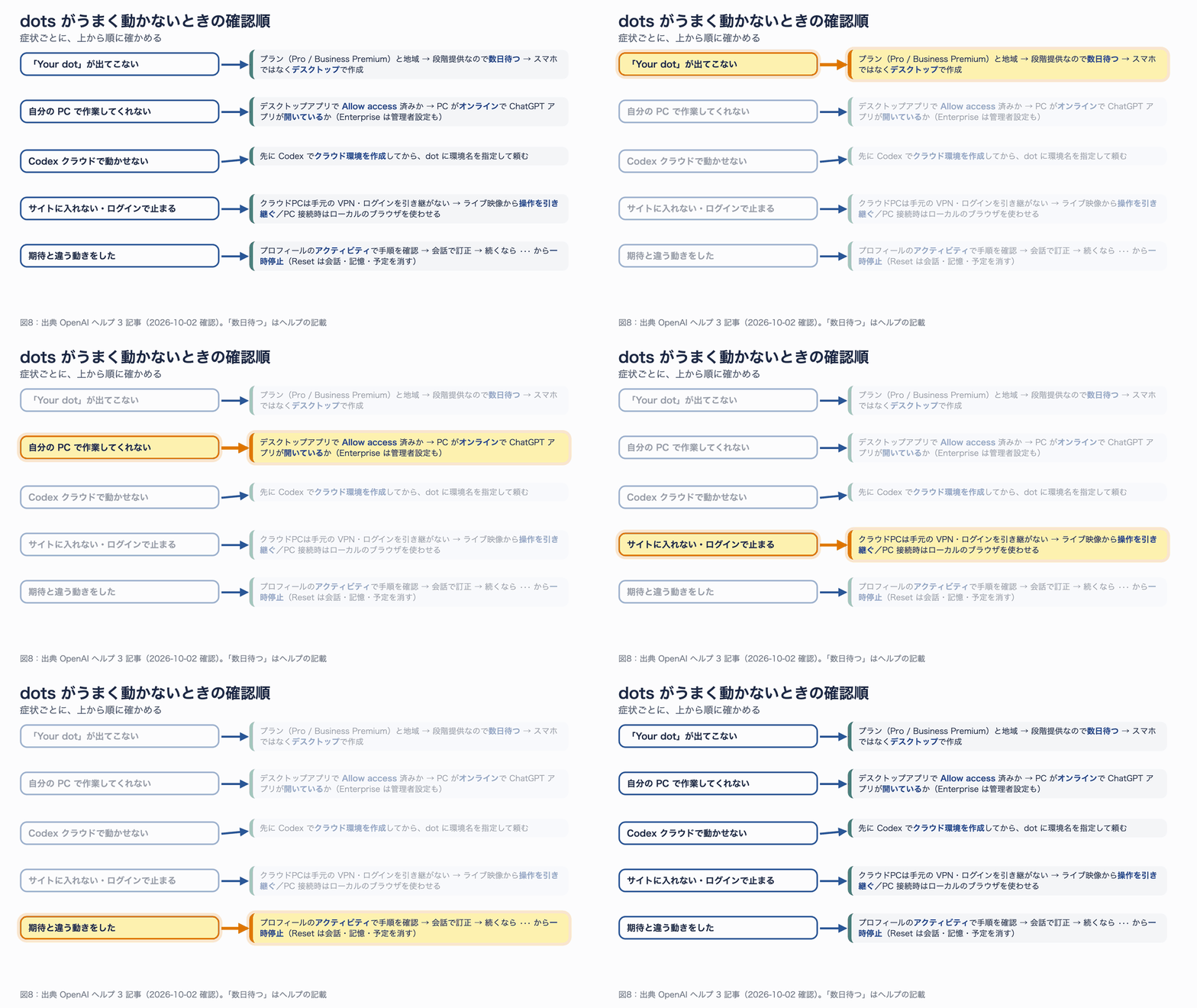
図8:症状ごとの確認順
| 症状 | 確認すること | 対処 |
|---|---|---|
| サイドバーに「Your dot」が出ない | プラン・地域・年齢 | 段階的な提供のため数日待つ。作成はデスクトップで |
| 自分の PC で作業してくれない | Allow access 済みか、PC がオンラインか、ChatGPT アプリが開いているか | デスクトップアプリから接続し直す。Enterprise は管理者の「Allow local computer access」も必要 |
| Codex クラウドで作業させたい | Codex にクラウド環境があるか | 先に Codex で環境を作り、dot に環境名を伝える |
| サイトに入れない・ログインで止まる | クラウドPCは手元の VPN やログイン状態を引き継がない | ライブ映像から「操作を引き継ぐ」でログイン。PC 接続時はローカルのブラウザを使わせる |
| 画面の動きを見たいのにブラウザが動かない | 依頼文 | 「ライブ映像で見えるブラウザを使って」と明示する(筆者の作業1・2 の違い) |
| 意図と違う動きをした | アクティビティの手順 | 会話で訂正。続くなら「•••」から一時停止。Reset は会話・記憶・予定をすべて消す |
まとめ
dots を一言でまとめると、「AI に作業を頼む」から「AI の担当者に仕事を持ってもらう」への転換です。
- Claude Code・Codex は、頼まれたコードの作業を片づける道具。dot は、目標を持ち続けて会話の合間も動く担当者
- dot は自分専用のクラウドPCと記憶を持ち、デスクトップ・モバイル・Slack・電話から同じ文脈で話せる
- 実演では、dot が自分のブラウザでページを読み、筆者の Mac で Codex タスクを作って 20 秒で結果を返した。dot は Codex を置き換えるのではなく、Codex を呼び出す側に立つ
- 勝手な行動を防ぐのは、プラグイン権限・4 段階のカスタムルール・Auto-review・安全監視・外せない決まりの 5 層。見回りは読み取り専用
- 最初は「読むだけ」の依頼から始め、アクティビティで動きを確かめながら範囲を広げるのがおすすめ
次の一歩としては、dot に「毎朝の予定確認」や「特定のニュースの見張り」のような読み取り中心の仕事を 1 つ任せてみるのがよいでしょう。コードの作業は、これまでどおり Claude Code や Codex で進めつつ、dot から Codex に頼ませる使い方も試す価値があります。
参考リソース
- OpenAI「dots のご紹介」 https://openai.com/ja-JP/index/introducing-dots/
- OpenAI Help Center「Getting started with your dot」 https://help.openai.com/en/articles/20001530-getting-started-with-your-dot
- OpenAI Help Center「Dots privacy, security, and safety FAQs」 https://help.openai.com/en/articles/20001529-dots-privacy-security-and-safety-faqs
- OpenAI Help Center「Manage dots in ChatGPT workspaces」 https://help.openai.com/en/articles/20001554-manage-dots-in-chatgpt-workspaces
- Claude Code Docs「Routines」 https://code.claude.com/docs/en/routines
- Claude Code Docs「Remote Control」 https://code.claude.com/docs/en/remote-control
- Claude Code Docs「Permission modes」 https://code.claude.com/docs/en/permission-modes
- Claude Docs「Claude Tag(Claude in Slack)」 https://claude.com/docs/claude-tag