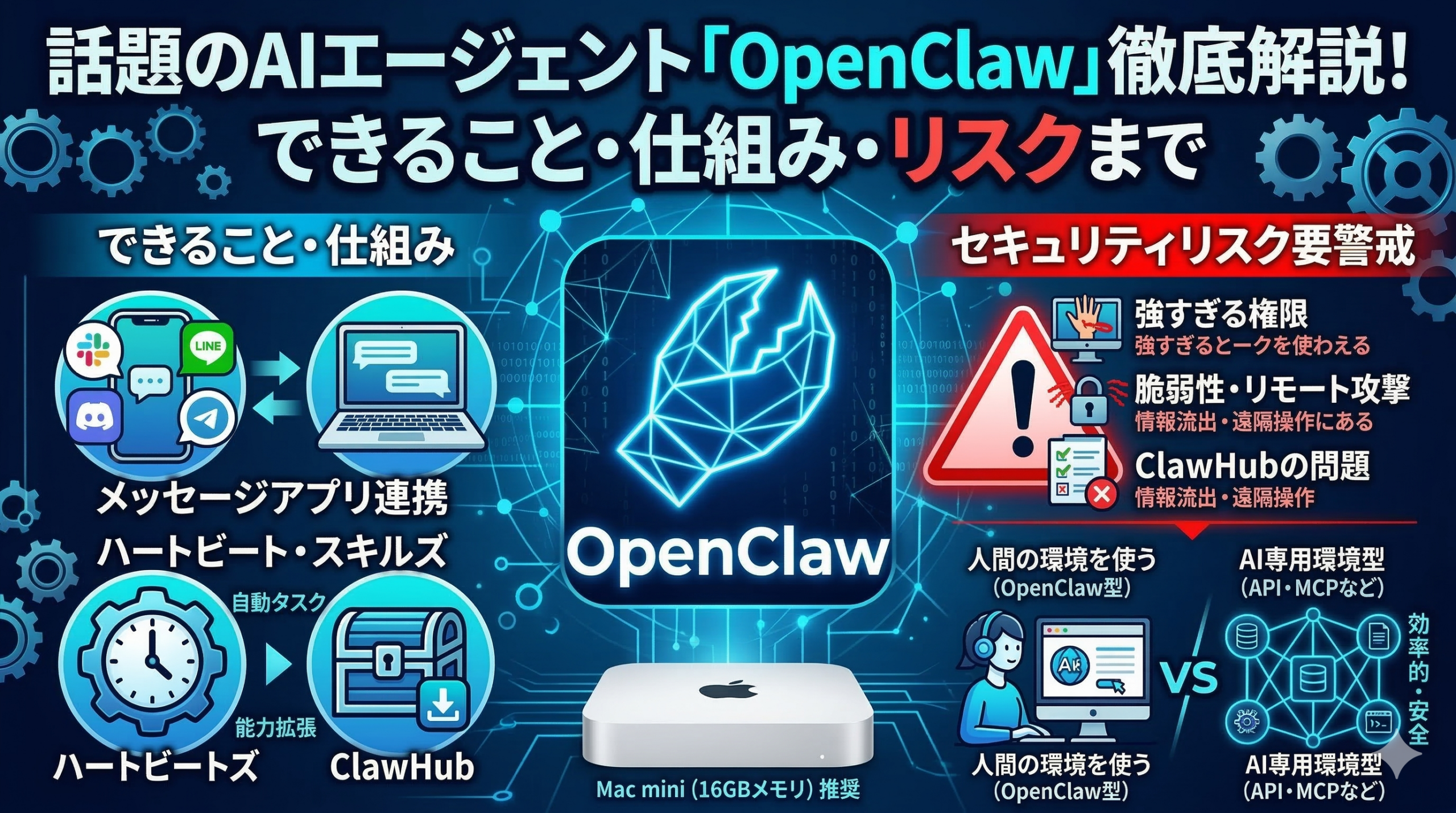
「AIが自分のパソコンを操作して、勝手に仕事をしてくれる」——そんな未来が、もうすぐそこまで来ているかもしれません。
2026年に入ってから、エンジニア界隈を中心に爆発的な注目を集めているオープンソースのAIエージェント「OpenClaw(オープンクロー)」。GitHubのスター数は27万を超え、あのReactすら上回るペースで支持を集めています。
しかし、その一方で深刻なセキュリティリスクも指摘されており、「便利だけど、今はまだ気をつけたほうがいい」という声も少なくありません。
この記事では、OpenClawとは何なのか、何ができるのか、そしてどんなリスクがあるのかを、初心者の方にもわかりやすく解説していきます。
そもそもOpenClawって何?
OpenClawを一言で説明すると、手元のパソコン上で動くオープンソースのAIエージェントです。
「AIエージェント」という言葉に馴染みのない方もいるかもしれないので、まずはそこから説明しましょう。
AIエージェントとは?
普段みなさんが使っているChatGPTやClaudeのようなAIは、基本的に「聞かれたことに答える」という受け身の存在です。ユーザーが質問を入力して、AIが回答を返す。このやり取りの繰り返しですよね。
一方、AIエージェントは自分で判断して、自分で行動するAIです。たとえば「明日の会議のスケジュールを調整しておいて」と指示すれば、カレンダーを確認し、参加者の空き時間を探し、適切な時間を設定する——といった一連の作業を自律的にこなしてくれます。
OpenClawは、まさにこの「自律的に動くAI」をあなたのパソコン上で実現するためのツールなのです。
OpenClawの基本的な仕組み
OpenClawの仕組みをもう少し具体的に見てみましょう。
OpenClawは、AI自体がパソコンの中に丸ごと入っているわけではありません。実際の仕組みとしては、外部のAIサービス(OpenAIのGPTや、AnthropicのClaudeなど)を呼び出しながら、パソコン上でさまざまな作業を実行するという形になっています。
もちろん、外部のAIサービスではなく、パソコン内で動くローカルLLM(大規模言語モデル)を使うこともできます。この場合、API利用料がかからず電気代だけで済むため、コストを抑えたい人にはこちらが人気です。
さらに、SlackやLINE、Discord、Telegramといったメッセージアプリと連携できるのも大きな特徴です。外出先からスマホでSlackにメッセージを送るだけで、自宅のパソコンにいるOpenClawに指示を出せる。そしてOpenClawが作業を終えたら、同じメッセージアプリを通じて結果を報告してくれる。こんな使い方ができます。
イメージとしては、こんな流れです。
| ステップ | 内容 |
|---|---|
| 1 | ユーザーがSlackやLINEなどのメッセージアプリで指示を送る |
| 2 | OpenClawが指示を受け取る |
| 3 | 外部AI(GPT、Claudeなど)やローカルLLMを呼び出して判断する |
| 4 | パソコン上で必要なツールを使いながら作業を実行する |
| 5 | 作業結果をメッセージアプリ経由でユーザーに返答する |
つまり、OpenClawは「AIの頭脳」と「パソコンの手足」をつなぐ橋渡し役のような存在だと思ってもらえればわかりやすいでしょう。
OpenClawの名前の由来と歴史
OpenClawという名前、ちょっとユニークですよね。実はこの名前にたどり着くまでに、いくつかの紆余曲折がありました。
もともとOpenClawは「ClaudeBot(クロードボット)」という名前でした。Anthropic社のAI「Claude」にちなんだネーミングだったわけですが、当然ながらAnthropicから「さすがに紛らわしい」とクレームが入ります。
そこで2026年1月27日、「MoltBot(モルトボット)」という名前に変更。しかし、わずか3日後に再び改名され、現在の「OpenClaw」に落ち着きました。
「Claw(クロー)」というのは、エビやカニのハサミを意味する英単語です。そのためOpenClawのアイコンにはロブスター(伊勢エビ)が採用されています。かわいいですね。
OpenClawの開発者、ピーター・シュタインバーガーさん
OpenClawの開発者であるピーター・シュタインバーガー(Peter Steinberger)さんは、もともとオーストリア出身のエンジニアです。
彼の経歴がまたすごい。以前は「PSPDFKit」というPDFフレームワークの会社を創業しており、ベンチャーキャピタルから一切資金調達をせずに10年間で事業を成長させ、約10億人が使うプロダクトにまで育て上げたという実績の持ち主です。
その後、PSPDFKitでの経験を経て、2026年に新たに開発を始めたのがOpenClawでした。
そして2026年2月14日、大きなニュースが飛び込んできます。ピーターさんがOpenAIに入社することが発表されたのです。サム・アルトマン氏は、将来的なOpenAIの製品にOpenClaw的な機能を取り込んでいく可能性を示唆しています。
ただし、ピーターさんがOpenAIに入ったからといって、OpenClawのプロジェクト自体が終了するわけではありません。オープンソースプロジェクトとして継続していくことがアナウンスされています。
OpenClawでできること
ここからは、OpenClawの具体的な機能について見ていきましょう。大きく分けて3つの注目ポイントがあります。
1. メッセージアプリを通じた遠隔操作
先ほども触れましたが、OpenClawはさまざまなメッセージアプリと連携できます。
対応しているメッセージアプリの例は以下の通りです。
- Slack
- LINE
- Discord
- Telegram
たとえば、外出先からSlackで「今日の打ち合わせの議事録をもとにスケジュール調整しておいて」と送ると、OpenClawがカレンダーを確認し、自動的にスケジュールを組んでくれます。実際にこの動作が確認されており、業務効率化の観点からかなり便利だと評価されています。
2. ハートビート機能
OpenClawの中でも特に注目されているのが「ハートビート機能」です。
ハートビート機能とは、一定の間隔でAIが自動的に起動し、そのときの状況に応じてタスクをこなすという仕組みです。
通常のAIチャットは、ユーザーが話しかけたときだけ動きます。しかしハートビート機能を使えば、たとえば「毎朝9時にメールをチェックして、重要なものだけ要約してSlackに投稿する」といったことが自動で行えるようになります。
エンジニアの方であれば「cron(クロン)」に似たものだと言えば伝わるでしょう。定期実行のスケジューラーを、AIが賢く判断しながら実行してくれるイメージです。
非エンジニアの方は、「決まった時間に自動で起きて、自分で判断して仕事をしてくれる秘書」のようなものだと考えるとわかりやすいかもしれません。
3. スキルズ(Skills)
3つ目の注目機能が「スキルズ(Skills)」です。
スキルズとは、OpenClawに特別な能力を追加する仕組みのことです。各スキルの中には、手順や注意点、スクリプトなどが定義されており、それをOpenClawに読み込ませることで、新しい作業ができるようになります。
さらに「ClawHub(クローハブ)」というマーケットプレイスがあり、そこでさまざまなスキルが公開されています。必要なスキルをClawHubからダウンロードして追加するだけで、OpenClawの能力をどんどん拡張していける仕組みです。
スマートフォンにアプリを追加していく感覚に近いですね。
| 機能 | 概要 | イメージ |
|---|---|---|
| メッセージアプリ連携 | Slack・LINE・Discordなどから遠隔操作 | 外出先からスマホで秘書に指示を出す |
| ハートビート | 一定間隔で自動起動してタスクを実行 | 毎朝決まった時間に起きて仕事をする秘書 |
| スキルズ | 新しい能力を追加できる拡張機能 | スマホにアプリを入れる感覚 |
なぜMac miniが注目されているのか?
OpenClawの話題とセットでよく登場するのが、AppleのMac miniです。実際、Mac miniは在庫切れが続くほどの人気になっているそうです。
なぜMac miniがOpenClawと相性がいいのでしょうか?
その理由は、Mac miniに搭載されている16GBのユニファイドメモリにあります。このメモリを活用すれば、GPT-OSSの20Billion(200億パラメータ)クラスのモデルをローカルで動かすことができます。つまり、外部のAPIを使わずに、Mac mini単体でAIエージェントを稼働させ続けられるわけです。
外部APIを使う場合、AIが自律的に動き続けると使用量がどんどん膨らんでコストがかさみます。しかしローカルLLMであれば電気代だけで済むため、24時間稼働させるような使い方にはローカルLLMのほうが経済的です。
小型で省電力、それでいてAIを動かすのに十分な性能を持つMac mini。OpenClawの「常時稼働するAIエージェント」というコンセプトと非常にマッチしているため、注目されているわけです。
要注意!OpenClawのセキュリティリスク
ここまでOpenClawの魅力的な部分を紹介してきましたが、ここからは非常に重要な話をしなければなりません。それがセキュリティリスクです。
結論から言うと、現時点では、技術に詳しくない方はOpenClawを使わないほうがいいと考えられています。理由を詳しく見ていきましょう。
リスク1:強すぎる権限
OpenClawはパソコンを操作するAIエージェントです。つまり、人間がパソコンでできることは、基本的にAIもできてしまうということです。
これは便利な反面、非常に危険でもあります。たとえば以下のようなリスクが考えられます。
- 知らないうちに重要なファイルが外部に送信される(情報流出)
- 大切なファイルが勝手に削除される
- 認証情報(パスワードやAPIキーなど)が漏洩する
「便利」と「危険」は表裏一体。パソコンの操作権限をAIに渡すということは、それだけ大きなリスクを背負うことでもあるのです。
リスク2:脆弱性の発見
OpenClawのソースコードやシステムには、さまざまな脆弱性が見つかっています。
特に問題なのが、悪意のあるコマンドをリモートから送りつけて実行させることができる脆弱性が発見されている点です。これは、第三者があなたのパソコンを遠隔操作できてしまう可能性があることを意味します。
リスク3:デフォルト設定の危険性
セキュリティの研究者がインターネット上に公開されているデバイスやサービスを検索するツール(Shodanなど)を使って調査したところ、インターネット上に露出しているOpenClawのマシンやインスタンスが多数見つかったそうです。
この原因は、OpenClawのデフォルト設定にあります。初期設定のまま使ってしまうと、ちょっとした設定ミスでインターネットからOpenClawが動いているマシンにアクセスできてしまう状態になりかねないのです。
リスク4:ClawHubの安全性の問題
先ほど紹介したスキルのマーケットプレイス「ClawHub」にも問題があります。
あるセキュリティ企業が約4,000個のファイルをスキャンしたところ、なんと283個(全体の約7%)のスキルに、APIキーやパスワードを漏洩させる脆弱性が含まれていたことが判明しました。しかも、人気のあるスキルにもこうした問題が存在していたそうです。
現在、ClawHubにアップロードされるスキルには自動スキャンがかかるようになってきてはいますが、まだ完全とは言えない状況です。
セキュリティリスクのまとめ
| リスクの種類 | 内容 | 深刻度 |
|---|---|---|
| 強すぎる権限 | AIがPC操作できるため、情報流出やファイル削除のリスク | 高 |
| 脆弱性 | リモートから悪意のあるコマンドを実行される可能性 | 高 |
| デフォルト設定 | 初期設定のままだとインターネットに露出する危険 | 高 |
| ClawHubの問題 | 約7%のスキルに認証情報漏洩の脆弱性 | 中〜高 |
もしどうしてもOpenClawを試してみたいという場合は、以下の点を必ず守ってください。
- 大切なファイルが入っていないマシンで試す
- 認証情報(パスワードやAPIキーなど)が保存されていない環境で使う
- デフォルト設定を鵜呑みにせず、ネットワーク設定を慎重に確認する
- ClawHubからスキルを入れる場合は、ソースコードを確認してから導入する
- すべて自己責任で行う
OpenClawの使い方ガイド
ここからは、実際にOpenClawをセットアップして使う方法を紹介します。公式ドキュメントの情報をもとに、初心者の方にもわかりやすくステップごとに解説していきます。
※前述のセキュリティリスクを十分に理解したうえで、自己責任で試してください。大切なファイルや認証情報が入っていない環境で試すことを強くおすすめします。
動作環境
まず、OpenClawを動かすために必要な環境を確認しましょう。
| 項目 | 要件 |
|---|---|
| ランタイム | Node.js 22以上 |
| 対応OS | macOS、Linux、Windows(WSL2経由を強く推奨) |
| パッケージマネージャ | npm、pnpm、bunのいずれか |
WindowsユーザーはWSL2(Windows Subsystem for Linux 2)を使う必要がある点に注意してください。WSL2はWindowsの中でLinux環境を動かす仕組みで、Microsoftが公式に提供しているものです。
ステップ1:インストール
OpenClawのインストールは非常にシンプルです。ターミナル(コマンドライン)で以下のコマンドを実行します。
# npmの場合
npm install -g openclaw@latest

# pnpmの場合
pnpm add -g openclaw@latest
これだけでOpenClawがグローバルにインストールされます。
ステップ2:オンボーディングウィザードの実行
インストールが終わったら、セットアップウィザードを起動します。
openclaw onboard --install-daemonこのコマンドを実行すると、対話形式のウィザードが立ち上がり、以下の設定をステップバイステップで案内してくれます。
- Gateway(ゲートウェイ)の設定 — OpenClawの中核となるコントロールプレーン
- Workspace(ワークスペース)の設定 — 作業環境の構成
- Channels(チャンネル)の設定 — どのメッセージアプリと連携するか
- Skills(スキルズ)の設定 — どんな能力を持たせるか
--install-daemon オプションを付けることで、Gatewayがバックグラウンドで常に動き続けるデーモン(常駐プロセス)としてインストールされます。macOSではlaunchd、Linuxではsystemdのユーザーサービスとして登録されます。
ステップ3:Gatewayの起動
ウィザードでの設定が完了したら、Gatewayを起動します。
openclaw gateway --port 18789 --verbose--verbose オプションを付けると、動作状況が詳しくログに出力されるので、トラブルシューティングの際に便利です。
ステップ4:メッセージの送受信
Gatewayが起動したら、さっそくOpenClawを使ってみましょう。
# メッセージを送信する
openclaw message send --to +1234567890 --message "Hello from OpenClaw"

# AIエージェントに指示を出す
openclaw agent --message "今日のタスクを整理して" --thinking high
--thinking high は、AIの思考レベルを「高」に設定するオプションです。より深く考えて回答してほしいときに使います。
対応チャンネル一覧
OpenClawが連携できるメッセージアプリは非常に多彩です。以下にまとめました。
| カテゴリ | 対応アプリ |
|---|---|
| 主要メッセンジャー | WhatsApp、Telegram、Signal、LINE |
| ビジネスチャット | Slack、Discord、Microsoft Teams、Google Chat、Mattermost |
| Apple系 | iMessage(BlueBubbles経由を推奨)、iMessage(レガシー) |
| その他 | IRC、Matrix、Feishu、Nextcloud Talk、Nostr、Synology Chat、Tlon、Twitch、Zalo、WebChat |
動画ではSlack、LINE、Discord、Telegramの4つが紹介されていましたが、実際にはこれだけ多くのプラットフォームに対応しています。
各チャンネルの設定方法
主要なチャンネルの設定方法を簡単に紹介します。いずれも設定ファイル(~/.openclaw/openclaw.json)に記述するか、環境変数で指定します。
Telegram の場合:
BotFatherで取得したBotトークンを設定します。
{
  "channels": {
    "telegram": {
      "botToken": "123456:ABCDEF"
    }
  }
}
Discord の場合:
Discord Developer Portalで取得したBotトークンを設定します。
{
  "channels": {
    "discord": {
      "token": "1234abcd"
    }
  }
}
Slack の場合:
SlackのBot TokenとApp Tokenを環境変数(SLACK_BOT_TOKEN、SLACK_APP_TOKEN)に設定するか、設定ファイルに記述します。
WhatsApp の場合:
以下のコマンドでデバイスをリンクします。
openclaw channels loginこのコマンドを実行するとQRコードが表示されるので、WhatsAppアプリから読み取ってリンクを完了させます。
AIモデルの設定
OpenClawで使用するAIモデルも自由に選べます。最小限の設定は以下の通りです。
{
  "agent": {
    "model": "anthropic/claude-opus-4-6"
  }
}OpenAIのGPTシリーズ、AnthropicのClaudeシリーズ、そしてローカルLLMなど、さまざまなモデルに対応しています。公式ドキュメントでは、プロンプトインジェクション(AIへの不正な指示の注入)のリスクを減らすために、利用可能な最新・最強のモデルを使うことが推奨されています。
コンパニオンアプリ
OpenClawはCLI(コマンドライン)だけでなく、各プラットフォーム向けのコンパニオンアプリも用意されています。
| プラットフォーム | 機能 |
|---|---|
| macOS アプリ | メニューバーからのGateway操作、音声ウェイクワード、プッシュトゥトーク、WebChat、デバッグツール |
| iOS ノード | Canvas表示、音声トリガー、カメラ・画面録画、デバイスペアリング |
| Android ノード | チャット、音声、Canvas、カメラ・画面録画、通知・位置情報・SMS・写真・連絡先・カレンダーなどのデバイスコマンド |
特にAndroidノードは、スマートフォンの通知や位置情報、カレンダーなどの情報にもアクセスでき、非常に多機能です。
チャットコマンド
メッセージアプリ上で使える便利なコマンドも用意されています。WhatsApp、Telegram、Slack、Google Chat、Microsoft Teams、WebChatで利用可能です。
| コマンド | 機能 |
|---|---|
/status | 現在のセッション状態(モデル名・トークン数・コスト)を表示 |
/new または /reset | セッションをリセット(会話をやり直す) |
/compact | セッションのコンテキストを要約して圧縮 |
/think <level> | 思考レベルを設定(off / minimal / low / medium / high / xhigh) |
/verbose on|off | 詳細モードのオン・オフ |
/usage off|tokens|full | レスポンスごとの使用量表示を切り替え |
/restart | Gatewayを再起動(オーナーのみ) |
たとえば、AIの回答が浅いと感じたら /think high と送ることで、より深い思考で回答してもらえます。会話が長くなってトークンを節約したいときは /compact で要約するなど、柔軟な使い方が可能です。
セキュリティ設定のポイント
使い方を紹介する以上、セキュリティ面の設定についても触れておきます。
DM(ダイレクトメッセージ)のアクセス制御:
OpenClawのデフォルト設定では、知らない人からのDMに対して「ペアリングコード」を要求するようになっています。つまり、勝手に第三者がOpenClawに指示を送ることはできません。
ペアリングの承認は以下のコマンドで行います。
openclaw pairing approve <channel> <code>誰でもDMを送れるようにする(dmPolicy="open")設定もありますが、セキュリティ上のリスクが非常に高いため、特別な理由がない限り使わないことをおすすめします。
サンドボックスモード:
グループチャットや外部チャンネルからのリクエストを安全に処理するために、Dockerサンドボックスを使うことができます。
{
  "agents": {
    "defaults": {
      "sandbox": {
        "mode": "non-main"
      }
    }
  }
}
この設定により、メインセッション以外(グループチャットなど)はDockerコンテナ内で実行されるため、ホストマシンへの影響を最小限に抑えることができます。
設定の診断:
openclaw doctorこのコマンドを実行すると、セキュリティ上のリスクがある設定や誤った設定がないかを自動的にチェックしてくれます。初回セットアップ後やアップデート後には必ず実行しておきましょう。
ソースコードからのビルド(上級者向け)
開発に参加したい方や、最新の開発版を試したい方は、ソースコードからビルドすることもできます。
git clone https://github.com/openclaw/openclaw.git
cd openclaw

pnpm install
pnpm ui:build
pnpm build

pnpm openclaw onboard --install-daemon
開発時にはTypeScriptの変更を自動で検出してリロードしてくれるウォッチモードも利用可能です。
pnpm gateway:watchアップデートチャンネル
OpenClawには3つのリリースチャンネルがあります。
| チャンネル | 内容 | 安定性 |
|---|---|---|
| stable | 正式リリース版 | 高 |
| beta | プレリリース版 | 中 |
| dev | 開発最新版(mainブランチ) | 低 |
チャンネルの切り替えは以下のコマンドで行えます。
openclaw update --channel stable通常はstableを使い、最新機能を試したい場合のみbetaやdevを使うようにしましょう。
AIエージェントの2つの進化の方向性
OpenClawの登場は、AIエージェントの進化について考えるうえで非常に示唆に富んでいます。ここでは、今後のAIエージェントが進んでいくであろう2つの方向性について紹介します。
方向性1:人間と同じ環境をAIに使わせる(OpenClaw型)
1つ目は、OpenClawが採用しているアプローチです。
人間が普段使っているパソコン、ブラウザ、アプリケーションを、AIにもそのまま使わせるという考え方です。AIがGoogle Chromeを開いてWebサイトを操作したり、デスクトップ上でマウスクリックやキーボード入力をしたりする。人間の動作をAIが模倣するわけです。
このアプローチのメリットは、既存のシステムをそのまま使えること。特別な対応をしなくても、今あるソフトウェアやWebサービスをAIが操作できます。
方向性2:AIが使いやすい環境を新たに作る
2つ目は、AIが使いやすいように環境そのものを設計し直すというアプローチです。
たとえばGoogleが最近発表した「Google Workspace CLI」は、AIエージェントがGoogle Workspaceの情報にアクセスしやすいように設計されたツールです。人間がブラウザでGoogleドキュメントやGoogleカレンダーを操作するのではなく、AIが効率的にアクセスできるインターフェースを別途用意するという発想です。
MCP(Model Context Protocol)もこの方向性に含まれるでしょう。AIが外部ツールと連携するための標準的なプロトコルを整備することで、より効率的かつ安全にAIが動作できる基盤を作ろうとしています。
2つの方向性の比較
| 項目 | OpenClaw型(人間の環境を使う) | AI専用環境型(新しい環境を作る) |
|---|---|---|
| 基本的な考え方 | 人間と同じPC・ブラウザ・アプリを使う | AIが使いやすいツールやAPIを新たに設計する |
| メリット | 既存システムをそのまま活用できる | より効率的で安全にAIが動作できる |
| デメリット | セキュリティリスクが高い、動作が不安定になりやすい | すべてのシステムが対応するわけではない |
| 代表例 | OpenClaw | Google Workspace CLI、MCP |
| 対応できる範囲 | レガシーシステムを含むほぼすべて | 対応済みのシステムのみ |
現実的には、この2つのアプローチは並行して進んでいくと考えられています。ただし、短期的(1〜2年程度)には、OpenClaw型の「人間の環境をそのまま使う」アプローチのほうが主流になるのではないかという見方があります。
その理由は、世の中にはまだレガシーシステムが数多く残っており、すべてのシステムがAIエージェント向けに設計し直されるまでには時間がかかるからです。その間は、人間と同じUIからアクセスするやり方のほうが現実的というわけです。
1年前のコーディングエージェントとの類似性
OpenClawの現在の状況は、2025年1月頃のコーディングエージェントの盛り上がりと非常によく似ています。
2025年1月頃、ClineやRoo Clineといったコーディングエージェントが登場し、「AIでゴリゴリコーディングができる」と話題になりました。しかし当時は、「すごい可能性はあるけれど、まだ実用には少し遠い」という評価が大勢でした。
ところが、たった1年後の2026年2月にはどうなったでしょうか。Claude CodeやGemini CLIといったツールが登場し、AIを活用したコーディングはもはや当たり前になっています。
OpenClawも同じ道をたどる可能性は十分にあります。今はまだ「便利だけどリスクが高くて実用レベルではない」という段階ですが、1年後には、OpenClawの流れを汲んだ製品が当たり前のように使われている——そんな未来は十分に考えられるのです。
| 時期 | コーディングエージェント | AIエージェント(PC操作) |
|---|---|---|
| 登場初期 | Cline / Roo Clineが話題に(2025年1月) | OpenClawが話題に(2026年初頭) |
| 当時の評価 | すごいけど、まだ実用レベルではない | すごいけど、セキュリティリスクが高い |
| 1年後 | Claude Code等が当たり前に普及 | ?(同じように普及する可能性) |
まとめ:OpenClawが示すAIの未来
最後に、この記事のポイントを整理しておきましょう。
OpenClawとは
- 手元のパソコン上で動くオープンソースのAIエージェント
- Slack、LINE、Discordなどのメッセージアプリ経由で遠隔操作可能
- ハートビート機能で自律的に定期作業を実行
- スキルズとClawHubで能力を拡張できる
現時点でのリスク
- パソコンの操作権限をAIに渡すため、情報流出・ファイル削除のリスクがある
- リモートからの攻撃を受ける脆弱性が発見されている
- デフォルト設定ではインターネットに露出する危険がある
- ClawHubのスキルの約7%に認証情報漏洩の脆弱性が存在
今後の展望
- 開発者のピーターさんがOpenAIに入社し、OpenAI製品への統合が示唆されている
- 1年前のコーディングエージェントと同様、急速に実用化が進む可能性がある
- 「人間の環境をAIに使わせる」と「AI専用の環境を作る」の2つの進化の方向性がある
OpenClawは、まだ「誰もが安心して使えるツール」という段階には達していません。しかし、AIが自律的にパソコンを操作して仕事をしてくれる世界の入り口を見せてくれている存在であることは間違いありません。
この分野はすさまじいスピードで進化しています。今すぐOpenClawを使う必要はありませんが、この動きを知っておくことで、半年後・1年後に訪れるであろう変化に備えることができるはずです。
今後もAIエージェントの動向からは目が離せません。
※本記事の内容は2026年3月時点の情報に基づいています。OpenClawを試す場合は、必ず最新のセキュリティ情報を確認し、自己責任でお願いいたします。