
はじめに:「自分のPCで便利」を「チームで回る仕組み」にする
Claude Code(ターミナルで動く Anthropic 公式の AI コーディングツール)を1人で使い始めると、次は「チームでも使いたい」と考えるはずです。ところが、実際に広げようとすると、1人のときには気にならなかった困りごとが出てきます。
- AI のレビューは、誰かが頼んだときにしか動かない。忙しい日ほど飛ばされる
- 同じフォルダで複数の作業を頼むと、変更どうしがぶつかる
- ルールや許可の設定が人ごとに違うので、同じ依頼でも結果が変わる。危ないコマンドを個人の判断で許可してしまう人もいる
- 月にいくら使っているのか、誰も分からない
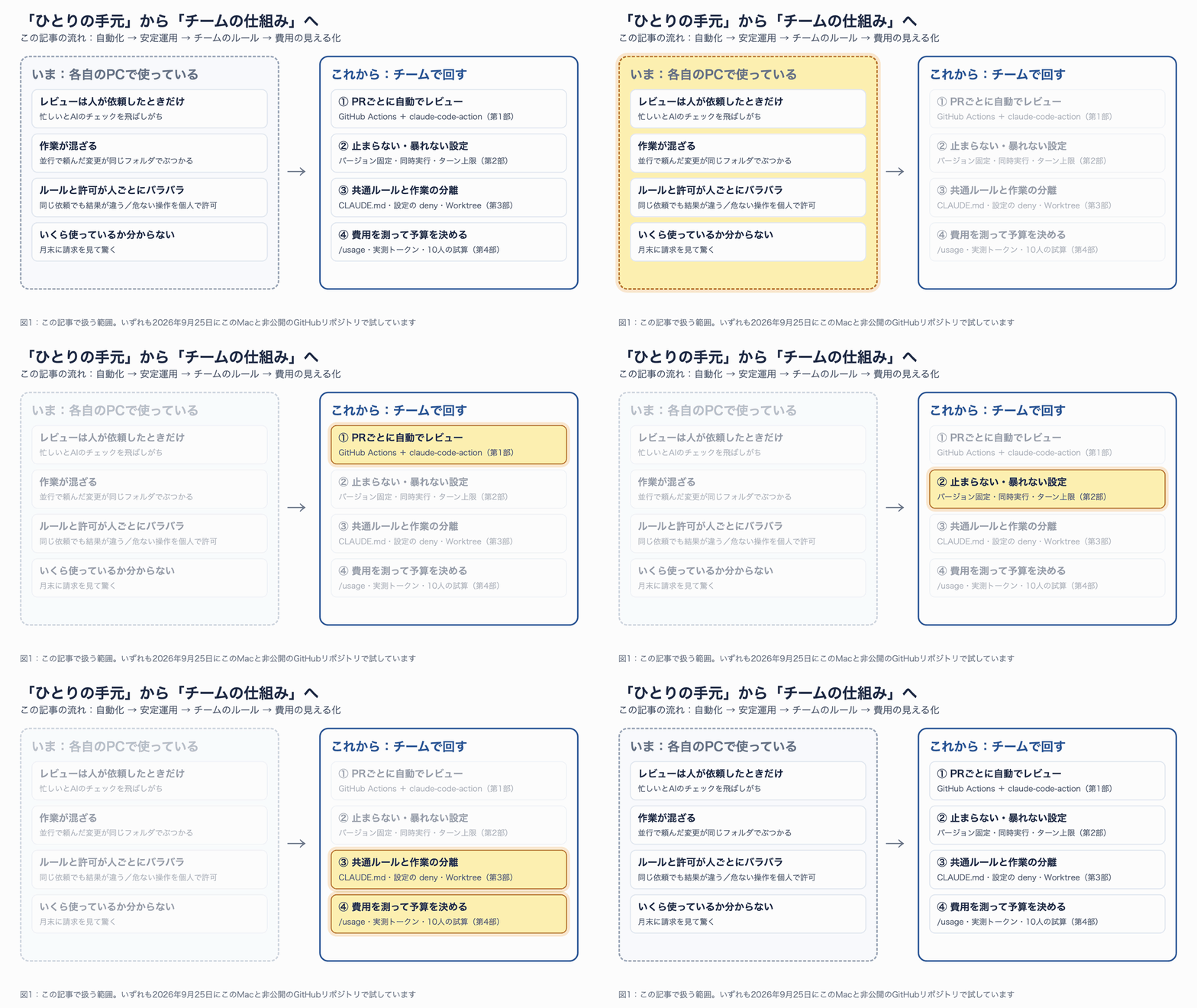
図1:この記事で扱う範囲。左の困りごとを、右の4つの仕組みで順に解決していきます
この記事では、4つの困りごとをそれぞれ仕組みで解決する方法を、実際に手を動かして確かめながら説明します。公式ドキュメントと GitHub のソースコードを確認したうえで、このMacと検証用に作った非公開の GitHub リポジトリで、次のことを試しました。
- 第1部:GitHub Actions に Claude Code を組み込み、PR(プルリクエスト)を出すたびに自動でレビューさせる。
@claudeで修正を頼む、Issue を仕分ける、週に1回点検させる - 第2部:止まらず、暴れず、お金を使いすぎないための設定(バージョン固定・同時実行の制御・ターン上限)。検証中に見つけた「Claude の push がどう扱われるか」という落とし穴も紹介します
- 第3部:チーム開発の基本。作業を Worktree で分ける、CLAUDE.md を共有する、設定の「禁止」を個人の設定で覆せないようにする
- 第4部:費用の見える化。1回の依頼でどこにお金がかかっているかを実測し、10人チームの月額を試算します
想定読者は、Claude Code を一度は触ったことがあり、GitHub で PR を作ったことがある方です。YAML(GitHub Actions の設定ファイルの書き方)は、この記事のコードをコピーして読めば大丈夫です。チームリーダーやPMの方は、第2部の注意点と第4部の費用の部分だけ読んでも役に立つように書いています。
この記事の確認範囲 公式ドキュメントとソースコードの確認、検証はすべて2026年9月25日に行いました。Claude Code 2.1.280、claude-code-action v1.0.234 を使っています。GitHub Actions 上の Claude はサブスクリプション(Claude Max)の OAuth トークンで動かしました。そのため、記事に出てくる「$0.16」のような金額は、ツールが定価で計算したAPI 換算の目安です。実際の請求額ではありません。
検証した環境
| 項目 | 内容 |
|---|---|
| PC | macOS(Apple Silicon) |
| Claude Code | 2.1.280(Claude Max プラン) |
| GitHub | 検証用に新しく作った非公開リポジトリ(Node.js 22 の小さなポイント計算ライブラリ) |
| claude-code-action | v1.0.234(コミット 9171db3e… に固定) |
| Actions 上のモデル | claude-sonnet-5(--model で指定) |
| 認証 | claude setup-token で作った OAuth トークンを Secrets に登録 |
第1部:GitHub Actions で Claude を「チームの一員」にする
1-1. 仕組み:PRを出すと、GitHubの中で Claude Code が動く
GitHub Actions は、GitHub が用意する「使い捨てのパソコン」で、決めた処理を自動で実行する仕組みです。PR が作られた、コメントが付いた、毎週月曜の朝になった、といった出来事(イベント)をきっかけに動きます。
このパソコンの上で Claude Code を動かすための公式の部品が claude-code-action(anthropics/claude-code-action)です。中身は Claude Code そのもので、Claude Agent SDK の上に作られています。
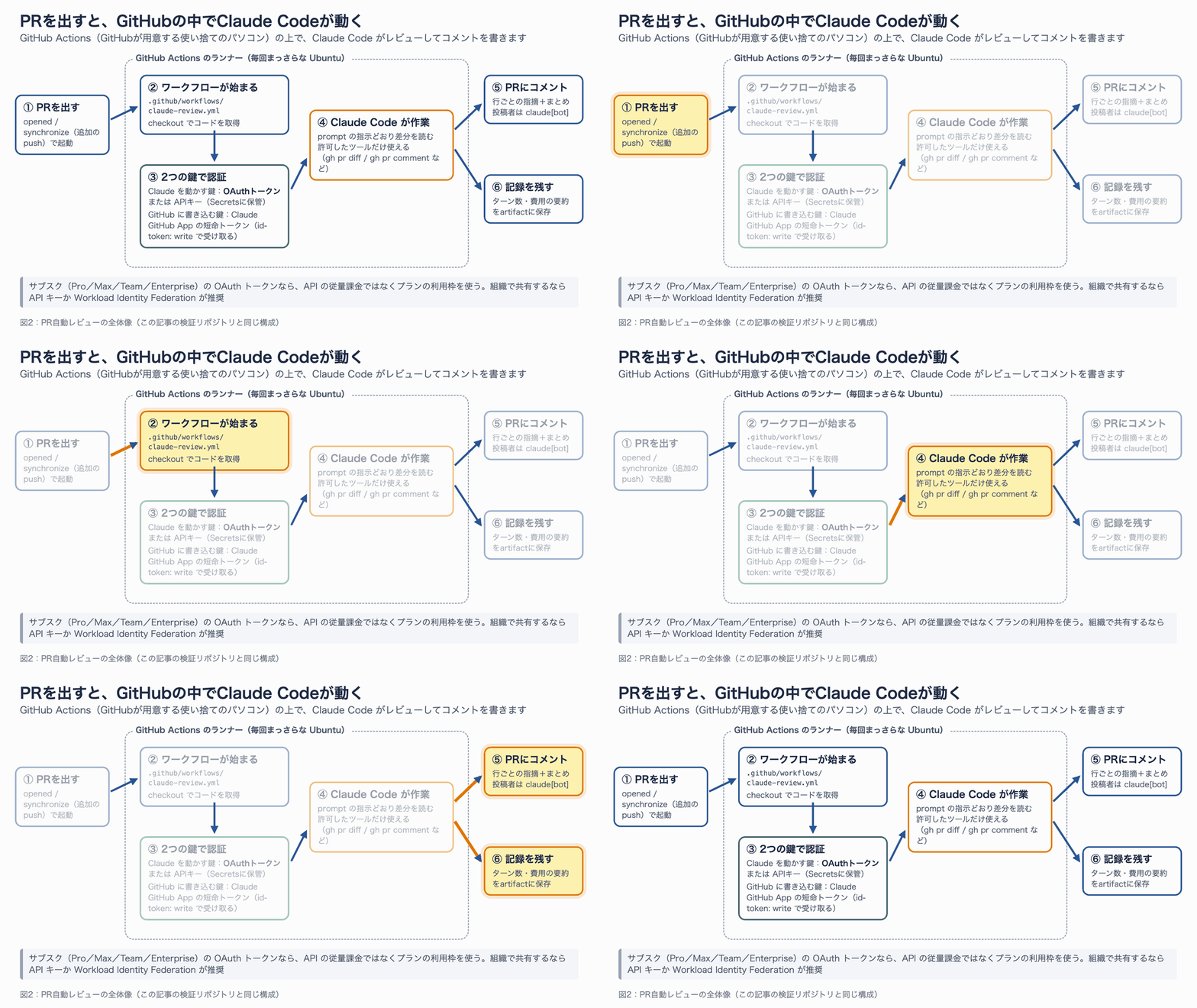
図2:PR 自動レビューの全体像。この記事の検証リポジトリも同じ構成です
図2のとおり、PR をきっかけに動くと、Claude は差分を読んで PR にコメントを書きます。ここで押さえておきたいのは、2種類の「鍵」が必要という点です。
| 鍵 | 役割 | どこに置くか |
|---|---|---|
| Claude を動かす鍵 | モデルを呼び出すための認証 | リポジトリの Secrets(暗号化された保管庫) |
| GitHub に書き込む鍵 | PR へのコメントや push をするための認証 | Claude GitHub App が実行のたびに短命のトークンを発行 |
Claude を動かす鍵は2通りあります。
- API キー(
ANTHROPIC_API_KEY):Claude Console で発行する従量課金の鍵 - OAuth トークン(
CLAUDE_CODE_OAUTH_TOKEN):手元でclaude setup-tokenを実行して作る、有効期間1年のトークン。Pro・Max・Team・Enterprise のサブスクリプションで使え、API の従量課金ではなくプランの利用枠を消費します
1つ注意があります。OAuth トークンは、作った人のサブスクリプションに紐づきます。そのため公式ドキュメントは、組織で複数のリポジトリに共有するなら、API キーか Workload Identity Federation(GitHub の一時的な身分証を Claude の認証に交換する方式で、長期の鍵を置かずに済む)を勧めています。個人やお試しなら OAuth トークン、チームの本番運用なら API キー、と考えるとよいでしょう。
GitHub に書き込む鍵は、Claude GitHub App(https://github.com/apps/claude )をリポジトリに入れると使えるようになります。ワークフローの permissions に id-token: write を書くと、アクションが GitHub の一時的な身分証(OIDC トークン)を受け取ります。それを Anthropic のサーバーで App のトークンに交換して使う仕組みです。
公式の App は、Actions・Checks・Contents・Discussions・Issues・Pull requests・Workflows などの書き込み権限をまとめて求めます(GitHub の仕様で、一部だけを許可することはできません)。権限を最小限にしたい組織向けに、Contents・Issues・Pull requests だけを持つ自前の App を作る方法も公式に案内されています。
1-2. 2つのモード:「頼まれたら動く」か「決まった仕事を自動でやる」か
claude-code-action は、ワークフローに prompt(Claude への指示文)を書いたかどうかで動き方が変わります。
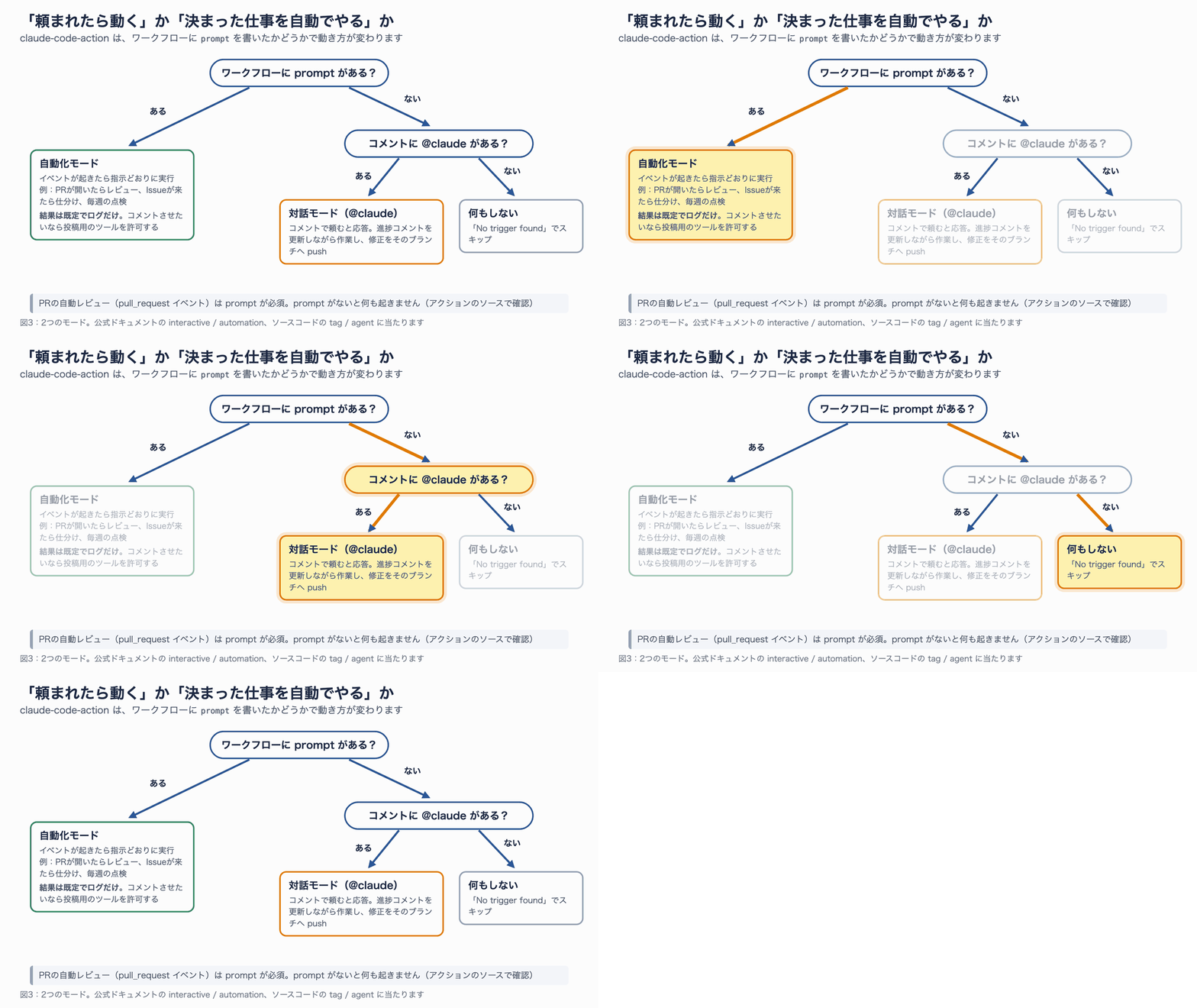
図3:2つのモードの分かれ方。PR の自動レビューには prompt が必須です
| モード | 始まるきっかけ | 結果の出し方 | 向いている仕事 |
|---|---|---|---|
自動化モード(prompt あり) | PR作成、Issue作成、毎週の定時など | 既定ではログだけ。コメントさせるなら投稿用のツールを許可する | 自動レビュー、Issue の仕分け、定期点検 |
対話モード(prompt なし+@claude) | コメントに @claude と書く | 進捗コメントを更新しながら作業し、修正をブランチへ push | 「この指摘を直して」「テストを足して」 |
初心者がつまずきやすいのは、自動化モードの結果は、何もしなければログに出るだけという点です。「動いたのにコメントが付かない」ときは、プロンプトで投稿を指示しているか、投稿に使うツール(gh pr comment など)を許可しているかを確認します。
もう1つ、ツールの許可にも違いがあります。対話モードでは、ファイルを読む・コメントを更新する・git でコミットして push する、といった道具を最初から使えます。一方、自動化モードでは、アクション側は何も許可を足しません。claude_args の --allowedTools で、使わせたいツールを自分で書く必要があります。
1-3. ハンズオン:PR の自動レビューを導入する
ここからは実際に手を動かします。題材は、会員ランクに応じてポイントを計算する小さな JavaScript のライブラリです。calcPoints(1000, "gold") のように呼ぶと30ポイントを返します。
STEP1:Claude GitHub App を入れ、トークンを Secrets に登録する
まず、ブラウザで https://github.com/apps/claude を開き、「Install」を押します。インストール先を聞かれたら「Only select repositories」を選び、対象のリポジトリだけにチェックを付けます。全リポジトリに入れる必要はありません。
次に、手元のターミナルで OAuth トークンを作ります。
# ブラウザで許可すると、ターミナルにトークンが表示される(どこにも保存されない)
claude setup-token
表示されたトークンをコピーし、GitHub CLI(gh)で Secrets に登録します。
# 実行すると貼り付けを求められる。トークンは画面にもファイルにも残らない
gh secret set CLAUDE_CODE_OAUTH_TOKEN -R <OWNER>/<REPO>
API キーを使う場合は、名前を ANTHROPIC_API_KEY にして同じように登録します。登録できたかは、リポジトリの Settings → Secrets and variables → Actions で確認できます。
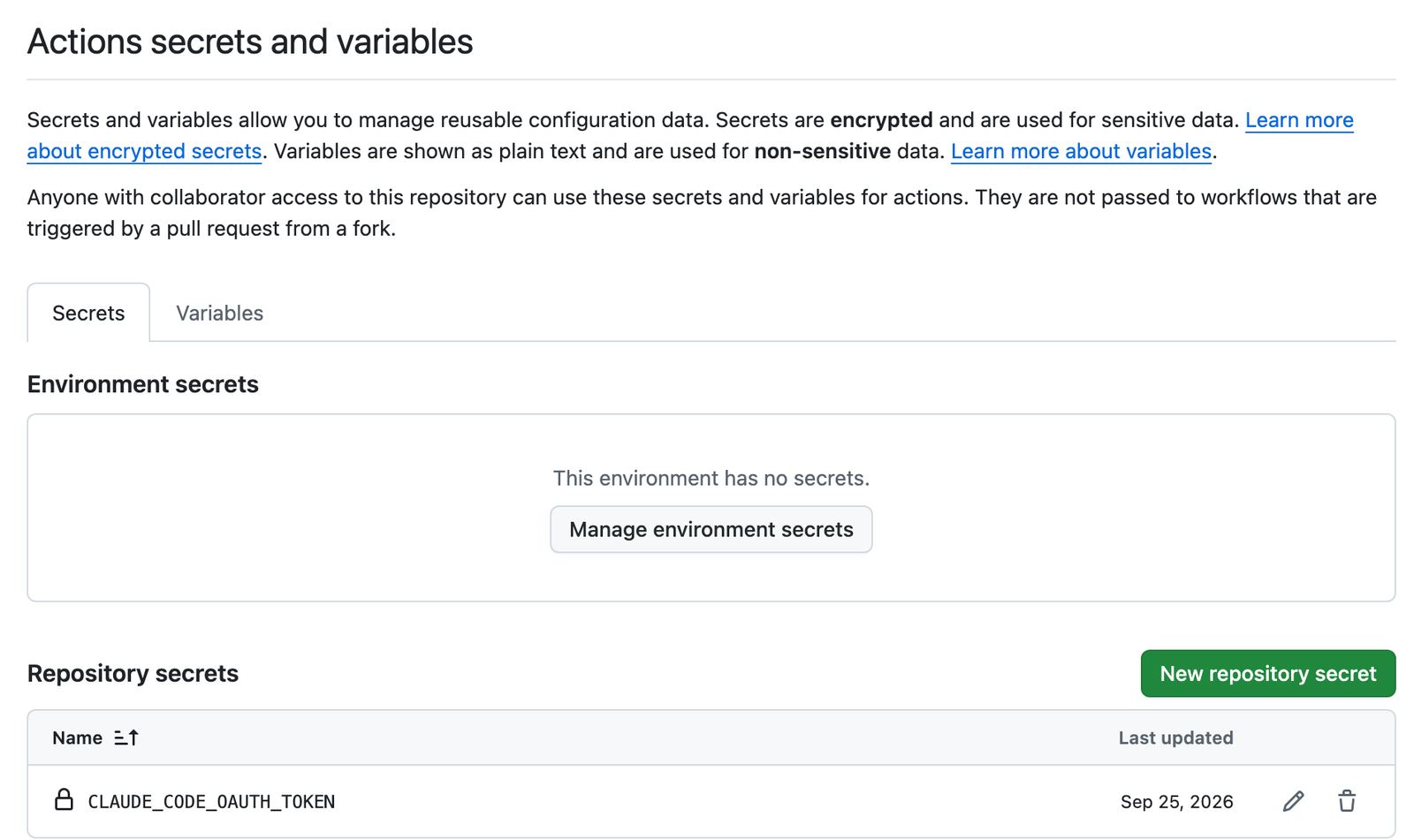
Secrets に登録されたトークン。登録後は GitHub の画面でも値は見えません
なお、Claude Code の中で /install-github-app を実行すると、App のインストール、Secrets の登録、ワークフローファイルの PR 作成までを対話形式でまとめて進められます。ここでは、何が起きているかを理解するために手作業で進めました。
STEP2:ワークフローファイルを置く
リポジトリに .github/workflows/claude-review.yml を作ります。次のファイルは、この記事の検証で最終的に使った設定です(第2部で説明する安全策も入っています)。
name: Claude PR Review

on:
  pull_request:
    types: [opened, synchronize, ready_for_review, reopened]
    # ソースとテストが変わったときだけ動かす(README だけの変更では動かない)
    paths:
      - "src/**"
      - "test/**"
      - "package.json"

# 同じPRのレビューは1本だけ。新しいpushが来たら古いレビューは取り消す
concurrency:
  group: claude-review-${{ github.event.pull_request.number }}
  cancel-in-progress: true

jobs:
  review:
    # 下書きPR、Dependabot のPR(シークレットが渡らない)、Claude 自身の push は対象外
    if: >-
      github.event.pull_request.draft == false &&
      github.actor != 'dependabot[bot]' &&
      github.actor != 'claude[bot]'
    runs-on: ubuntu-latest
    timeout-minutes: 15
    permissions:
      contents: read
      pull-requests: write
      issues: read
      id-token: write # Claude GitHub App のトークンを受け取るのに必要
    steps:
      - uses: actions/checkout@3d3c42e5aac5ba805825da76410c181273ba90b1 # v7.0.1
        with:
          fetch-depth: 1

      - name: Claude Code でレビュー
        id: claude
        uses: anthropics/claude-code-action@9171db3e57d6a3140a37ddc2ba92788584e0ead6 # v1.0.234
        with:
          claude_code_oauth_token: ${{ secrets.CLAUDE_CODE_OAUTH_TOKEN }}
          prompt: |
            REPO: ${{ github.repository }}
            PR NUMBER: ${{ github.event.pull_request.number }}

            このPRの変更をレビューしてください。見る観点は次の4つです。
            1. バグ(端数処理、境界値、例外の扱い)
            2. 既存の関数のふるまいが変わっていないか(互換性)
            3. テストが足りているか
            4. CLAUDE.md のコーディング規約に沿っているか

            問題の行が特定できるものは、その行へのインラインコメントにしてください。
            最後に全体のまとめを `gh pr comment` で1件だけ投稿してください。
            文章は日本語で、指摘には「重要度(高・中・低)」を付けてください。
          claude_args: |
            --model claude-sonnet-5
            --max-turns 20
            --allowedTools "mcp__github_inline_comment__create_inline_comment,Bash(gh pr comment:*),Bash(gh pr diff:*),Bash(gh pr view:*)"

      # 実行ログの全文にはツールの出力が含まれるので、数字だけ抜き出して残す
      - name: 実行結果の要約を作る
        if: always()
        run: |
          FILE="${{ steps.claude.outputs.execution_file }}"
          if [ -f "$FILE" ]; then
            jq '[.[] | select(.type == "result")] | last
                | {subtype, is_error, num_turns, duration_ms, total_cost_usd, modelUsage}' \
              "$FILE" > claude-run-summary.json
          else
            echo '{"note": "execution_file がありません"}' > claude-run-summary.json
          fi
          cat claude-run-summary.json

      - name: 要約をアーティファクトとして保存
        if: always()
        uses: actions/upload-artifact@043fb46d1a93c77aae656e7c1c64a875d1fc6a0a # v7.0.1
        with:
          name: claude-run-summary-${{ github.run_id }}
          path: claude-run-summary.json
          retention-days: 30
長く見えますが、大事なのは次の項目です。
| 項目 | 意味 | この設定にした理由 |
|---|---|---|
on.pull_request.types | PR の作成・追加の push・下書き解除・再オープンで動く | レビューが要るタイミングだけに絞る |
paths | 指定したファイルが変わったときだけ動く | ドキュメントだけの変更で費用を使わない |
concurrency | 同じグループの実行は1本だけ | 連続で push したとき、古いレビューを取り消す(第2部) |
if | 条件に合わないときはジョブを飛ばす | 下書き・Dependabot・Claude 自身の push を除く(第2部) |
timeout-minutes | この時間を超えたら強制終了 | 既定は360分(6時間)。暴走時の費用の上限になる |
permissions | このジョブが GitHub に対してできること | コメントを書くだけなので、コードの書き込み(contents: write)は与えない |
prompt | Claude への指示 | あると自動化モードになる。チームのレビュー観点を書く |
claude_args | Claude Code に渡す起動オプション | モデル、ターン上限、使ってよいツールを指定 |
@<長い英数字> # v1.0.234 | バージョンをコミットの SHA で固定 | 勝手に中身が変わらないようにする(第2部) |
claude_args の中身は、手元で claude コマンドに付けるオプションと同じです。以前は max_turns や model という専用の入力がありましたが、現行の v1 では廃止扱いになり、すべて claude_args に書く形になりました。
コーディング規約やアーキテクチャの方針は、プロンプトではなくリポジトリの CLAUDE.md に書いておくのがおすすめです。Claude Code は Actions の中でも CLAUDE.md を読み込みます。プロンプトには「今回特に見てほしい観点」だけを書く、という分担にすると、ワークフローを書き換えずにルールを育てられます。検証リポジトリの CLAUDE.md には、次のように書きました。
## コーディング規約
- Node.js 22 の標準機能だけを使う(外部パッケージを追加しない)
- 金額・ポイントは整数で扱い、端数は切り捨てる
- 公開する関数には JSDoc を書く
- テストは `node:test` で `test/` に置き、`npm test` で実行する
STEP3:わざと問題を入れた PR を出してみる
レビューが本当に役に立つかを確かめるため、あえて問題を5つ仕込んだ PR を作りました。「キャンペーン期間中はポイントを倍にする」という機能の追加です。
- 未知のランクを渡すと
NaN(数値ではない値)を返してしまう - 端数を
Math.round(四捨五入)にしている。規約は切り捨て - 公開関数に JSDoc(関数の説明コメント)がない
- ついでに、既存の gold ランクの還元率を3%から4%に変えている
- テストが正常系の1件だけ
PR を作ると、Actions タブに「Claude PR Review」の実行が現れます。約2分後、PR には次のようなコメントが付きました。
![PRの会話画面。claude[bot] が src/campaign.js の行に「重要度: 高(バグ/互換性)」として未知ランクで NaN になる問題と、「重要度: 高」として Math.round が規約違反である問題をインラインコメントで指摘している](https://takuya-genai.com/wp-content/uploads/2026/09/shot-02-review-inline.png)
claude[bot] が問題の行に直接コメントした様子。仕込んだ5つの問題はすべて指摘されました
![claude[bot] のまとめコメント。バグ(高)、互換性(中)、テスト不足(中)、コーディング規約(中)の4つの見出しで指摘が整理されている](https://takuya-genai.com/wp-content/uploads/2026/09/shot-03-review-summary.png)
最後に投稿されたまとめコメント。プロンプトで頼んだ4つの観点と重要度で整理されています
特に感心したのは、PR の説明文に「gold の還元率を見直しました」と書いてあったのに、それを「キャンペーン機能と無関係な既存仕様の変更が混ざっている」と指摘した点です。レビュアーが見落としがちな「ついでの変更」を拾ってくれるのは、チームにとって大きな助けになります。
STEP4:結果を確認する……のはずが、赤い×
コメントは全部付いたのに、Actions の実行結果を見ると赤い×(失敗)になっていました。
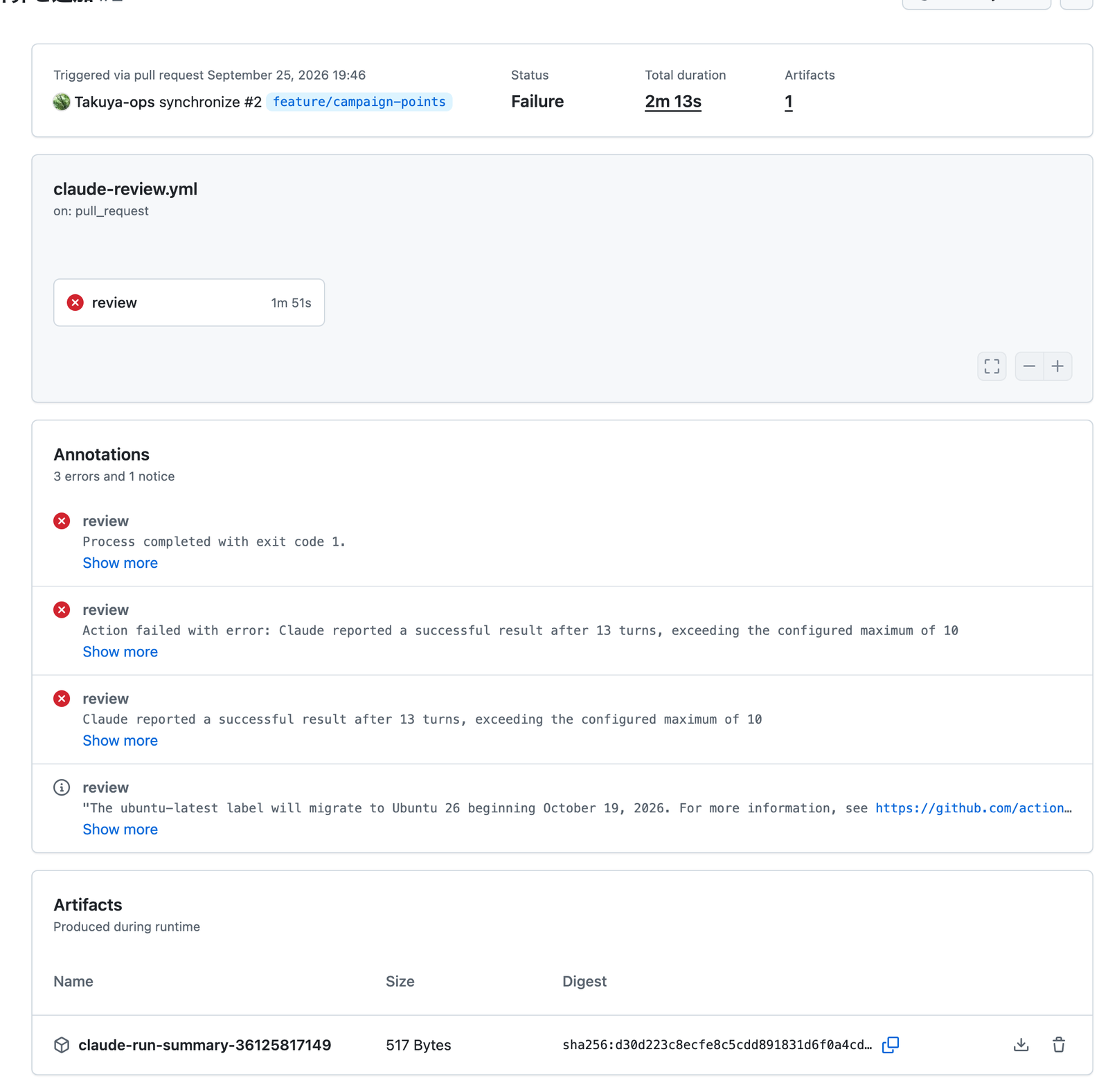
最初の設定(--max-turns 10)での実行結果。仕事は終わっているのに「失敗」扱いになりました
エラー文は「Claude は13ターンで成功を報告したが、設定した上限の10を超えている」という意味です。ターン(turn)とは、Claude がツールを1回使って結果を受け取る1往復のことです。インラインコメントを1件書くのにも1ターン使うので、5件の指摘とまとめを投稿すると、10ターンでは足りませんでした。
この検証では、同じことが3回起きました。
| ワークフロー | 上限 | 実際のターン数 | 仕事の結果 | 判定 |
|---|---|---|---|---|
| PR レビュー | 10 | 13 | 指摘6件を投稿 | 失敗 |
@claude で修正 | 15 | 18 | 修正を push、テスト12件成功 | 失敗 |
| 週次ヘルスチェック | 12 | 15 | Issue を作成 | 失敗 |
| Issue 仕分け | 8 | 9 | 途中で停止(Reached maximum number of turns) | 失敗 |
上限を超えても、多くの場合は仕事を最後まで終えたあとで「失敗」と判定されます。ただし Issue 仕分けのように、上限に達した時点で本当に止まる場合もあります。どちらにしても、赤い×が続くと「本当に壊れているとき」に気づけなくなるので、上限は実測したターン数に余裕を持たせた値にしましょう。上限を20に上げたあとは、同じ種類のレビューが11ターン・約1分42秒で成功しました。
--max-turns はあくまで「想定外の長い作業」を止めるための目安です。費用の暴走を確実に止めるのは、ジョブ全体の timeout-minutes のほうだと考えてください。
画面の下にある Artifacts には、STEP2 の最後の2ステップで保存した要約(517バイト)が残っています。中身は、ターン数・所要時間・API 換算の費用だけです。この理由は第2部で説明します。
1-4. 応用:同じ仕組みで3つの仕事を任せる
自動レビューができたら、同じ部品で別の仕事も任せられます。検証では3つ試しました。
応用1:@claude で修正を頼む(対話モード)
prompt を書かないワークフローを別に用意すると、PR や Issue のコメントで @claude と呼びかけたときだけ動く「対話モード」になります。
name: Claude Mention

on:
  issue_comment:
    types: [created]
  pull_request_review_comment:
    types: [created]

jobs:
  claude:
    # @claude を含むコメントのときだけランナーを起動する
    if: contains(github.event.comment.body, '@claude')
    runs-on: ubuntu-latest
    timeout-minutes: 20
    permissions:
      contents: write
      pull-requests: write
      issues: write
      id-token: write
      actions: read # CI の結果を Claude が読めるようにする
    steps:
      - uses: actions/checkout@3d3c42e5aac5ba805825da76410c181273ba90b1 # v7.0.1
        with:
          fetch-depth: 1

      - uses: anthropics/claude-code-action@9171db3e57d6a3140a37ddc2ba92788584e0ead6 # v1.0.234
        with:
          claude_code_oauth_token: ${{ secrets.CLAUDE_CODE_OAUTH_TOKEN }}
          claude_args: |
            --model claude-sonnet-5
            --max-turns 30
            --allowedTools "Bash(npm test)"
if: contains(...) は、@claude を含まないコメントでランナー(実行用のパソコン)を起動しないための条件です。アクション自身もトリガーを確認しますが、ランナーの起動にも時間とお金がかかるので、入口で絞っておきます。
先ほどの PR に、次のようにコメントしました。
@claude レビューの指摘を直してください。
- calcCampaignPoints: 端数は切り捨て、未知のランク・不正な amount / multiplier は例外にする、JSDoc を付ける
- gold の還元率は 3 に戻す(今回のPRでは変えない)
- test/campaign.test.js に指摘された境界値のテストを足す
最後に npm test がすべて通ることを確認してください。
約1分半後(Claude の作業は約45秒)、Claude は指摘どおりに修正したコミットをブランチへ push しました。コメント欄の進捗リストもすべてチェック済みになり、「全12テストが成功」と報告しています。ただし、この push のあとに思わぬことが起きました。これは第2部の「Claude の push のゆくえ」で詳しく説明します。
Claude は PR を自分で作ったりマージしたりはしません。rebase や force push もしません。起動した場所以外のブランチにも push しません。これはアクションのシステムプロンプトで決められた動作で、最終判断は必ず人に残るようになっています。
応用2:Issue を自動で仕分ける(自動化モード)
新しい Issue が作られたら、種類と優先度のラベルを付け、関係しそうなファイルを伝えるワークフローです。
name: Claude Issue Triage

on:
  issues:
    types: [opened]

jobs:
  triage:
    runs-on: ubuntu-latest
    timeout-minutes: 10
    permissions:
      contents: read
      issues: write
      id-token: write
    steps:
      - uses: actions/checkout@3d3c42e5aac5ba805825da76410c181273ba90b1 # v7.0.1
        with:
          fetch-depth: 1

      - uses: anthropics/claude-code-action@9171db3e57d6a3140a37ddc2ba92788584e0ead6 # v1.0.234
        with:
          claude_code_oauth_token: ${{ secrets.CLAUDE_CODE_OAUTH_TOKEN }}
          prompt: |
            REPO: ${{ github.repository }}
            ISSUE NUMBER: ${{ github.event.issue.number }}

            新しい Issue を仕分けしてください。本文は `gh issue view` で読んでください。
            1. 種類のラベルを1つ付ける: bug / enhancement / question
            2. 優先度のラベルを1つ付ける: priority:high / priority:medium / priority:low
            3. 関係しそうなファイルを調べ、見立てを3行以内のコメントで伝える
            ラベルは既存のものだけを使い、新しく作らないでください。
          claude_args: |
            --model claude-sonnet-5
            --max-turns 15
            --allowedTools "Read,Grep,Glob,Bash(gh issue view:*),Bash(gh label list:*),Bash(gh issue edit:*),Bash(gh issue comment:*)"
実はこの設定は2回目のものです。最初は Bash(gh label list:*) を許可リストに入れていませんでした。すると、実行結果は緑(成功)なのに、ラベルもコメントも付きませんでした。
原因を調べるため、実行結果から「権限で拒否された操作」を取り出すステップを足しました。
      - name: 権限で拒否された操作を表示
        if: always()
        run: |
          jq '[.[] | select(.type == "result")] | last
              | {num_turns, total_cost_usd, permission_denials: [.permission_denials[]?.tool_input.command]}' \
            "${{ steps.claude.outputs.execution_file }}"
※ このステップを使うには、アクションのステップに id: claude を付けておきます。
出てきた答えは、次のとおりです。
"permission_denials": [
  "gh label list --repo <OWNER>/<REPO>",
  "gh label list --repo <OWNER>/<REPO>",
  "gh label list --repo <OWNER>/<REPO>",
  "gh label list --repo <OWNER>/<REPO>",
  "gh api repos/<OWNER>/<REPO>/labels --jq '.[].name'"
]
プロンプトで「既存のラベルだけを使って」と頼んだので、Claude は律儀にラベルの一覧を確認しようとしました。しかし、そのためのコマンドを許可していなかったため、5回とも拒否されていたのです。プロンプトが要求する操作と、許可したツールの一覧がずれていると、黙って何もしない、というのは覚えておきたい落とし穴です。
gh label list を許可したあとは、「ポイントの有効期限を知りたい」という Issue に enhancement と priority:low が付き、関係するファイルを挙げた3行の見立てがコメントされました(7ターン・約26秒)。
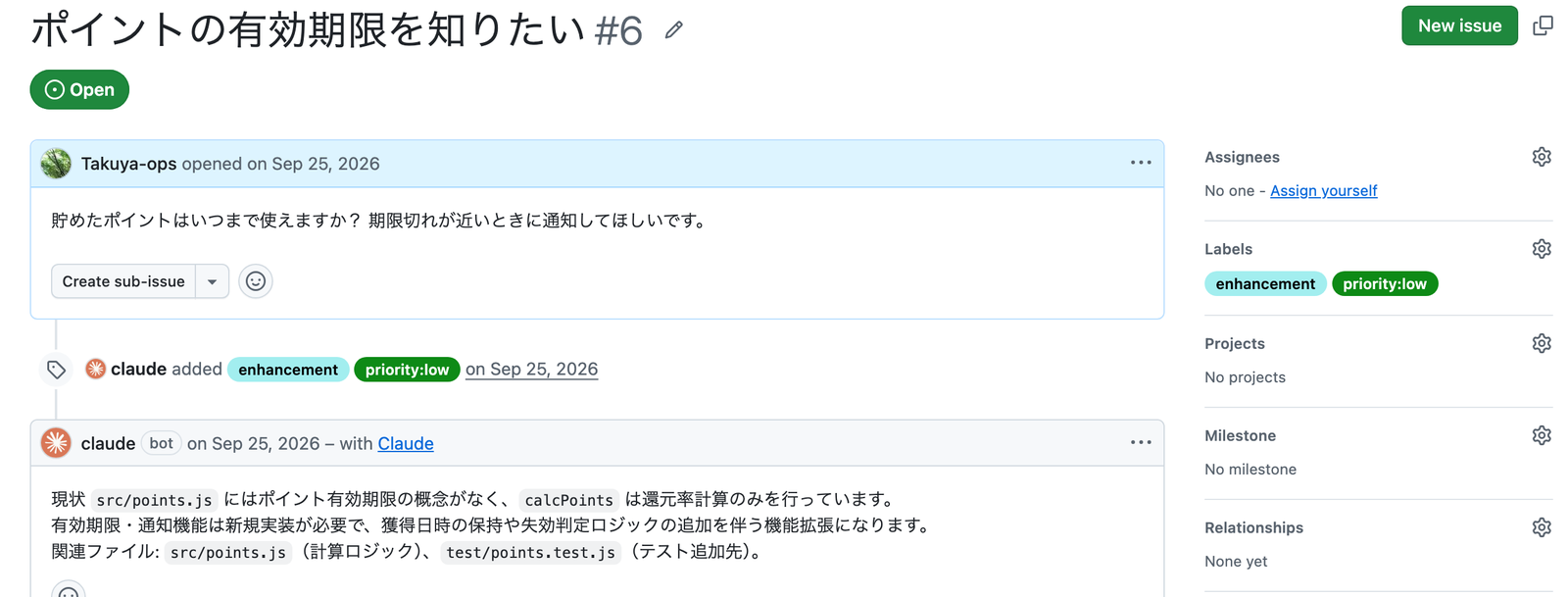
Issue の自動仕分け。ラベル付けとコメントまで自動で行われました
応用3:毎週の健康診断(定期実行)
schedule イベントを使うと、決まった時刻に動かせます。workflow_dispatch も付けておくと、Actions の画面から手動でも実行できるので、試すときに便利です。
name: Claude Weekly Health Check

on:
  schedule:
    - cron: "0 0 * * 1" # 毎週月曜 0:00 UTC(日本時間 9:00)
  workflow_dispatch: # 手動でも実行できるようにする

jobs:
  health:
    runs-on: ubuntu-latest
    timeout-minutes: 15
    permissions:
      contents: read
      issues: write
      id-token: write
    steps:
      - uses: actions/checkout@3d3c42e5aac5ba805825da76410c181273ba90b1 # v7.0.1

      - uses: anthropics/claude-code-action@9171db3e57d6a3140a37ddc2ba92788584e0ead6 # v1.0.234
        with:
          claude_code_oauth_token: ${{ secrets.CLAUDE_CODE_OAUTH_TOKEN }}
          prompt: |
            REPO: ${{ github.repository }}

            リポジトリの健康診断をして、結果を Issue にまとめてください。
            - TODO / FIXME コメントの一覧
            - `npm test` の結果
            - JSDoc が無い公開関数
            - CLAUDE.md の規約から外れている箇所
            Issue のタイトルは「週次ヘルスチェック YYYY-MM-DD」(今日の日付)にしてください。
          claude_args: |
            --model claude-sonnet-5
            --max-turns 20 # 検証では 12 にして15ターンで上限超過したため引き上げた
            --allowedTools "Read,Grep,Glob,Bash(npm test),Bash(gh issue create:*)"
cron(定期実行の書式)の5つの欄は、左から「分・時・日・月・曜日」で、時刻は UTC(協定世界時)です。日本時間は UTC より9時間進んでいるので、0 0 * * 1 は月曜の朝9時になります。
手動で実行すると、約2分で「週次ヘルスチェック 2026-09-25」という Issue ができました。TODO はなし、テスト3件はすべて成功、JSDoc の漏れもなし、という報告に加えて、1つ本物の問題を見つけていました。ランク名に "toString" のような特別な名前を渡すと、「未知のランク」のチェックをすり抜けて NaN を返してしまう、という指摘です。人が普通に書くテストではまず思いつかない穴でした。
定期実行では、いくつか注意点があります。
- GitHub は、スケジュール実行を既定のブランチ(main など)のワークフローからだけ行う
- 公開リポジトリでは、60日間活動がないとスケジュールが無効になる
promptがふつうの文章の場合、--allowedToolsで許可するまで、Claude はシェルも GitHub の API も使えない- 実行回数が増えるほど費用も増える。重い点検は週1回程度にとどめるのが無難
コラム:GitHub Actions 以外の選択肢
| 方法 | 動く場所 | 共有 | 向いている用途 |
|---|---|---|---|
| GitHub Actions + claude-code-action | GitHub のランナー(自分たちの CI) | ワークフローとしてチームで共有 | PR レビュー、Issue 対応、定期点検 |
Routines(/schedule) | Anthropic のクラウド | 個人のアカウントに属し、共有されない | 自分用の定期作業。PC を閉じていても動く |
| GitLab CI/CD | GitLab のランナー | パイプラインとして共有 | GitLab を使うチーム |
Routines は研究プレビュー(試験提供)の機能で、Pro・Max・Team・Enterprise で使えます。トリガーは「定期実行(最短1時間間隔)」「API」「GitHub の PR・Release イベント」の3種類です。ワークフローを書かずに始められる手軽さが魅力です。ただし、社内ネットワークに閉じた GitHub Enterprise Server などには、Anthropic のクラウドから届かない点に注意してください。
GitLab CI/CD 版もベータ版として公式ドキュメントがあり、メンテナンスは GitLab 側が担当しています。専用のアクションはなく、
.gitlab-ci.ymlのジョブでclaude -p(ヘッドレスモード)を直接呼ぶ形です。@claudeのメンションで動かすには、自前の Webhook の受け口が必要になります。
第2部:止まらない・暴れない・使いすぎないための設定
GitHub Actions に Claude Code を組み込むと、人がその場で確認しないまま、コメントやコミットが積み上がっていきます。第2部では、事故を防ぐための設定を、検証で実際に起きたことと合わせて説明します。
2-1. バージョンは SHA で固定し、Dependabot で追いかける
公式ドキュメントの例は、どれも anthropics/claude-code-action@v1 という書き方です。手軽ですが、v1 は「動く目印」です。アクションのリリース手順(release.yml)を確認すると、新しい版を出すたびに v1 の目印を強制的に付け替えていました。直近30日だけで28回もリリースがあり、同梱されている Claude Code のバージョンも毎回変わります。昨日動いたワークフローが、今日は違う動きをするかもしれないということです。
GitHub のセキュリティガイドは、「完全な長さのコミット SHA で固定するのが、アクションを変更不可能な形で使う唯一の方法」と説明しています。SHA は、Git がコミットごとに付ける40文字の識別子です。タグと違って、あとから付け替えられることはありません。
# おすすめ:コミットの SHA で固定し、行末にバージョンをコメントで残す
- uses: anthropics/claude-code-action@9171db3e57d6a3140a37ddc2ba92788584e0ead6 # v1.0.234

# 次善の策:特定のバージョンのタグ(タグは付け替え・削除できる)
- uses: anthropics/claude-code-action@v1.0.234

# お試し用:メジャーバージョンのタグ(中身が毎日のように変わる)
- uses: anthropics/claude-code-action@v1
SHA は次のコマンドで調べられます。claude-code-action のタグは注釈付きタグ(annotated tag)なので、git ls-remote の結果にはタグ自身の SHA と、コミットの SHA(^{} が付いた行)の2つが出ます。uses: に書くのはコミットの SHA です。
# 方法1:GitHub API でタグが指すコミットの SHA を取る
gh api repos/anthropics/claude-code-action/commits/v1.0.234 --jq .sha

# 方法2:git で調べる(^{} の付いた行がコミットの SHA)
git ls-remote --tags https://github.com/anthropics/claude-code-action "v1.0.234*"
固定したバージョンを手作業で追いかけるのは大変なので、GitHub 標準の依存関係更新ツール Dependabot に任せます。.github/dependabot.yml に次の設定を置くと、アクションの新しい版が出たときに uses: の行を書き換える PR を自動で作ってくれます。行末の # v1.0.234 というコメントも一緒に更新されます。
version: 2
updates:
  - package-ecosystem: "github-actions"
    directory: "/"
    schedule:
      interval: "weekly"
検証では、Dependabot の動きを見るために、1つのワークフローだけわざと古い v1.0.230 に固定しておきました。すると、2つの意外な結果が出ました。
1つ目:最新の v1.0.234 ではなく、v1.0.231 への更新が提案された。 調べると、2026年7月14日から、Dependabot のバージョン更新には既定で3日間の待機期間(cooldown)が入るようになっていました。公開されたばかりの版は、3日たつまで提案されません。サプライチェーン攻撃(乗っ取られた依存関係に悪意のある版が紛れ込む攻撃)への対策です。待機期間は cooldown の設定で変えられます。
    cooldown:
      default-days: 3 # 1〜90日。exclude に書いた依存関係は待たずに更新される
2つ目:PR のタイトルは「1.0.230 から 1.0.231 へ」なのに、4つのファイルが変わっていた。
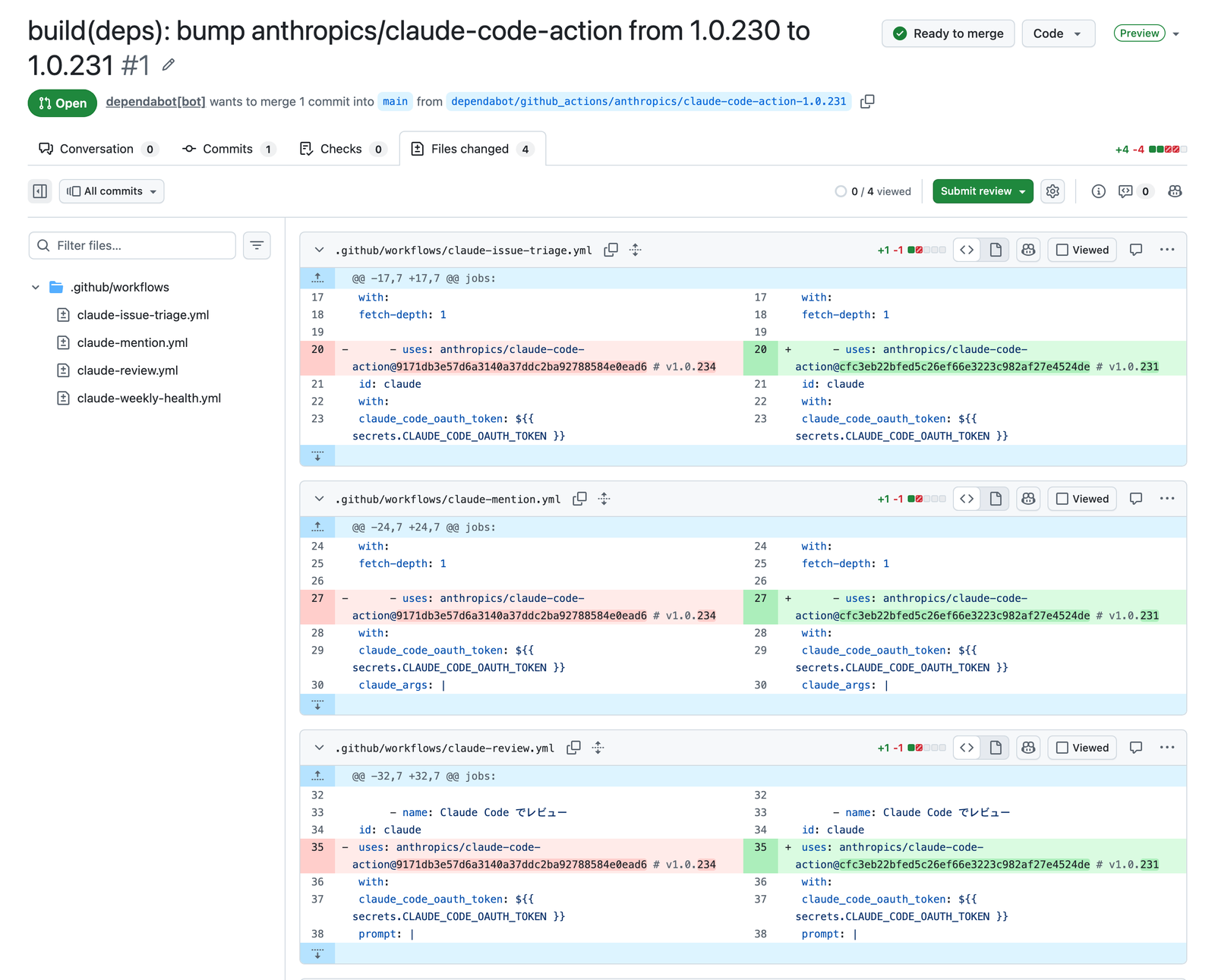
Dependabot の PR の差分。v1.0.234 だったファイルまで v1.0.231 に「下げる」内容になっていました
v1.0.230 だったファイルを上げるだけでなく、v1.0.234 にしていた残りの3ファイルまで v1.0.231 に下げる差分でした。同じアクションを複数のバージョンで固定していたため、Dependabot が1つにそろえようとし、待機期間の条件を満たす v1.0.231 に合わせたと考えられます。教訓は2つです。
- 同じアクションのバージョンは、すべてのワークフローでそろえておく
- Dependabot の PR も、タイトルだけで判断せず「Files changed」を確認してからマージする
2-2. 同じ PR のレビューは1本だけ:concurrency
同じ PR に続けて push すると、そのたびにレビューが起動します。放っておくと、同じ指摘が2回投稿され、費用も2倍になります。これを防ぐのが concurrency(同時実行の制御)です。
concurrency:
  group: claude-review-${{ github.event.pull_request.number }}
  cancel-in-progress: true
group に PR 番号を入れているので、同じ PR の実行は常に1本に制限されます。cancel-in-progress: true にすると、新しい実行が来たときに実行中の古い実行も取り消します。この設定がない場合、取り消されるのは「順番待ち」の実行だけです。
検証では、PR を作ってから26秒後にもう1回 push しました。
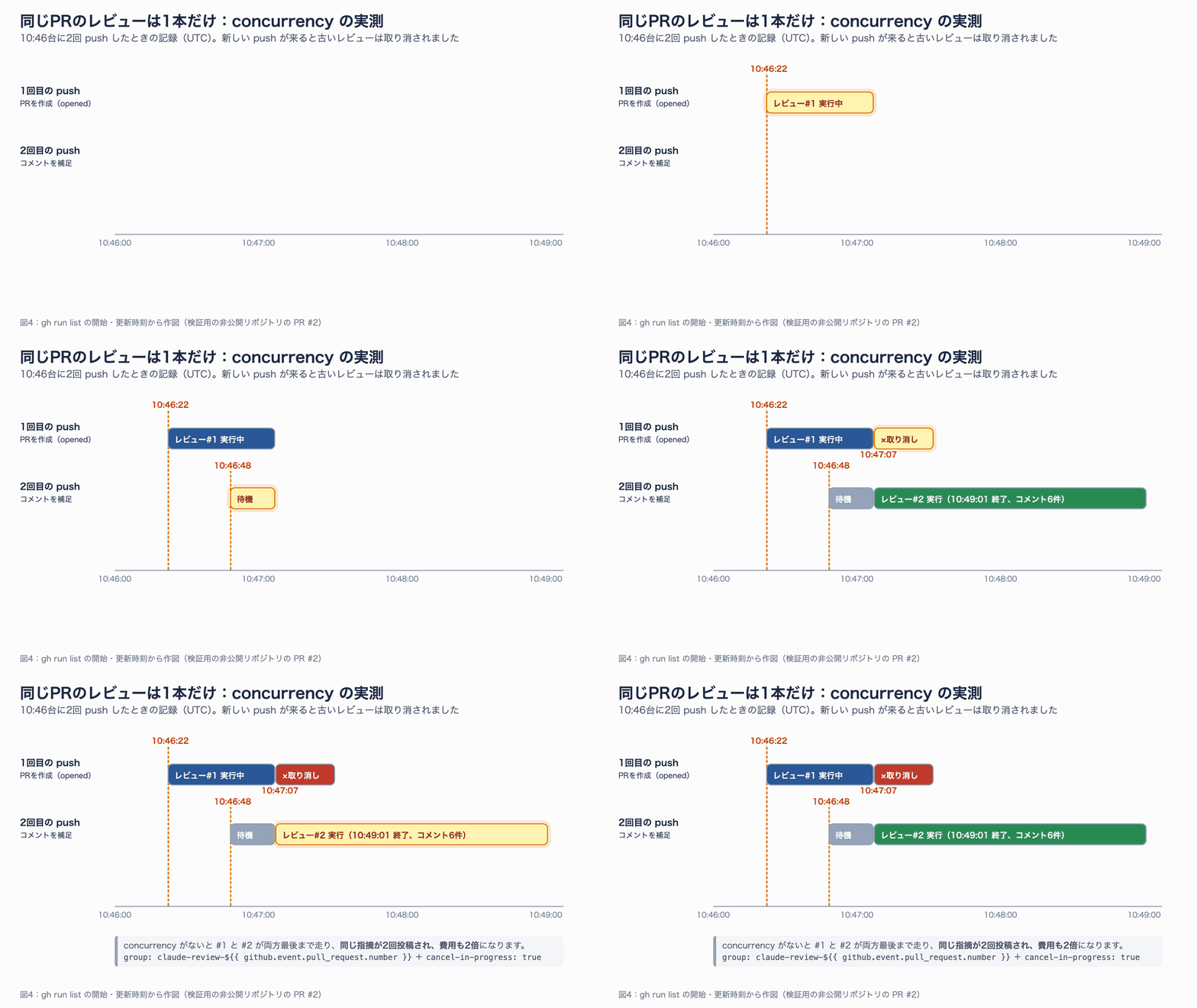
図4:concurrency の実測。新しい push が来ると、古いレビューは19秒後に取り消されました
Actions の一覧でも、1回目の実行は取り消し(灰色の丸)、2回目は最後まで実行されたことが確認できます。
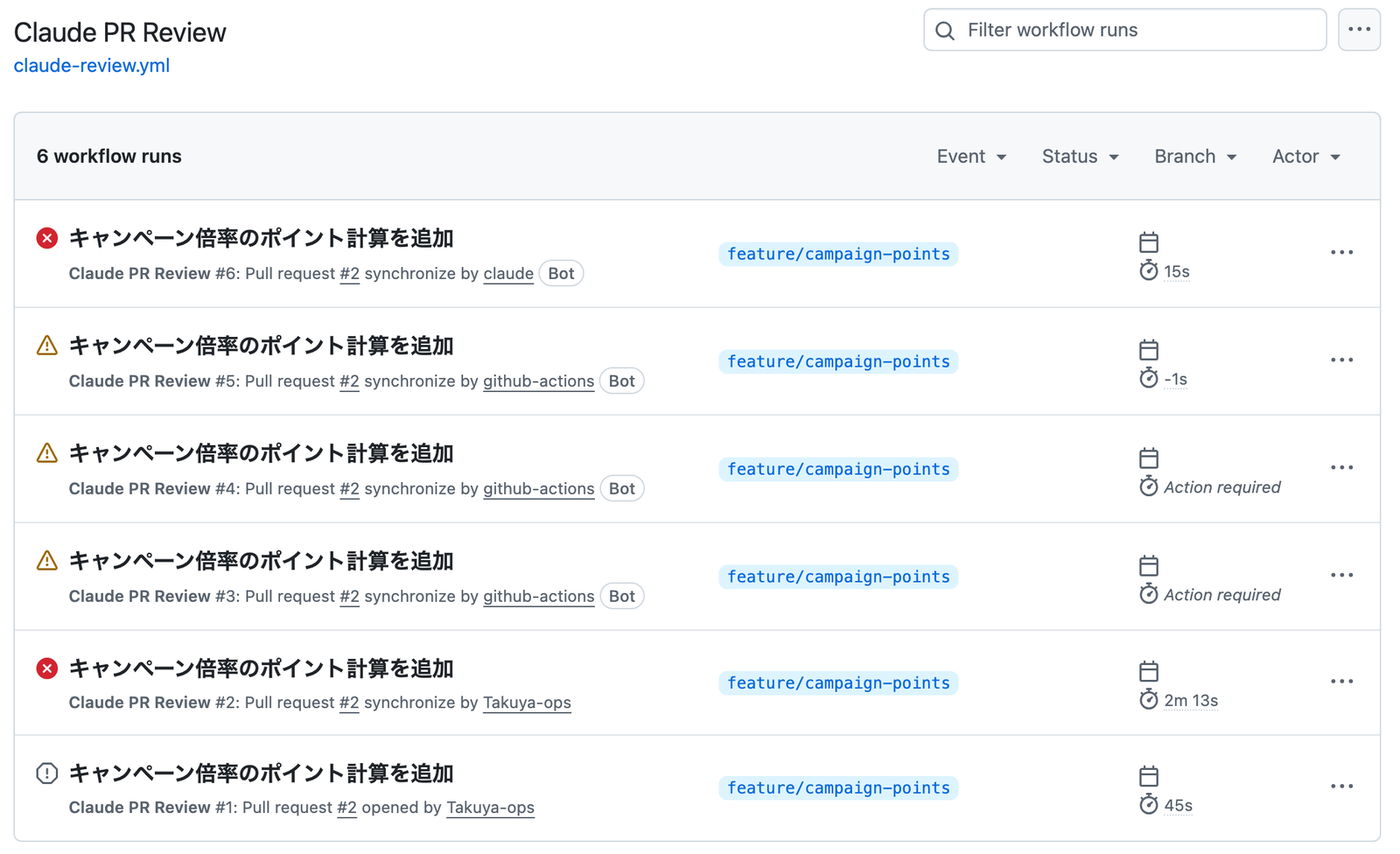
検証中の実行一覧。取り消し・失敗・承認待ちなど、この記事で説明する状態がそろっています
なお、GitHub には queue という新しい設定も加わっています。順番待ちを最大100件まで並べる queue: max は、cancel-in-progress: true と同時には使えません(組み合わせるとエラーになります)。
2-3. 動かさなくてよいときは、そもそも起動しない
費用を抑えるいちばん確実な方法は、不要な実行を起こさないことです。今回の設定では、3つの絞り込みを入れています。
| 絞り込み | 書き方 | 検証での結果 |
|---|---|---|
| 変わったファイル | paths: に src/** など | README だけを変えた PR では、レビューが1回も起動しなかった |
| PR の状態 | if: github.event.pull_request.draft == false | 下書き PR ではジョブを飛ばす |
| 実行した人 | if: github.actor != 'dependabot[bot]' など | Dependabot と Claude 自身の push を除く |
Dependabot を除いているのには理由があります。GitHub は、フォーク(他人が複製したリポジトリ)からの PR と Dependabot の PR には、安全のため Secrets を渡しません。そのため Claude の認証ができず、必ず失敗するからです。同じ理由で、公開リポジトリでは、外部の人がフォークから出した PR には、この自動レビューは動きません。公式ドキュメントにも、同じリポジトリのブランチからの PR でしか動かないと書かれています。
pull_request_target というイベントを使えば、フォークからの PR でも Secrets を使えます。ただしこのイベントは、ベースリポジトリの権限で動きます。PR の中身(信頼できないコード)をそのまま取り込んで Claude を動かすのは危険なので、公式のセキュリティガイドをよく読んでから使ってください。
2-4. Claude の push のゆくえ:無限ループにはならないが、止まり方が2通りある
ここからは、今回の検証でいちばん時間をかけて調べたことです。
応用1で @claude に修正を頼むと、Claude はブランチに push しました。PR のブランチに push があると、自動レビューのワークフロー(synchronize)が起動するはずです。もしそこで Claude がまた何かを push すれば、延々と起動し合う「無限ループ」になりかねません。実際にはどうなったのでしょうか。
最初の結果は、レビューの実行が黄色の「Action required(承認待ち)」で止まる、というものでした。
![実行の詳細画面。github-actions[bot] の synchronize で起動し、Status が Action required。「This workflow is awaiting approval from a maintainer in #2」という黄色の帯と「Approve and run」ボタンがある](https://takuya-genai.com/wp-content/uploads/2026/09/shot-06-awaiting-approval.png)
Claude の push で起動したレビューが「承認待ち」になった画面。管理者が「Approve and run」を押すまで動きません
よく見ると、push した人が claude[bot] ではなく github-actions[bot] になっています。GitHub Actions が自動で発行する GITHUB_TOKEN で push された、ということです。GitHub の仕様では、GITHUB_TOKEN による push は原則として新しいワークフローを起動しません(これが GitHub 側の無限ループ対策です)。ただし、PR の作成や更新(opened・synchronize・reopened)だけは例外で、「承認待ち」の実行が作られます。
しかし、アクションは本来、Claude GitHub App のトークンで push するように作られています。なぜ GITHUB_TOKEN が使われたのか。原因を突き止めるため、checkout のバージョンだけを変えて @claude に4回依頼しました。
![checkout v6.0.2・v6.1.0・v7.0.1 では GITHUB_TOKEN が消えずに github-actions[bot] 名義で push され承認待ちになり、v5.0.0 では claude[bot] 名義で push され、レビューは起動するがアクションに拒否される流れを左右に並べた図](https://takuya-genai.com/wp-content/uploads/2026/09/fig05-push-actor.gif)
図5:checkout のバージョンによって、push の名義と、その後の止まり方が変わりました
| checkout のバージョン | アクションのログ | push の名義 | 自動レビューはどうなったか |
|---|---|---|---|
| v7.0.1 / v6.1.0 / v6.0.2 | No existing authentication headers to remove | github-actions[bot] | 承認待ちで止まる |
| v5.0.0 | ✓ Removed existing authentication headers | claude[bot] | すぐ起動するが、アクションが拒否して失敗 |
原因は、2つのツールの「認証情報の置き方」の食い違いでした。
actions/checkoutは、コードを取ってくるときに使ったGITHUB_TOKENを、後続のステップでも使えるように git の設定に残します。v6.0.0 から、これを別ファイルに書く方式に変わりました。今回確認した v6.0.2・v6.1.0・v7.0.1 は、そのファイルをincludeIf.gitdir:…という条件付きの読み込み設定でつないでいました(ログで確認)- claude-code-action は、Claude が作業を始める前に、この残った認証を消してから App のトークンに差し替えます。しかしソースコード(
git-config.ts)を読むと、消す対象はリポジトリの設定と、include.pathで読み込まれるファイルだけでした。includeIf形式は対象外なので「消すものはない」と判断され、GITHUB_TOKENが残ったまま push されていました
認証を別ファイルに移す前の v5.0.0 では、アクションが認証を消せたので、push は claude[bot] 名義になりました。すると今度は、レビューのワークフローがすぐに起動します。ただし、アクションが次のエラーで止めました。
![実行の詳細画面。claude[bot] の synchronize で起動し、「Action failed with error: Workflow initiated by non-human actor: claude (type: Bot). Add bot to allowed_bots list or use '*' to allow all bots.」というエラーで失敗している](https://takuya-genai.com/wp-content/uploads/2026/09/shot-07-bot-rejected.png)
claude[bot] の push で起動したレビューは、アクションの「人間以外の起動を拒否する」チェックで止まりました
これが claude-code-action 側の無限ループ対策です。bot が起こしたイベントでは、allowed_bots に名前を書かない限り Claude を起動しません。週次ヘルスチェックで Claude が作った Issue に対しても、Issue 仕分けのワークフローが同じ理由で止まっていました。
まとめると、どちらの場合も無限ループにはなりません。 ただし、止まり方が「承認待ち」か「失敗」かで変わります。運用上のおすすめは次のとおりです。
- レビューのワークフローでは、Claude 自身の push を
ifで除外する(STEP2 の設定)。赤い×や承認待ちが残らず、「スキップ」として静かに終わる - Claude の修正をもう一度 AI にレビューさせたいときは、人が中身を確認してから、Actions の画面で「Approve and run」を押すか、手動で再実行する。人の確認を1回はさむことになるので、安全面ではむしろ好ましい
- checkout を古い版に戻すのは、おすすめしない。v7 系には
pull_request_targetでの安全性の改善などが入っている
claude-code-action はほぼ毎日リリースされています。この挙動は近いうちに変わる可能性があるので、「2026年9月25日時点、v1.0.234 での観察」として読んでください。
2-5. ターン数・時間・費用の上限
1-3 の STEP4 で見たとおり、--max-turns は小さすぎると、仕事が終わっていても「失敗」になります。検証での実測をまとめると、次のようになりました(費用は API 換算の目安)。
| 仕事 | ターン数 | 所要時間(Claude の部分) | API 換算の費用 |
|---|---|---|---|
| PR レビュー(指摘6件) | 13 | 約76秒 | $0.16 |
| PR レビュー(最終設定・指摘3件) | 11 | 約102秒 | $0.27 |
@claude で修正(12テスト) | 18 | 約45秒 | $0.26 |
@claude で README に追記(3回) | 8〜10 | 約15〜24秒 | $0.14〜0.16 |
| Issue 仕分け(許可リスト修正後) | 7 | 約26秒 | $0.08 |
| 週次ヘルスチェック | 15 | 約102秒 | $0.24 |
上限を決めるときの目安は、次の3段構えです。
--max-turns:実測の1.5〜2倍程度。インラインコメントを書かせるなら「指摘の件数+準備の数ターン」を見込むtimeout-minutes:ジョブ全体の上限。既定の360分はまず使わない長さなので、実測の数倍(今回は10〜20分)を指定するconcurrencyとpaths:実行回数そのものを減らす
手元のヘッドレスモード(claude -p)には、--max-budget-usd という「1回あたりの支出の上限」を決めるフラグもあります。GitHub Actions でも claude_args に書けますが、今回は試していません。
2-6. ログと記録の残し方
アクションは、実行結果の全体を JSON ファイルとして出力します。そのパスは execution_file という出力で受け取れます。アクションのソースを読むと、このファイルには Claude Agent SDK の全メッセージがそのまま入っていました。つまり、Claude が読んだファイルの中身や、コマンドの出力も含まれます。
これをそのまま upload-artifact で保存すると、アーティファクトをダウンロードできる人に、作業中に表示された情報がすべて見えてしまいます。今回の設定では、jq で最後の result メッセージから、ターン数・時間・費用・モデル別の使用量だけを取り出して保存しました。検証では、この要約は517バイトでした。
同じ理由で、アクションの show_full_output: true(全出力をログに出す)も、公開リポジトリでは使わないでください。ログは誰でも読めるからです。なお、デバッグ用の ACTIONS_STEP_DEBUG を有効にすると、この設定も自動で有効になります。
アーティファクトとログの保存期間は、既定で90日です。プライベートリポジトリでは、リポジトリの設定で最大400日まで延ばせます。監査のために長期間残したい場合は、S3 などの外部ストレージに送ることも検討しましょう。
2-7. セキュリティで押さえておくこと
最後に、公式のセキュリティガイドから、特に大事な点をまとめます。
- Secrets にだけ鍵を置く。 API キーやトークンをワークフローファイルに直接書かない
- 権限は最小限に。 レビューだけなら
contents: readで十分。コードを書き換えさせるワークフローとは分ける - PR 側の設定ファイルは使われない。 PR で動くとき、アクションは
.claude/・CLAUDE.md・.mcp.jsonなどをベースブランチの内容に戻してから Claude を起動します。PR の作成者がCLAUDE.mdを書き換えて、Claude への指示を仕込むことはできないようになっています - プロンプトインジェクションに注意する。 Issue や PR の本文には、Claude への隠れた指示が仕込まれている可能性があります。アクションは HTML コメントや見えない文字を取り除きますが、完全ではありません。書き込み権限のない人からの起動(
allowed_non_write_users)は、慎重に扱いましょう - マージは人が行う。 Claude が作った変更は自動マージの対象から外し、ブランチ保護ルールで「レビュー承認1人以上」「CI の成功」を必須にする
第3部:チーム開発の基本
Actions で自動化を回し始めると、次は「人が手元で Claude Code を使う場面」のルールづくりが必要になります。ここでは、並行作業・ルールの共有・設定の3つを、手元で実際に試しながら説明します。
3-1. 並行作業が混ざる:Worktree で分ける
AI に作業を任せると、1人で複数の機能を同時に進めやすくなります。その反面、同じフォルダで2つの作業を頼むと、変更が混ざってしまいます。そこで役立つのが Git Worktree です。1つのリポジトリから作業用のフォルダを複数作り、それぞれを別のブランチに割り当てられます。
Claude Code では、-w(--worktree)オプションで起動すると、Worktree を自動で作ってその中で作業してくれます。
# .claude/worktrees/points-campaign/ に、ブランチ worktree-points-campaign ができる
claude -w points-campaign
ただし、初めて試したときは、いきなりエラーになりました。
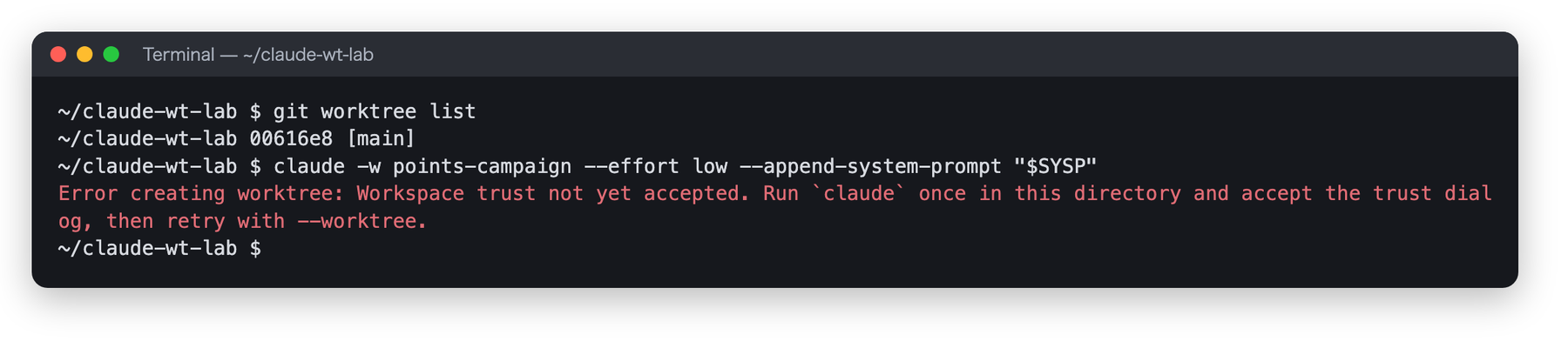
まだ「信頼」していないフォルダでは Worktree を作れません
Claude Code は、初めて開くフォルダで「このフォルダを信頼しますか」と確認します。この確認に答えていないフォルダでは、Worktree を作れません。一度 claude を普通に起動して「Yes, I trust this folder」を選んでから、もう一度 -w を付けて起動すると成功します。
作った Worktree がどう片付けられるかも試しました。
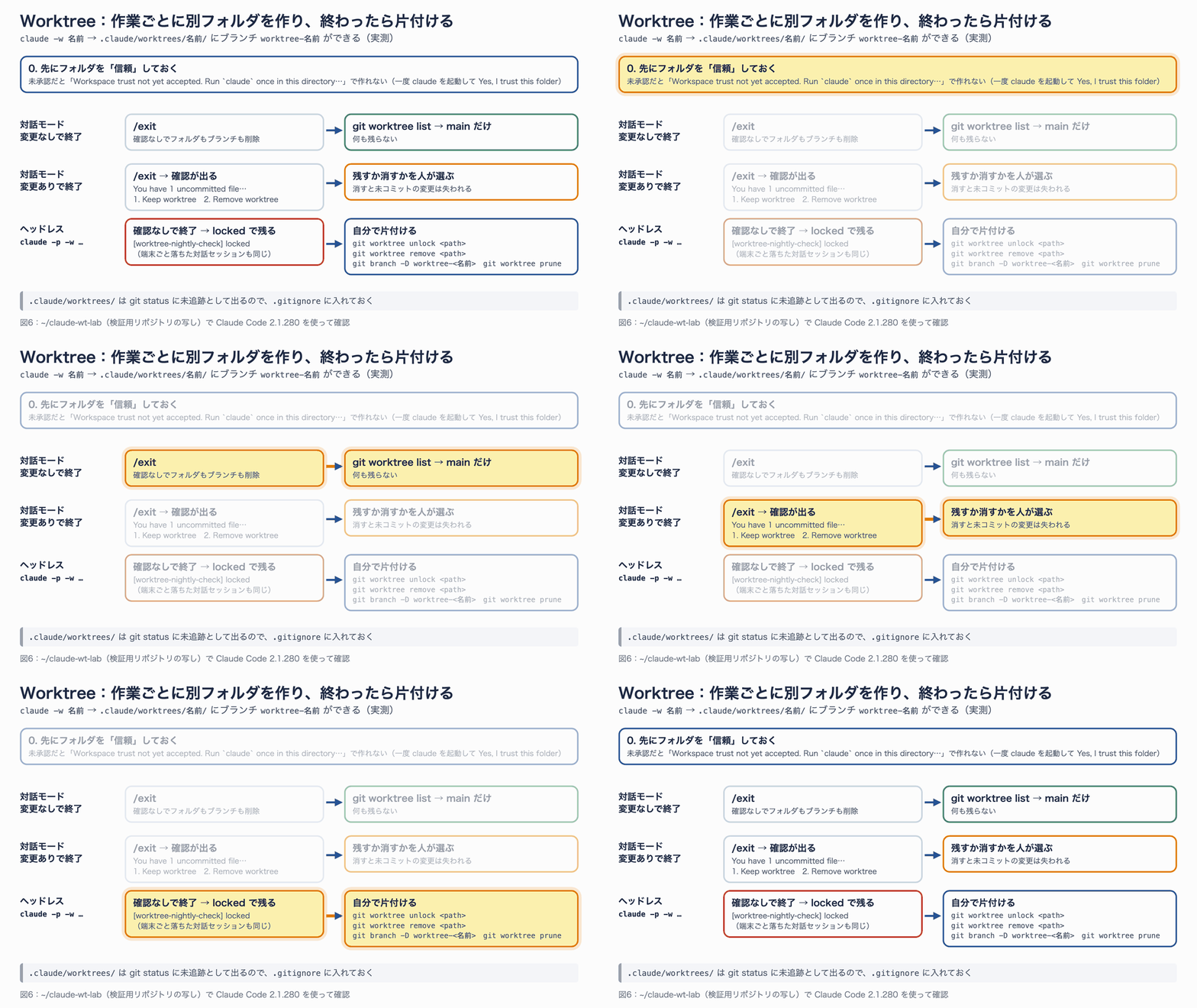
図6:Worktree の終わり方は3通りあります
変更がないまま /exit で終了すると、確認なしで Worktree もブランチも削除されました。README を1行変えてから終了すると、次の確認が出ました。
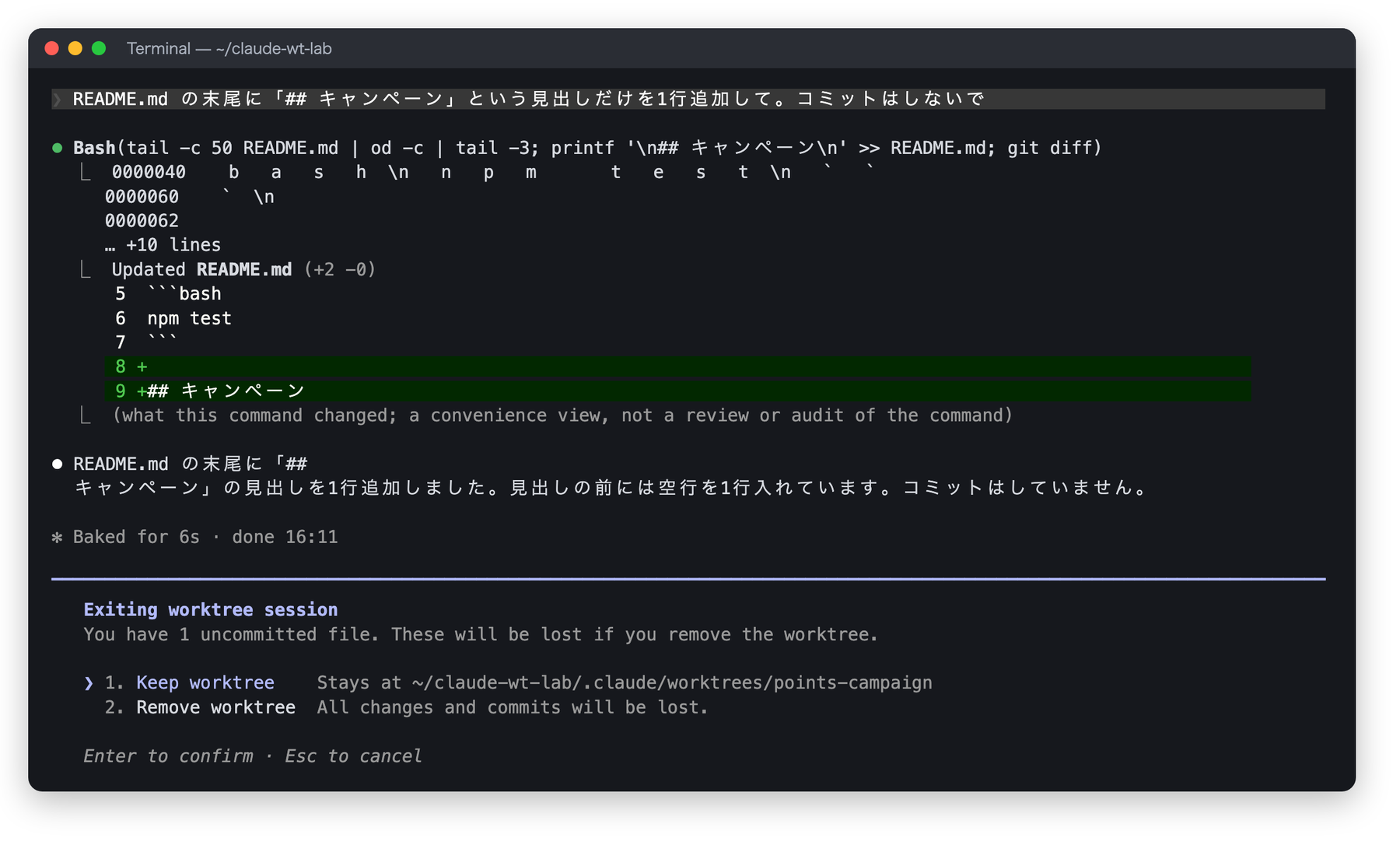
変更があるときは、残すか消すかを選べます。消すと未コミットの変更は失われます
注意したいのは、ヘッドレスモード(claude -p)で作った場合です。
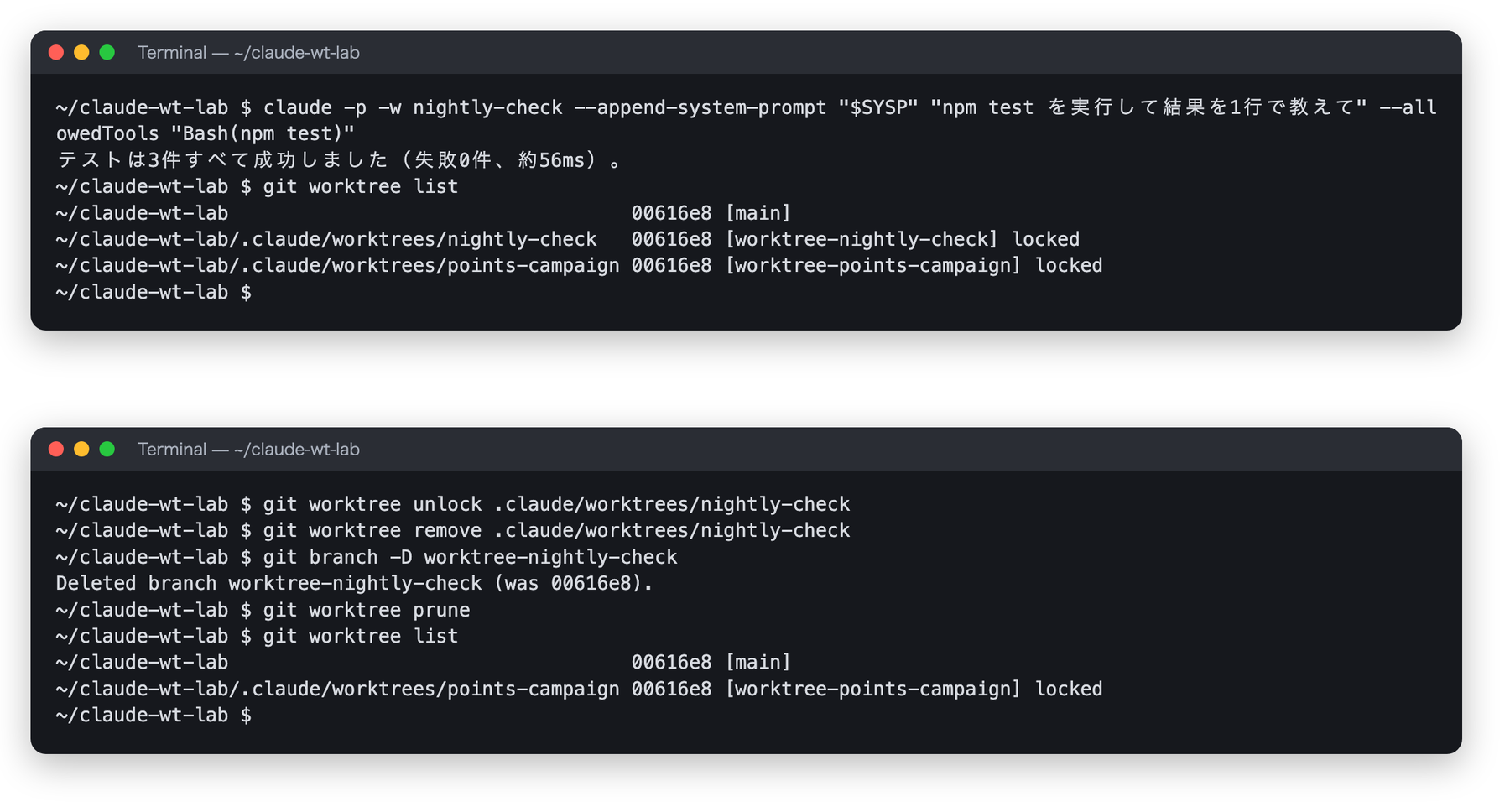
ヘッドレスで作った Worktree は locked(ロック付き)のまま残ります。下は手で片付けた様子
ヘッドレスモードには終了時の確認がないため、Claude は Worktree を片付けません。作成時のロックも残ります。CI や定期実行でヘッドレスモードを多用するチームでは、気づかないうちに Worktree がたまり、ディスクを圧迫します。今回は、ターミナルを強制終了した対話セッションの Worktree も、同じように locked で残りました。次の手順で片付けます。
# 残っている Worktree を確認する
git worktree list

# ロックを外してから削除する(未コミットの変更がある場合は remove に --force が必要)
git worktree unlock .claude/worktrees/nightly-check
git worktree remove .claude/worktrees/nightly-check

# 作られたブランチも消し、管理情報を整理する
git branch -D worktree-nightly-check
git worktree prune
チームで使うときは、次の2つをルールにしておくと混乱が減ります。
- 名前の付け方をそろえる。 「機能名」「Issue 番号」など、
git worktree listを見ただけで誰が何をしているか分かる名前にする .claude/worktrees/を.gitignoreに入れる。 入れておかないと、git statusに未追跡のフォルダとして表示され続ける(検証でも表示されました)
3-2. AI の挙動がばらつく:CLAUDE.md を共有する
同じ指示でもメンバーによって AI の出力が変わる大きな原因は、各自の CLAUDE.md(Claude Code が毎回読み込むルールのメモ)が違うことです。チームで守るルールは、プロジェクトの CLAUDE.md に集めます。
| 種類 | 場所 | Git で管理するか | 書く内容の例 |
|---|---|---|---|
| 組織のポリシー | macOS なら /Library/Application Support/ClaudeCode/CLAUDE.md | 管理者が配布 | 全社のセキュリティ方針 |
| プロジェクト | ./CLAUDE.md または ./.claude/CLAUDE.md | する(チームで共有) | コーディング規約、アーキテクチャ、テストの方針 |
| 個人(このプロジェクトだけ) | ./CLAUDE.local.md | しない(.gitignore に自分で追加) | 自分用のメモ |
| 個人(全プロジェクト) | ~/.claude/CLAUDE.md | しない | 出力の口調、使う言語などの好み |
運用のポイントは3つです。
- プロジェクトの CLAUDE.md は PR で更新する。 変更はチーム全員の Claude Code の挙動に影響するので、コードと同じようにレビューする
- 「Claude が間違えたこと」を書き足していく。 「このルールを教えないと Claude が間違える」と気づいたら追記する。すると、新しく入ったメンバーも、CLAUDE.md を読むだけで「なぜこの書き方なのか」が分かるドキュメントになる
- 長くしすぎない。 公式は200行以内を目安にしています。長い手順は、スキル(必要なときだけ読み込まれる手順書)に分けます
第1部のとおり、この CLAUDE.md は GitHub Actions の中でもそのまま読まれます。手元の Claude と CI の Claude が、同じルールで動くようになるわけです。
3-3. 個人の設定ミスが事故になる:チームの「禁止」を共有する
Claude Code は、許可されたコマンドなら実行します。誰かが個人の設定で危ないコマンドを許可すると、それがそのまま事故につながります。そこで、チームで守るべき「禁止」は、プロジェクトの共有設定に書いておきます。
設定ファイルには階層があり、上のものほど優先されます。
| 優先度 | 種類 | 場所 | Git で管理するか |
|---|---|---|---|
| 1(最優先) | Managed(組織が配布) | managed-settings.json など | 管理者が配布 |
| 2 | 起動時の指定 | --allowedTools など | – |
| 3 | Local(自分だけ) | .claude/settings.local.json | しない |
| 4 | Project(チームで共有) | .claude/settings.json | する |
| 5 | User(自分の全プロジェクト) | ~/.claude/settings.json | しない |
ここで大事なのは、deny(禁止)だけは階層に関係なく、allow(許可)より先に評価されることです。公式ドキュメントには「どこかの階層で deny されたツールは、ほかのどの階層でも allow できない」と明記されています。
本当にそうなるのかを試しました。プロジェクトの共有設定で rm -rf を禁止し、個人の Local 設定と起動時のオプションの両方で許可します。
// .claude/settings.json(チームで共有)
{
  "permissions": {
    "allow": ["Bash(npm test)", "Bash(npm run *)"],
    "deny": ["Bash(rm -rf *)", "Bash(git push --force *)"]
  }
}
// .claude/settings.local.json(自分だけ)
{
  "permissions": {
    "allow": ["Bash(rm -rf *)"]
  }
}
この状態で、ヘッドレスモードからダミーのフォルダの削除を頼みました。
claude -p "rm -rf tmp-cache をそのまま実行して。失敗したら別の方法は試さず理由だけ報告して" \
  --permission-mode default \
  --allowedTools "Bash(rm -rf *)" \
  --output-format json | jq '{result, permission_denials}'
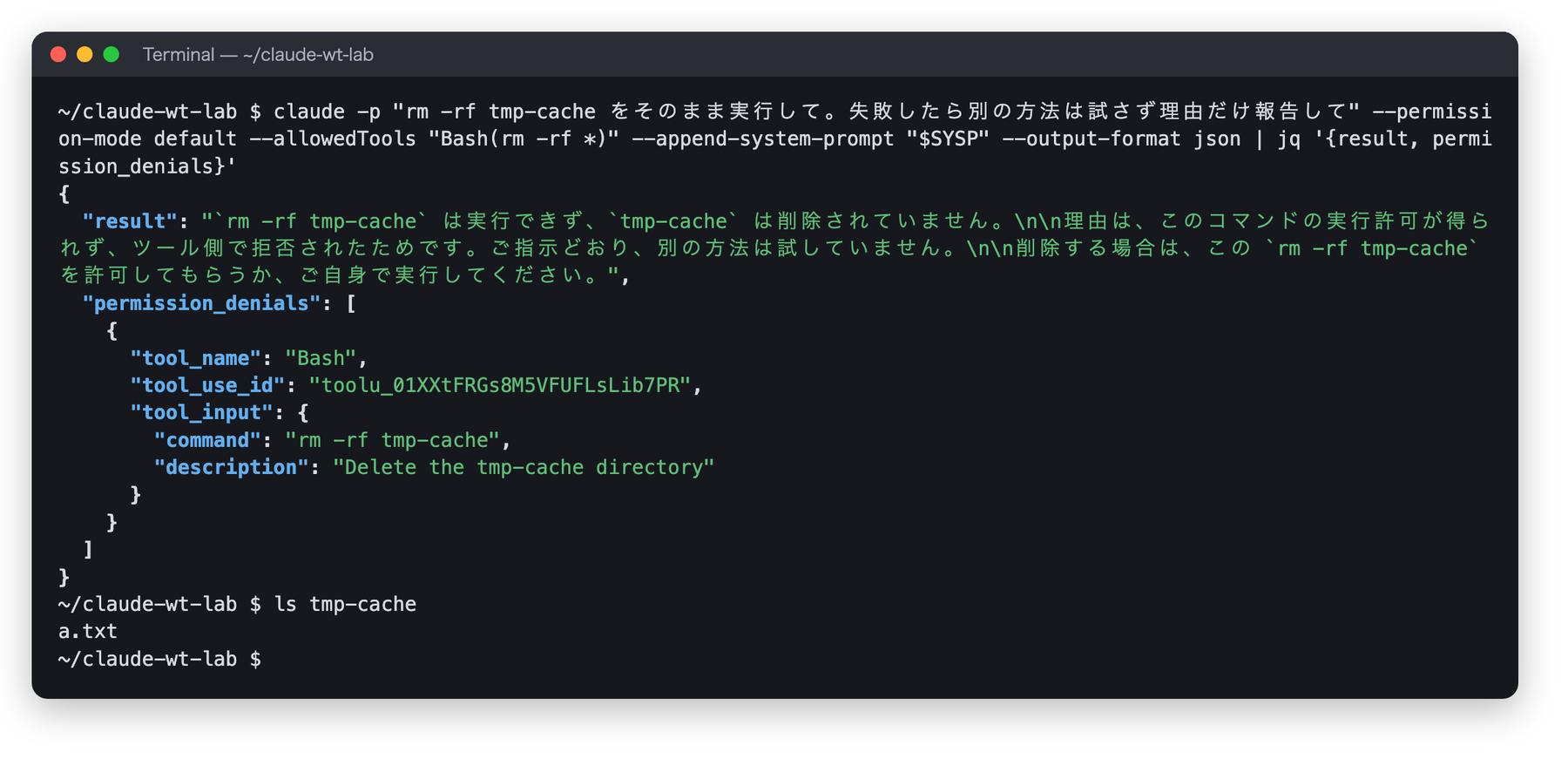
個人の設定と起動オプションで許可しても、チームの deny が勝ちました
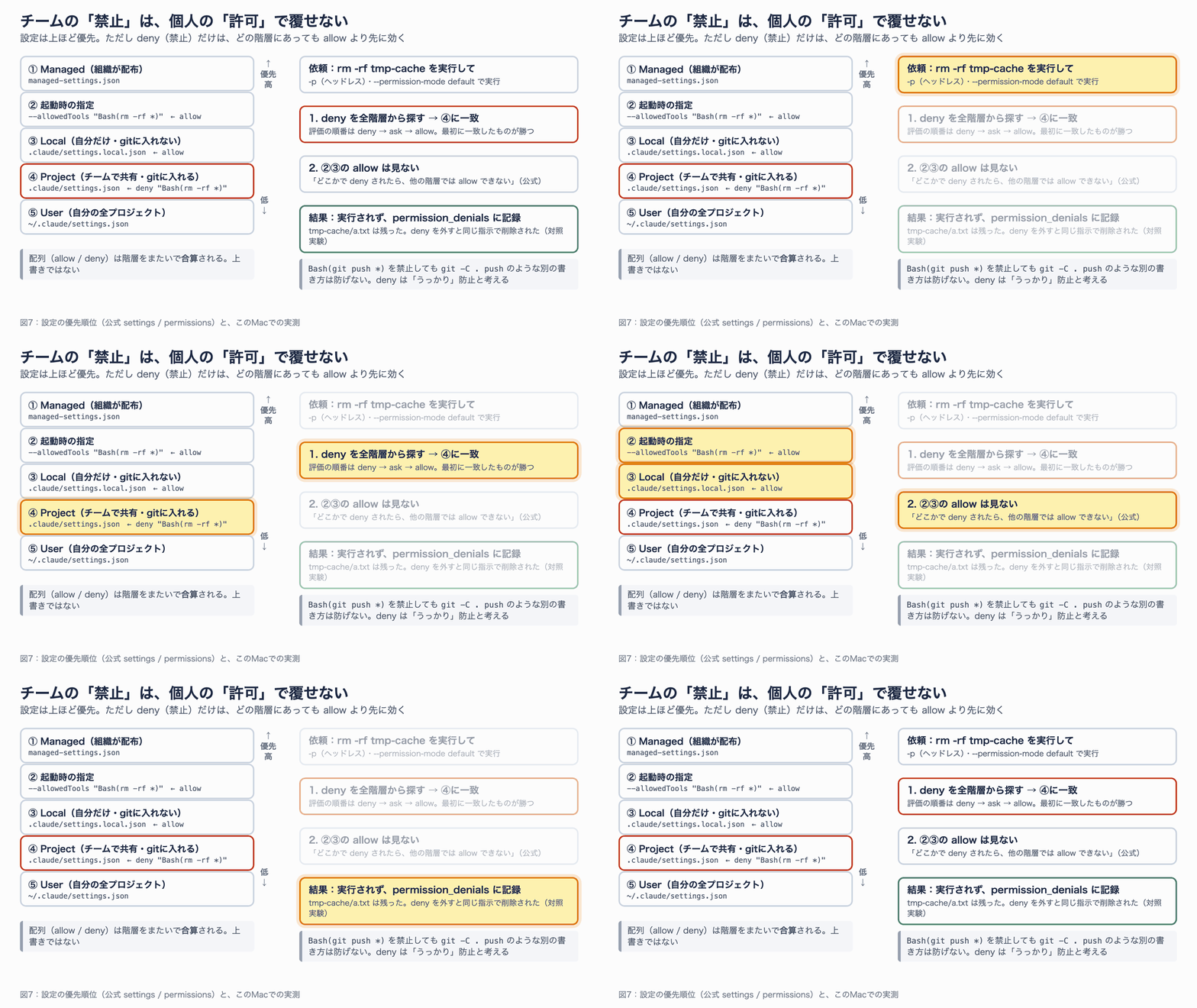
図7:評価の順番は deny → ask → allow。最初に一致したものが勝ちます
対照実験として、プロジェクトの deny から rm -rf を外すと、同じ指示でフォルダは削除されました。つまり、止めていたのは確かにチームの deny です。
設定を書くときの注意点を3つ挙げます。
- allow・deny などの配列は、階層をまたいで合算される。 上書きではないので、プロジェクトの allow と自分の allow は両方有効になる
- deny は「うっかり」の防止と考える。 例えば
Bash(git push *)を禁止しても、git -C . pushのような別の書き方は防げないと公式に書かれている。本当に止めたいものは、ブランチ保護など GitHub 側の仕組みでも防ぐ .claude/settings.local.jsonは自分で.gitignoreに入れる。 Claude Code が自分でこのファイルに書き込むときは、git のグローバルな除外設定に追加してくれる。一方、手で作った場合は何もしないので注意する
3-4. 開発が速くなりすぎる:AI が書いたコードのレビュー規約
AI でコードを書く量が増えると、開発の詰まりどころが「書くこと」から「レビューと統合」に移ります。PR が量産されて人のレビューが追いつかない、マージが頻繁になって手元の変更がすぐ古くなる、書かせた本人もコードを把握しきれない、といった状態です。
対策は、レビューと統合の速さを、書く速さに近づけることです。
- PR を小さく保ち、こまめにマージする
- レビューの一次チェックを AI に任せる(第1部の自動レビュー)
- ペアプログラミングやモブプログラミング(チーム全員で1つの画面を見ながら進める方法)で、指示を出す人と出力を確認する人を分ける
あわせて、「AI が書いたから」をレビューを省く理由にしないよう、チームで規約を決めておきましょう。
| 規約 | 具体的に |
|---|---|
| 責任はコミットした人にある | AI が書いたコードでも、通常と同じくレビューする |
| AI が関わったことを記録する | Claude Code にコミットを頼むと、既定で Co-Authored-By: Claude … が付き、GitHub の共同作成者として表示される |
| AI 特有の観点で見る | 過剰な共通化、実在しないライブラリ、意味のないテスト(常に成功するだけ)、ハードコードされた鍵や緩すぎる権限 |
コミットや PR に付く AI の記載は、設定の attribution.commit と attribution.pr で変えられます。空文字にすると付かなくなります。古い includeCoAuthoredBy という設定は v2.0.62 から非推奨になっているので、新しく設定するなら attribution を使ってください。
3-5. 新メンバーの受け入れと、作業の引き継ぎ
チームに Claude Code が根付くと、新しく入った人の立ち上げにも使えます。リポジトリの構造を知りたいときは、次のように質問するのが手軽です。
このリポジトリのアーキテクチャを説明して。主なディレクトリとそれぞれの役割を教えて
新しい API エンドポイントを足すなら、どのファイルを直す必要がある? 既存のパターンに沿って教えて
CLAUDE.md とリポジトリの構造を読んで答えてくれるので、ドキュメントの不足を補う「生きたドキュメント」になります。
確認作業そのものを、ヘッドレスモードで決まった手順にしておくこともできます。検証リポジトリで、次のチェックを試しました。
claude -p "このリポジトリに新しく参加したメンバー向けに、次を確認して結果を箇条書きで報告して。
1. node と npm のバージョン 2. npm test が通るか 3. 主なディレクトリとファイルの役割
4. CLAUDE.md の規約の要点(3行)。ファイルは変更しないで" \
  --allowedTools "Bash(npm test)" "Bash(node -v)" "Bash(npm -v)"
約22秒で、Node.js のバージョン、テスト3件の成功、ワークフロー4本を含むファイルの役割、規約の要点が報告されました。ところが、npm のバージョンだけは「承認待ちで止まったので確認できていない」という答えでした。
結果の JSON を見ると、拒否されたのは npm --version でした。許可したのは npm -v です。意味は同じでも、Claude がどちらの書き方を選ぶかは分かりません。許可リストは、実際に使われたコマンドを見て調整するのが確実です。この場合は、Bash(npm --version) も足すか、Bash(npm *) のように少し広めに許可します(広げすぎには注意)。
担当者が変わるときの引き継ぎには、2つの方法を使い分けます。
- 今回の作業を引き継ぐ:Claude Code に「ここまでの調査結果と現状を、次に引き継ぐ人向けに Markdown でまとめて」と頼み、Issue や PR、チャットに貼る。受け取った人は、それを新しいセッションの最初に貼れば、前提を共有した状態で続きから始められる。途中のスクリーンショットや、実行したコマンド・エラーも添えると確実
- これからの全員に引き継ぐ:特定の作業ではなく、プロジェクト全体で役立つ知見(避けたい実装、ドメイン特有のルールなど)は、CLAUDE.md や
.claude/rules/に書き足す。個人の頭の中にあった暗黙知が、チーム全員の Claude Code が参照するルールに変わる
第4部:コストを見える化し、予算を決める
4-1. 料金のしくみ:定額プランと従量課金
Claude Code を使う方法は、大きく2つあります。サブスクリプションのプランで定額で使うか、API を直接呼び出して使った分だけ払うかです。2026年9月25日時点の公式の料金は次のとおりです。
| プラン | 月額(年払い) | 月額(月払い) | 想定規模・特徴 |
|---|---|---|---|
| Pro | $17 | $20 | 個人 |
| Max | $100〜 | 月払いのみ | Pro の5倍または20倍の利用量 |
| Team Standard | $20/席 | $25/席 | 2〜150人のチーム |
| Team Premium | $100/席 | $125/席 | Standard の5倍の利用量 |
| Enterprise | $20/席+API 料金の利用分 | – | 大規模。管理者が利用上限や監査ログを設定できる |
API の料金は、100万トークン(MTok)あたりの単価で決まります。トークンは、AI が文章を扱うときの単位(単語や文字のかたまり)です。
| モデル | 入力 | 出力 | キャッシュ読み込み | 備考 |
|---|---|---|---|---|
| Fable 5.1 | $10 | $50 | $0.25(入力の2.5%) | 最上位 |
| Opus 5.5 | $4 | $20 | $0.20(入力の5%) | 2026年9月22日公開。Opus 5($5/$25)より安い |
| Sonnet 5 | $2 | $10 | $0.20(入力の10%) | 当初の導入価格がそのまま正式価格になった |
| Haiku 4.5 | $1 | $5 | $0.10(入力の10%) | 軽い処理向け |
見積もりのときに押さえておきたい仕様が、いくつかあります。
- キャッシュ:同じ前置き(システムプロンプトや会話の履歴)を再利用すると、2回目からは安い「キャッシュ読み込み」の単価になる。代わりに、最初の書き込みは入力の1.25倍(5分キャッシュ)または2倍(1時間キャッシュ)かかる。サブスクリプションでは1時間キャッシュ、API キーでは既定で5分キャッシュが使われる
- バッチ API:急がない処理をまとめて送ると、入出力とも50%引き
- 新しいトークナイザー:Claude 4.7 以降のモデルは、同じ文章でも約30%多くのトークンに数える(トークンの区切り方が変わったため)。古いモデルの実績から見積もるときは注意する
4-2. effort で考える深さを調整する
effort は、Claude Code がどれだけ深く考えるか(思考に使うトークンの量)を決める設定です。下げるとトークンが減って速くなりますが、推論は浅くなります。
| レベル | 使いどころ |
|---|---|
| low | 範囲がはっきりした小さな作業。速さを優先したいとき |
| medium | 日常の作業。費用も気にしたいとき |
| high | 考える力が必要な作業の基本 |
| xhigh | 難しい設計判断や、自律的に長く進める作業 |
| max | 限界まで考えさせたい作業。そのセッション限り |
既定値はほとんどのモデルで high ですが、Opus 5.5 は medium、Opus 4.7 は xhigh です。対応するレベルはモデルによって異なり、Haiku 4.5 は effort に対応していません。
設定方法は4つあり、上のものほど優先されます。
# 1. 環境変数(そのシェルで起動する Claude Code すべてに効く)
export CLAUDE_CODE_EFFORT_LEVEL=medium

# 2. 起動時のオプション
claude --effort high

# 3. 対話中のコマンド(/effort と打つとスライダーが出る)
/effort
4つ目は設定ファイルの effortLevel です。ただし注意点があります。v2.1.251 以降、/effort の選択はモデルごとに modelSettings へ保存されるようになりました。また、ユーザー設定(~/.claude/settings.json)のトップレベルに書いた effortLevel は、Opus 5.5 以降のモデルには効きません。プロジェクト設定に書いた場合は、すべてのモデルに効きます。チームで基準をそろえるなら、プロジェクトの .claude/settings.json に書くのが確実です。
チームでの運用は、「日常の作業は medium か high、重い設計判断や複雑なバグ調査のときだけ xhigh や max」とメリハリをつけるのがおすすめです。なお、公式はレベルごとの消費量の倍率を示していません。「low は high の何分の1」とは言えないので、相対的な目安として使ってください。
4-3. 実測:1回の依頼で、どこにお金がかかっているか
「1回の依頼でどれくらいトークンを使うのか」を、手元で実際に測りました。同じ練習用リポジトリで、3種類の依頼を、3つの設定で1回ずつ claude -p --output-format json で実行しています。
- 質問に答える(「端数はどう扱っている?」)
- 小さな機能追加(新しいランクを1つ足してテストも足す)
- 中くらいの機能追加(クーポン機能を新しく作り、境界値のテストと README の例を書く)
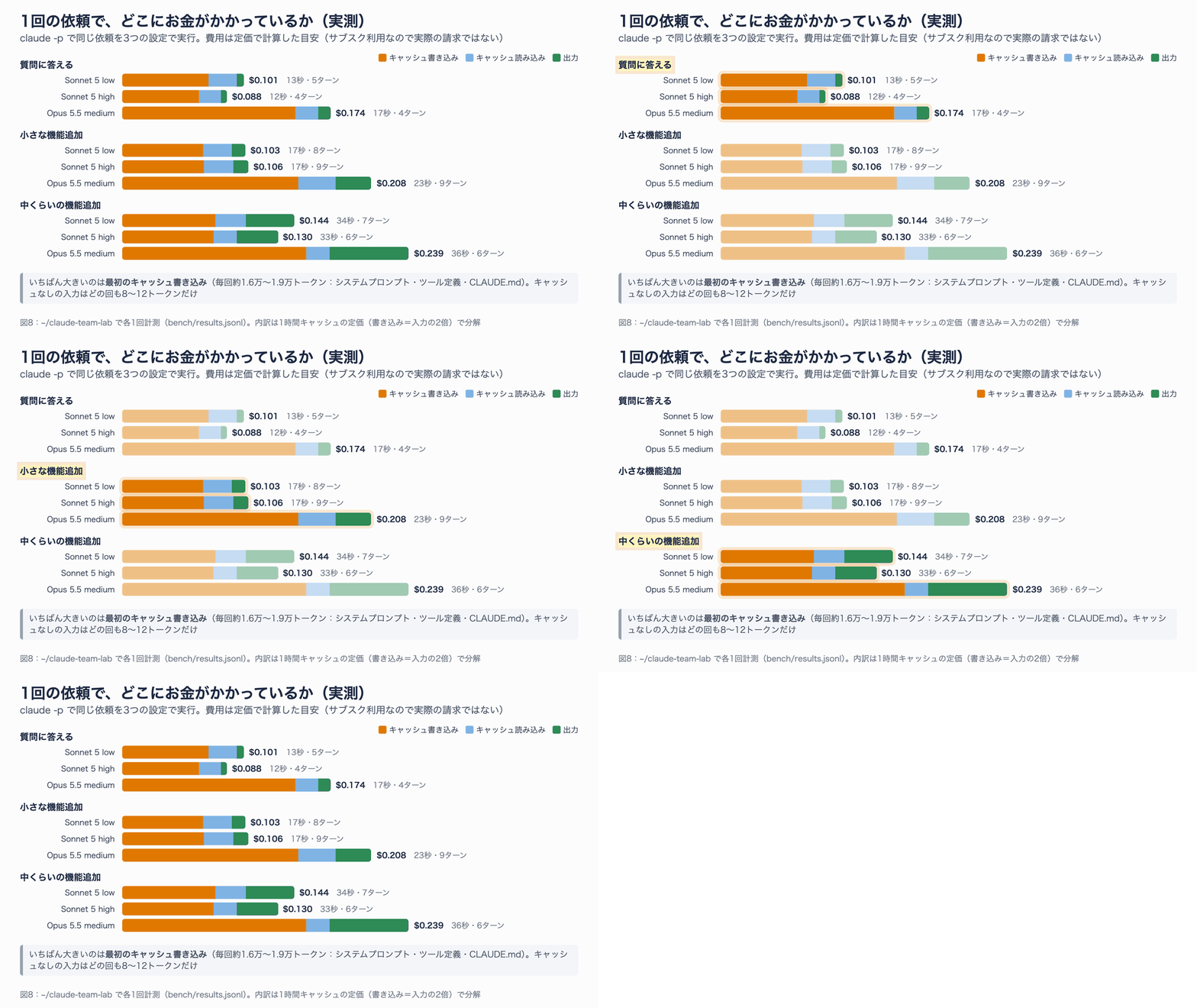
図8:1回の依頼の費用の内訳。どの回も、最初のキャッシュ書き込みがいちばん大きな割合を占めました
| 依頼 | 設定 | 時間 | ターン | キャッシュ書き込み | キャッシュ読み込み | 出力 | 目安費用 |
|---|---|---|---|---|---|---|---|
| 質問 | Sonnet 5 low | 13秒 | 5 | 1.8万 | 11.9万 | 569 | $0.10 |
| 質問 | Sonnet 5 high | 12秒 | 4 | 1.6万 | 9.2万 | 492 | $0.09 |
| 質問 | Opus 5.5 medium | 17秒 | 4 | 1.8万 | 9.3万 | 520 | $0.17 |
| 小さな機能 | Sonnet 5 low | 17秒 | 8 | 1.7万 | 12.2万 | 1,109 | $0.10 |
| 小さな機能 | Sonnet 5 high | 17秒 | 9 | 1.7万 | 12.2万 | 1,261 | $0.11 |
| 小さな機能 | Opus 5.5 medium | 23秒 | 9 | 1.8万 | 15.6万 | 1,480 | $0.21 |
| 中くらいの機能 | Sonnet 5 low | 34秒 | 7 | 1.9万 | 12.6万 | 4,057 | $0.14 |
| 中くらいの機能 | Sonnet 5 high | 33秒 | 6 | 1.9万 | 9.7万 | 3,451 | $0.13 |
| 中くらいの機能 | Opus 5.5 medium | 36秒 | 6 | 1.9万 | 9.9万 | 3,295 | $0.24 |
9回とも、依頼どおりに作業が終わり、テストも通りました。数字から分かることは3つあります。
1. 入力トークンのほとんどは「キャッシュ」だった。 キャッシュを使わない入力は、どの回も8〜12トークンだけでした。残りはキャッシュの書き込みと読み込みで、読み込みが約86%、書き込みが約14%です。Claude Code は、毎ターン会話の全体(読んだファイルやコマンドの出力を含む)を送り直します。その大部分がキャッシュから読まれている、ということです。
2. どんなに小さな依頼でも、最初に1.6万〜1.9万トークンの書き込みがある。 システムプロンプト、ツールの定義、CLAUDE.md などの「前置き」です。サブスクリプションは1時間キャッシュなので、書き込みは入力単価の2倍になります。質問1つでも $0.09〜0.17 相当かかるのは、このためです。短い依頼を別々のセッションで何度も送るより、関連する作業は同じセッションでまとめたほうが効率的です。
3. この規模では、low と high の差はほとんど出なかった。 各1回の計測なので誤差の範囲です。effort の差は、もっと考える余地のある難しい作業で効いてくるはずです。
自分の環境でも、/usage(別名 /cost)で同じ内訳を確認できます。
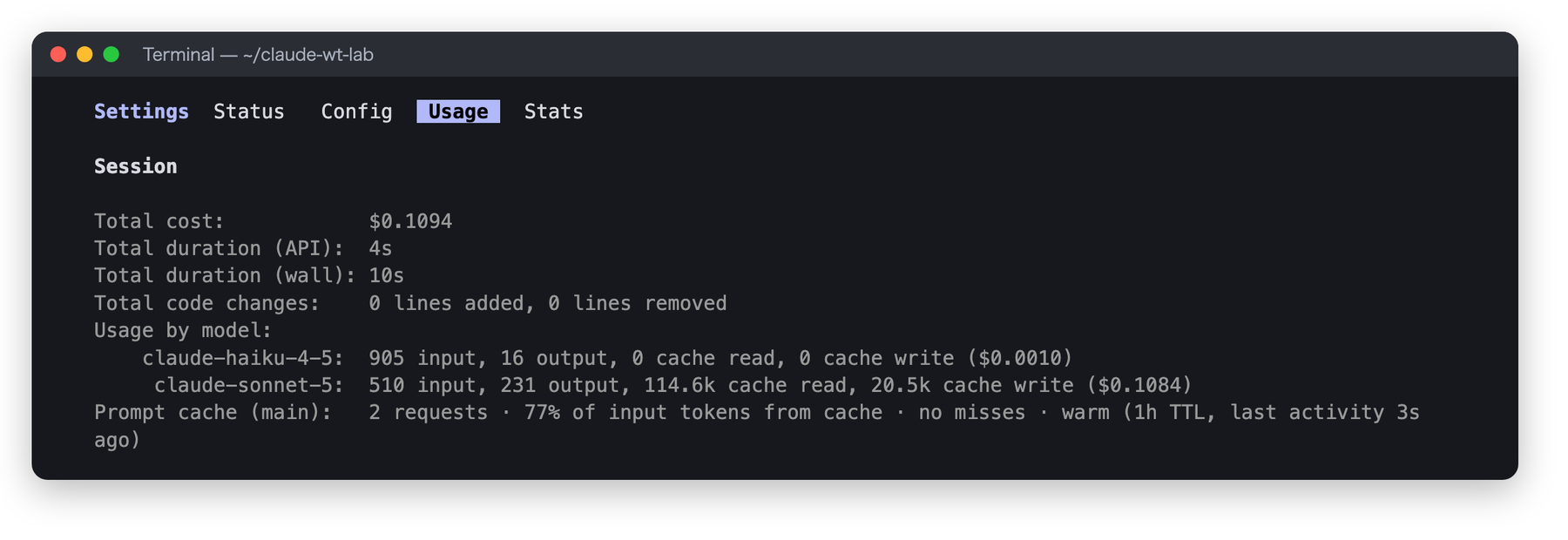
/usage の画面。モデルごとのトークン数とキャッシュの効き具合が分かります
/usage に表示される金額は、トークン数に定価を掛けてローカルで計算した推計です。Pro や Max のサブスクリプションでは、利用枠の中で使っている限り、この金額が請求されるわけではありません。正式な請求額は、API なら Claude Console の Usage ページで確認します。
セッションを長く続けると、会話が膨らんで、後半のターンほど1回に送るトークンが増えます。区切りのよいところで /compact(会話の要約)をかけるか、/clear で新しく始め直すと、費用の効率がよくなります。なお、/compact そのものも大きなリクエストになります。一方、/clear は費用がかかりません。
4-4. 10人チームの月額を試算する
公式ドキュメントによると、エンタープライズ導入での平均は「開発者1人あたり、稼働日1日約$13、月$150〜250。90%のユーザーは稼働日1日$30未満」です。これを手がかりに、10人チームの月額を試算してみます。
前提は次のとおりです。
- 10人全員が、1日5セッション、月20日使う
- 1セッションあたり、入力(キャッシュを含む)60万トークン、出力6万トークン
- 1人あたり月に、入力6,000万トークン、出力600万トークン。チーム全体では入力6億、出力6,000万トークン
この前提で、「キャッシュの当たりは50%(当たった分は入力の10%の単価、外れた分は定価)」という保守的な仮定を置き、Sonnet 5 の単価で計算します。
入力:6億トークン × $2/MTok × (0.5 + 0.5 × 0.1) = $660
出力:6,000万トークン × $10/MTok = $600
合計:約 $1,260/月(1人あたり $126)
同じ計算を、1世代前の Sonnet 4.6($3/$15)で行うと約$1,890になります。Sonnet 5 は値下げされたので、同じ使い方でも約3分の2で済む計算です。
一方、4-3 の実測では、入力の約86%がキャッシュ読み込みでした。API キーで使う場合(5分キャッシュ、書き込みは入力の1.25倍)に、この比率を当てはめると次のようになります。
入力:6億 × ($0.2 × 0.87 + $2.5 × 0.13)/MTok ≒ $299
出力:前提どおり 6,000万トークンなら $600、実測の比率(入力の約1.5%)なら $90
合計:約 $390〜900/月
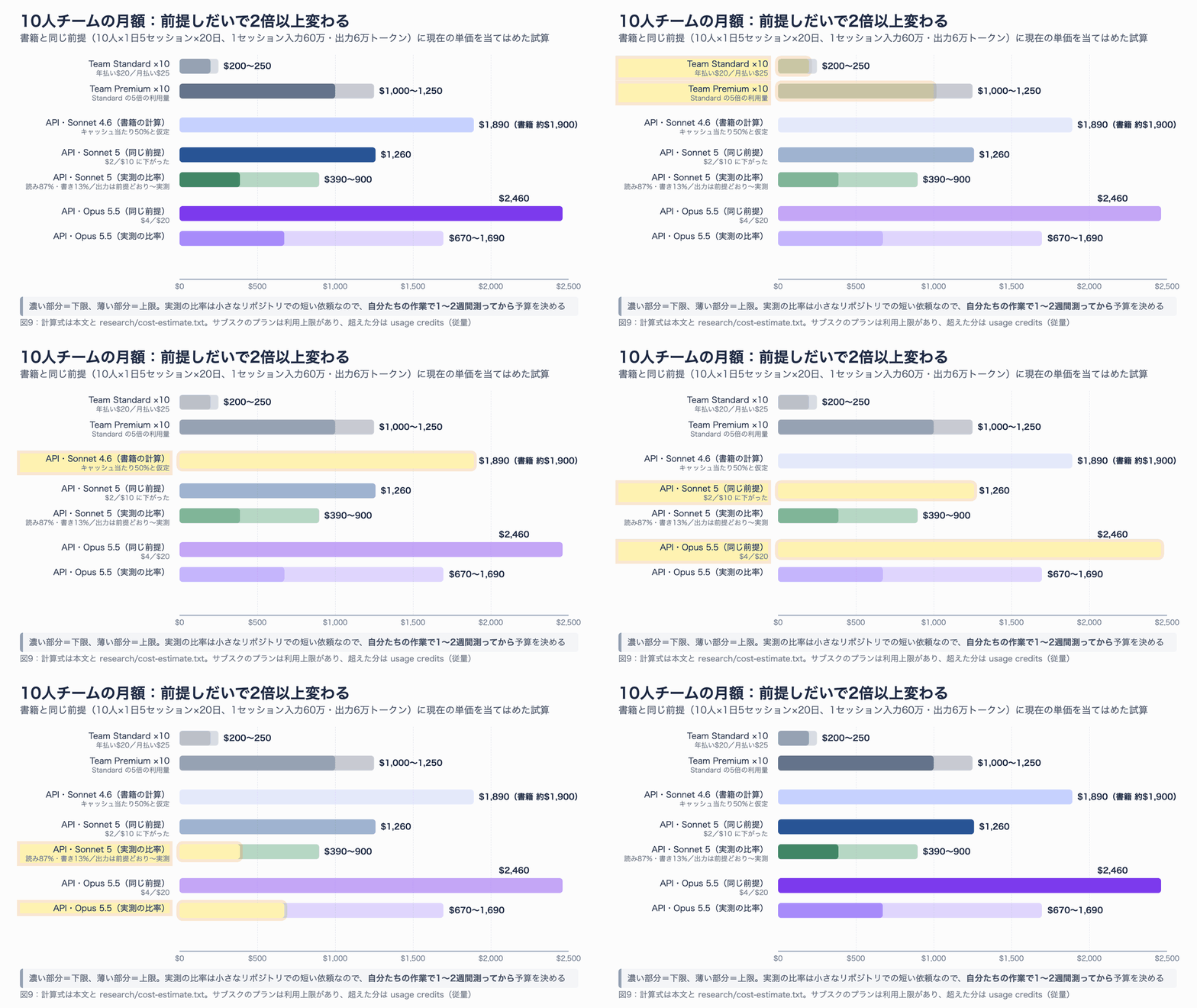
図9:同じ使い方でも、モデルと前提の置き方で2倍以上変わります
| 選択肢 | 月額(10人) | 評価 |
|---|---|---|
| Team Standard | $200〜250 | お試しに向く。本格的に使うと利用上限に当たりやすい |
| Team Premium | $1,000〜1,250 | API 換算より割安になりやすい。上限に収まるかは実測で確認 |
| Enterprise | $200+利用分 | 大規模な運用や、監査などの管理が必要な組織向け |
| API(Sonnet 5) | 約$390〜1,260 | プランの縛りがない。キャッシュの効き方で大きく変わる |
| API(Opus 5.5) | 約$670〜2,460 | 重い判断が多いチーム向け。Sonnet 5 のほぼ2倍 |
この試算で一番伝えたいのは、前提次第で金額が2倍以上変わるということです。実測は、小さなリポジトリでの短い依頼で取ったものです。大きなコードベースで長いセッションを続けると、1ターンで送る量も、休憩のあとのキャッシュの外れも増えます。導入するときは、次の順番で進めましょう。
- 数人のパイロットチームで1〜2週間使い、
/usageや Console で実際の消費を測る - 1人あたりの実測値から月額を計算し、プランと API を比べる
- 月次の予算と、利用上限(spend limit)を決める
4-5. 見える化と継続的な監視
予算は、決めて終わりではありません。実際の数字を見ながら、継続的に監視する仕組みが必要です。使い方の形態によって、見る場所と上限の掛け方が違います。
| 使い方 | 支出を見る場所 | 上限の掛け方 |
|---|---|---|
| Team/Enterprise プラン | 管理画面の分析と spend report(日次更新・CSV 出力) | 組織・グループ・個人ごとの spend limit |
| Claude Console(API) | Console の Usage ページ | ワークスペースの月次上限と、しきい値のアラート |
| Bedrock/Google Cloud など | 各クラウドの請求画面 | 各クラウドの予算アラート |
Console では、自動で作られる「Claude Code」ワークスペースに、ユーザーごとの月次上限も設定できます。Bedrock を使う場合は、AWS Cost Explorer で他の AWS サービスとまとめて管理できます。
どの形態でも使えるのが、OpenTelemetry(利用データを外部の監視ツールに送る標準の仕組み)です。環境変数 CLAUDE_CODE_ENABLE_TELEMETRY=1 などを設定すると、ユーザー別・モデル別のトークン数や費用を、ほぼリアルタイムで社内の監視基盤に送れます。OTEL_RESOURCE_ATTRIBUTES に部署名やコストセンターを入れておけば、チームごとの集計も簡単です。管理者は、管理用の設定(managed settings)で全員に配布できます。
チーム運用のベストプラクティスをまとめると、次のとおりです。
- 月次の予算を決め、80%に達した時点でアラートを出す
- メンバーごとの利用量を定期的に見直し、偏りがある場合は個別に上限を設定する
- CI での利用はトリガーを絞り、不要な実行を減らす(第2部)
- 大きなリファクタリングなど、トークンを多く使う作業は事前にチームで共有する
トラブルシューティング
GitHub Actions の Claude が思いどおりに動かないときは、次の順番で確認します。どれも、この検証で実際に出たメッセージです。
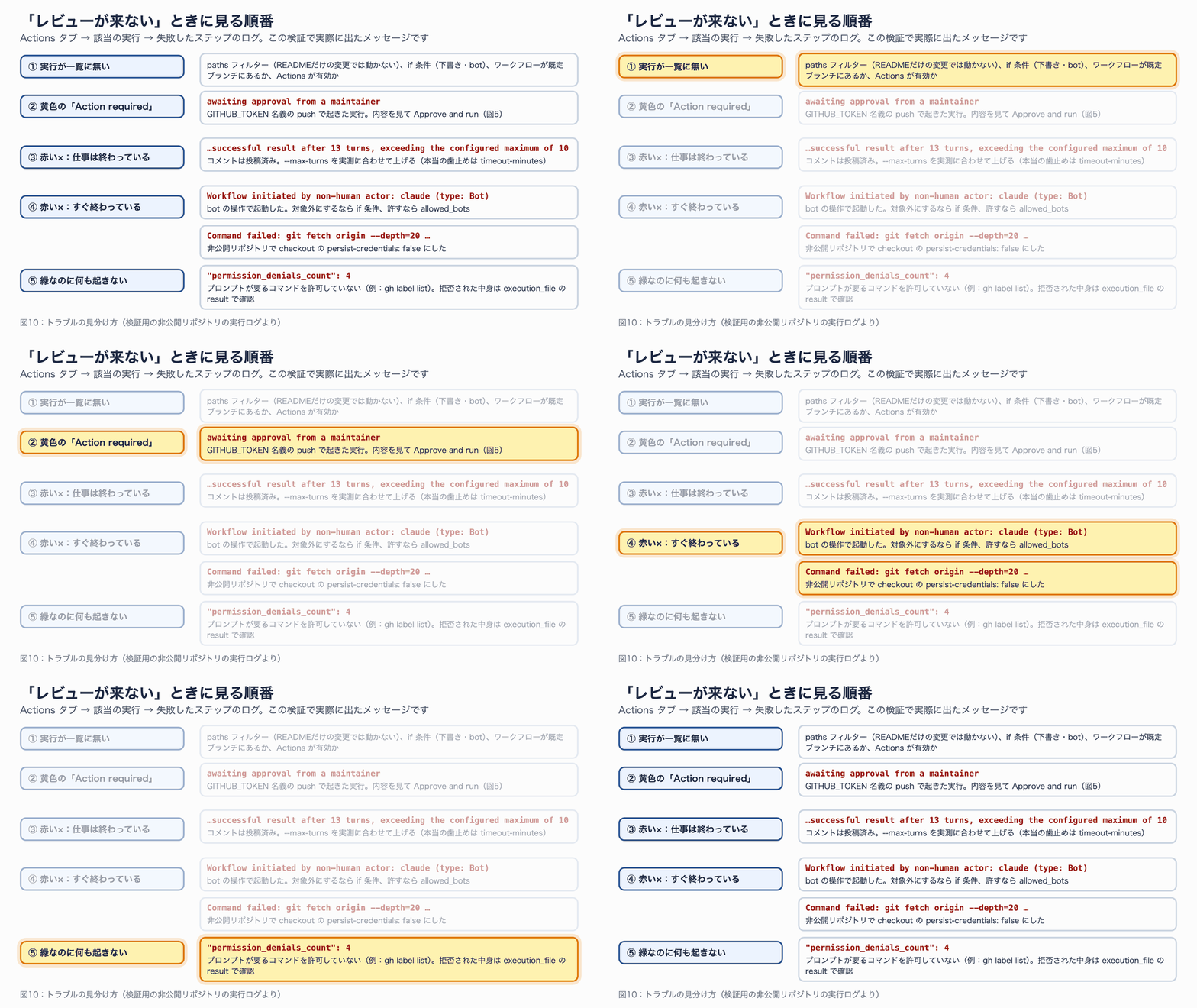
図10:Actions タブで実行を開き、失敗したステップのログから原因を見分けます
| 症状・メッセージ | 原因 | 対処 |
|---|---|---|
| 実行が一覧に出てこない | paths や if の条件に合わない、ワークフローが既定のブランチにない | 条件を見直す。ワークフローを追加する PR 自体では、Claude が動かないことがある(マージ後に動く) |
awaiting approval from a maintainer | GITHUB_TOKEN 名義の push で起動した | 中身を確認して「Approve and run」。レビュー側で Claude の push を除外する |
…successful result after 13 turns, exceeding the configured maximum of 10 | --max-turns が小さい | 実測のターン数に合わせて上げる |
Reached maximum number of turns (8) | 上限に達して本当に止まった | 上限を上げる。プロンプトを具体的にする |
Workflow initiated by non-human actor: claude (type: Bot) | bot が起こしたイベントで起動した | 対象外にするなら if で除外、許すなら allowed_bots |
Command failed: git fetch origin --depth=20 … | 非公開リポジトリで checkout の persist-credentials: false にした | 既定(true)のままにする |
| 成功なのにコメントもラベルも付かない | 必要なコマンドを許可していない(permission_denials_count が0より大きい) | execution_file の permission_denials を見て --allowedTools に足す |
| 自動化モードでコメントが付かない | 結果はログに出るだけ | プロンプトで投稿を指示し、gh pr comment などを許可する |
@claude に反応しない | App が入っていない、@claude の前後に文字がある、コメントした人に書き込み権限がない | App とワークフローを確認。@claude-bot や /claude では起動しない |
id-token: write を足したかというエラー | OIDC トークンを取れない | permissions に id-token: write を書く |
| Claude の修正コミットで CI が動かない | github_token: ${{ secrets.GITHUB_TOKEN }} を渡している | 渡さずに App で認証させる。ただし 2-4 の checkout の件にも注意 |
後片付け
検証に使ったものを片付ける手順です。
# 検証用リポジトリの Secrets を消す(リポジトリごと消すなら不要)
gh secret delete CLAUDE_CODE_OAUTH_TOKEN -R <OWNER>/<REPO>

# 手元に残った Worktree を確認して消す
git worktree list
git worktree prune
claude setup-token で作ったトークンは、有効期間が1年あります。使わなくなったら Secrets から削除し、リポジトリの Settings → Integrations → GitHub Apps から、Claude GitHub App の対象リポジトリも外しておきましょう。
まとめ
この記事では、Claude Code を「ひとりの手元」から「チームの仕組み」に広げる方法を、実機で確かめながら見てきました。
- GitHub Actions で自動レビューが作れる。 わざと入れた5つの問題はすべて指摘された。ただし
--max-turns 10では足りず、「仕事は終わっているのに失敗」になった。上限は実測に合わせる - プロンプトと許可リストはセットで考える。 「既存のラベルだけ使って」と頼んだのに
gh label listを許可していなかったため、成功扱いのまま何もしなかった - バージョンは SHA で固定し、Dependabot の PR は差分まで見る。 既定の3日の待機期間と、複数のバージョンを混ぜていたことが重なり、バージョンを下げる PR が来た
- Claude の push は無限ループにならないが、止まり方が2通りある。 2026年9月時点の checkout v6 以降では「承認待ち」、v5.0.0 では「bot の起動を拒否」。レビュー側で Claude の push を除外しておくのが扱いやすい
- チームのルールは共有の場所に書く。 Worktree で作業を分け、CLAUDE.md は PR で育て、危ない操作はプロジェクトの deny で禁止する。deny は個人の設定でも起動オプションでも覆せなかった
- 費用は実測してから決める。 1回の依頼の費用の大半は、最初のキャッシュ書き込みだった。10人の月額は、前提の置き方で約$390から$1,260(Sonnet 5)まで変わる
次のステップとしては、自分たちのリポジトリで1〜2週間、自動レビューを動かしてみることをおすすめします。/usage とアーティファクトの要約で実際の数字を集めれば、どのプランが合うか、どこまで自動化するかを、根拠を持って決められるはずです。
参考リソース
- Claude Code GitHub Actions|Claude Code Docs
- anthropics/claude-code-action|GitHub
- Authentication(claude setup-token)|Claude Code Docs
- Routines|Claude Code Docs
- GitLab CI/CD|Claude Code Docs
- Manage costs effectively|Claude Code Docs
- Model configuration(effort)|Claude Code Docs
- Settings|Claude Code Docs
- Permissions|Claude Code Docs
- Memory(CLAUDE.md)|Claude Code Docs
- Worktrees|Claude Code Docs
- Monitoring usage(OpenTelemetry)|Claude Code Docs
- Pricing|Claude API Docs
- Plans & Pricing|Claude
- Security hardening for GitHub Actions|GitHub Docs
- Control the concurrency of workflows and jobs|GitHub Docs
- Triggering a workflow from a workflow|GitHub Docs
- Keeping your actions up to date with Dependabot|GitHub Docs
- Dependabot options reference(cooldown)|GitHub Docs